Controle de Acessos
O relatório de controle de acessos, permite visualizar acessos de usuários de acordo com o período aplicado.
Para verificar o seu relatório, acesse o Menu lateral do Movidesk -> Ícone
 -> Relatórios - > Auditoria e controle: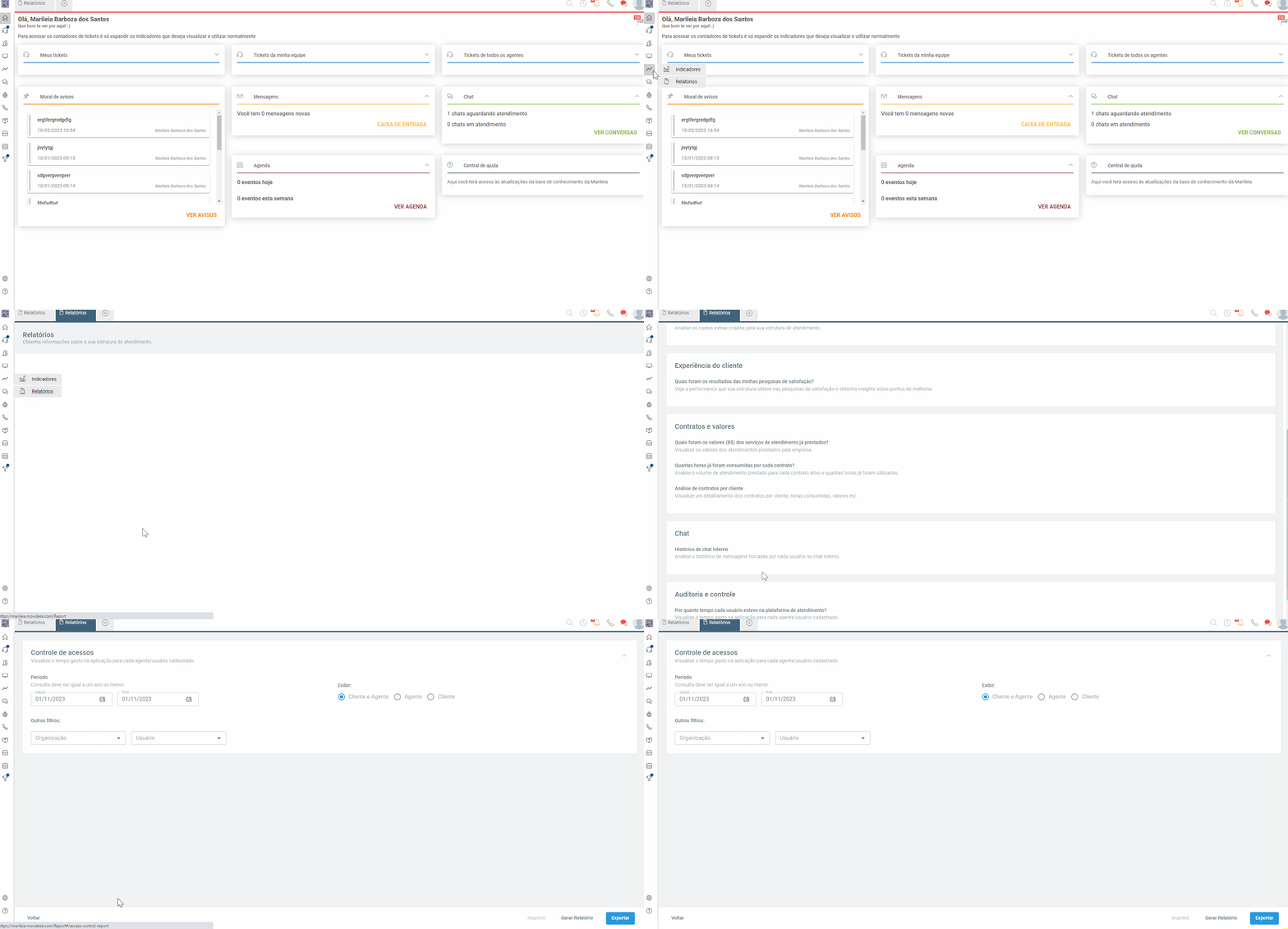
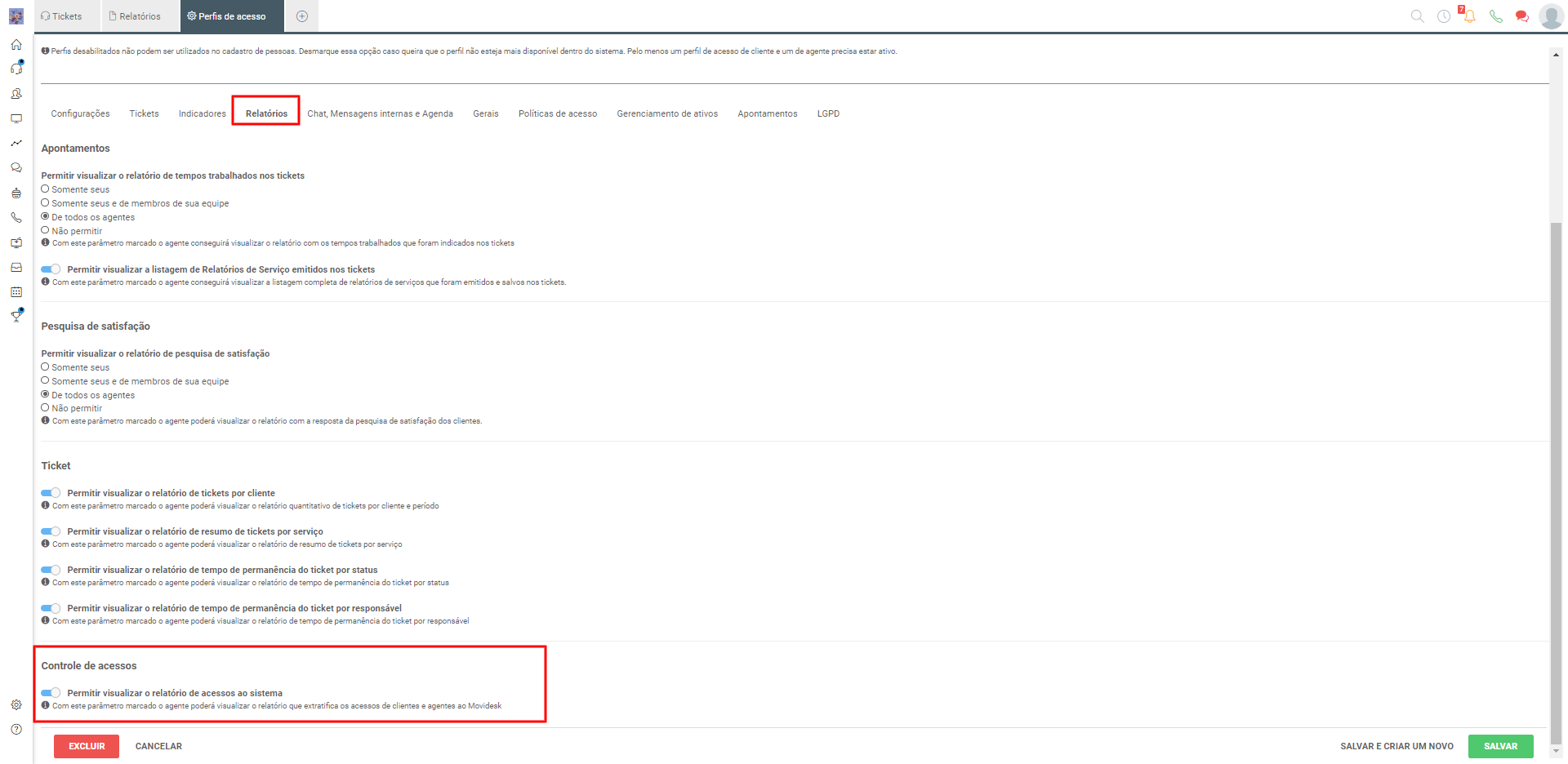
Caso o relatório não esteja disponível na aba de relatórios, será necessário liberar dentro do seu perfil de acesso. Clicando em Configurações -> Pessoas -> Perfil de acesso -> Na aba Relatórios liberar o parâmetro "Permitir visualizar o relatório ao sistema":
Filtros e Períodos
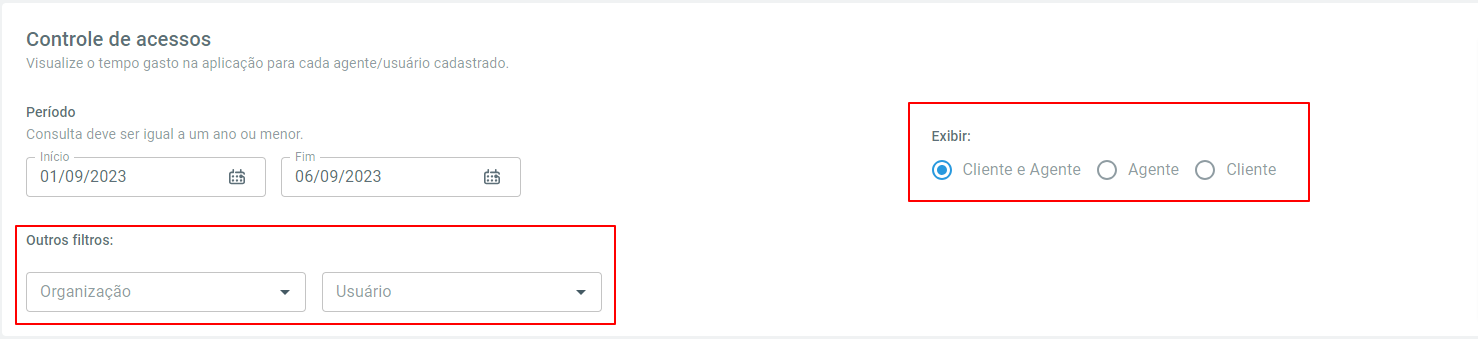
Por padrão, o período indicado no relatório será sempre o mês mês atual, mas o período pode ser ajustado, respeitando o intervalo de um ano entre o período indicado. Com base no período, podemos indicar no relatório se desejamos obter os acessos de agentes e/ou clientes, podendo filtrar pela organização e pelo usuário.
Exportar Dados
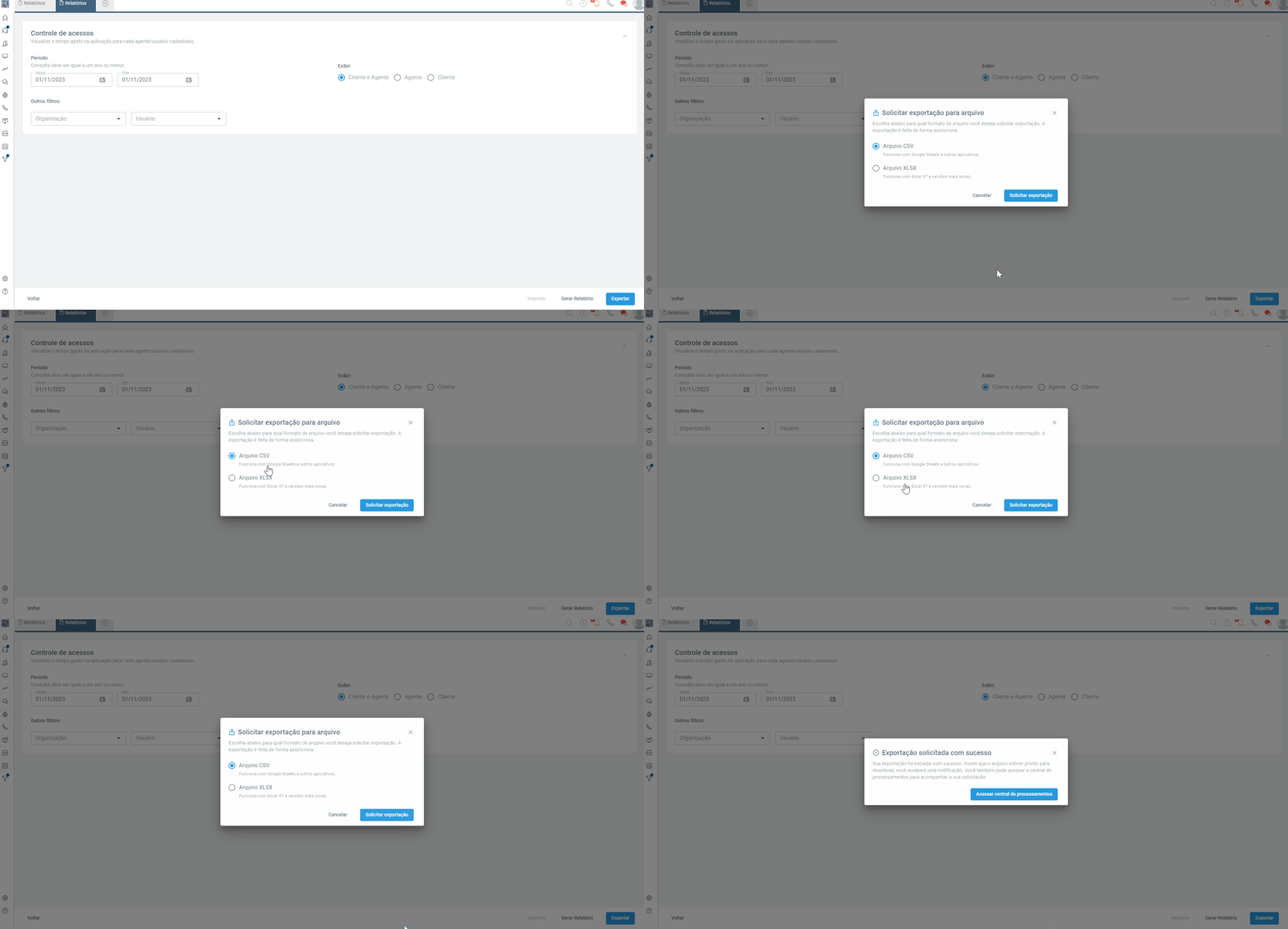
Após aplicar o filtro desejado, é possível exportar os dados para planilhas, nos formatos .csv(Google Sheets e outros aplicativos) ou .xls (Excel 97 e versões mais recentes), via Central de Processamentos do Movidesk.
Gerar Relatório
Por padrão, o período indicado no relatório será sempre o mês mês atual, mas o período pode ser ajustado, respeitando o intervalo de um ano entre o período indicado. Com base no período, podemos indicar no relatório se desejamos obter os acessos de agentes e/ou clientes, podendo filtrar pela organização e pelo usuário.
Exportar Dados
Após aplicar o filtro desejado, é possível exportar os dados para planilhas, nos formatos .csv(Google Sheets e outros aplicativos) ou .xls (Excel 97 e versões mais recentes), via Central de Processamentos do Movidesk.
Gerar Relatório
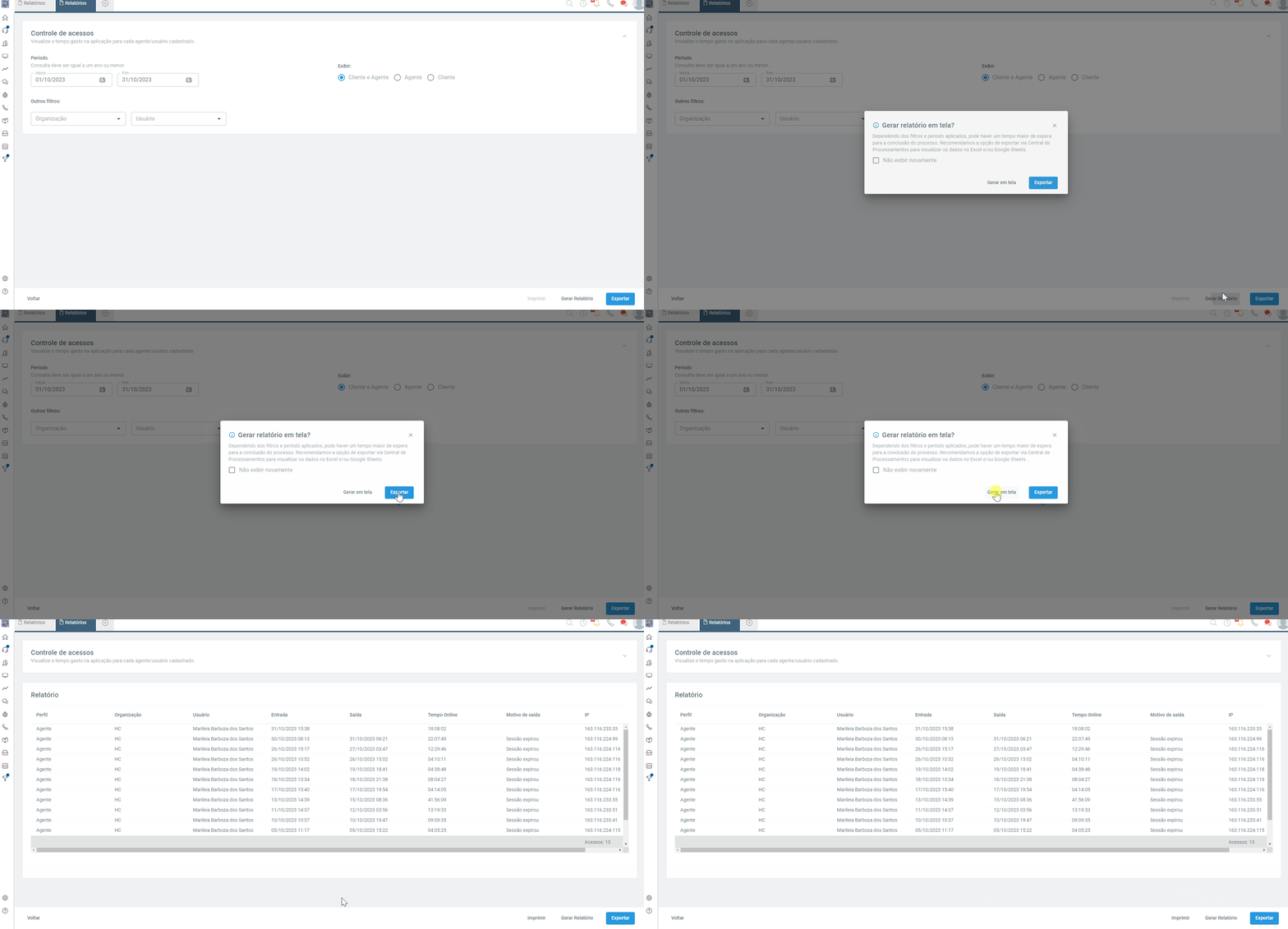
Ao clicar em "Gerar Relatório", será exibido um pop-up com duas opções:
-
Gerar o Relatório em tela, opção que exibe os dados em tela, sem a necessidade de criar um arquivo com os dados, reforçamos que o retorno em tela com os dados pode variar, dependendo do período e filtros selecionados. Por isso, recomendamos exportar via Central de Processamentos para visualizar os dados no Excel ou Google Sheets;
-
Exportar dados via Central de Processamentos, ao selecionar esta opção poderá escolher entre os formatos disponíveis para gerar o relatório. Através da Central, poderá baixar quando o arquivo estiver disponível.
Ao clicar em "Gerar em tela", será exibido em tela o perfil do usuário, organização, nome do usuário, horário de entrada e horário de saída, tempo online, além do motivo da saída e o IP do usuário: