Customize e automatize diversas funções do seu Movidesk com os gatilhos. Eles permitem executar ações automaticamente sempre que uma ou mais condições forem atendidas dentro de um ticket. Os gatilhos podem ser acionados tanto por interações dos usuários quanto por regras temporais, como o tempo que um ticket permanece em determinado status.
Veja aqui um vídeo rápido, com tudo que você precisa saber sobre essa ferramenta tão importante no uso do seu Movidesk!
1. Permissão para gerenciar gatilhos
Apenas agentes com a permissão Permitir criar gatilhos no perfil de acesso podem criar e editar gatilhos.
Veja como configurar aqui.
2. Gatilhos Padrões
O Movidesk já possui gatilhos pré-configurados, que podem ser editados, desativados ou excluídos. Caso precise restaurá-los para o estado inicial, siga os passos abaixo.
Restaurar os gatilhos padrões do Movidesk
Na listagem de gatilhos, selecione a opção Restaurar padrão do Movidesk.
⚠️ Atenção: Essa ação apagará todos os gatilhos criados ou modificados e restaurará os padrões.
3. Como gerenciar seus gatilhos
- Na guia Principal do sistema, acesse a opção Configurações
- No menu da esquerda localize o grupo Automação e em seguida a opção Gatilhos:
- Através desta tela você poderá editar os gatilhos existentes ou então criar novos gatilhos. Também é possível clonar um gatilho existente ou mesmo restaurar os gatilhos padrões do seu Movidesk.
⚠️ Atenção: Somente os gatilhos que estiverem habilitados é que serão executados pelo Movidesk.
4 . Como faço para clonar um gatilho
Na listagem de gatilhos basta selecionar o gatilho que você deseja clonar e em seguida escolher a opção Clonar gatilho. Após clonado, você poderá modificar livremente o que for necessário no novo gatilho.
5. Cadastrando um gatilho
O cadastro do gatilho consiste em dois passos básicos:
- Definir as condições que ativarão o gatilho.
- Definir as ações que serão executadas quando as condições forem atendidas.
6. As condições
Observe que nas condições você tem dois blocos para definição de condições.
- Que atenda a TODAS as condições abaixo: Ou seja, o ticket só estará apto a receber as ações do gatilho se todas as condições desse bloco forem verdadeiras para o ticket.
- Já se você definir condições no bloco Que atenda a QUALQUER UMA das condições abaixo, se apenas uma das condições for atendida, o ticket já receberá as ações do gatilho.
Se você definir condições nos dois blocos, para que as ações sejam executadas é necessário atender a todas as condições do bloco Que atenda a TODAS as condições abaixo e no mínimo uma condição do bloco Que atenda a QUALQUER UMA das condições abaixo.
O que são condições de disparo?
Cada uma das condições carrega consigo uma característica que é o fato de ela ser uma condição de disparo ou não. Condição de disparo é aquela condição que indica o momento em que o gatilho será disparado. Se tomarmos por exemplo a seguinte condição:
Critério | Condição | Argumento | Condição de disparo |
Ticket: é | Aberto |
|
|
Essa condição é de disparo, pois indica um momento específico no ticket, que é o momento em que ele é aberto.
Critério | Condição | Argumento | Condição de disparo |
Ticket: Status | Igual a | Parado |
|
Já essa condição não é de disparo, pois não indica um momento. É apenas uma característica do ticket. Ela não tem condições de disparar o gatilho.
No gatilho é obrigatória a existência de no mínimo uma condição de disparo. Você pode até incluir mais condições de disparo no mesmo gatilho, mas tome cuidado para que isso não acabe inviabilizando a execução do gatilho.
Se a condição de disparo envolver uma frase, o gatilho será disparado colocando apenas a condição com a frase completa. Por exemplo, caso a frase seja "alteração de senha", vai ativar apenas com esta frase completa especificamente, e nada acontecerá caso tenha apenas a palavra "alteração".
⚠️ Atenção: Utilize as condições de gatilho relacionadas a tempo (como “Tempo de Permanência” e “Não registrada a Horas”) combinadas com alguma das condições de classificação, como Urgência, Categoria, Serviço, Status Base / Status, Justificativa, para que a performance do gatilho seja garantida.
7. As ações
Sempre que alguma alteração é executada dentro de um ticket o sistema verifica se algum gatilho se aplica às condições daquele ticket. Se a condição for verdadeira as ações definidas no gatilho serão executadas.
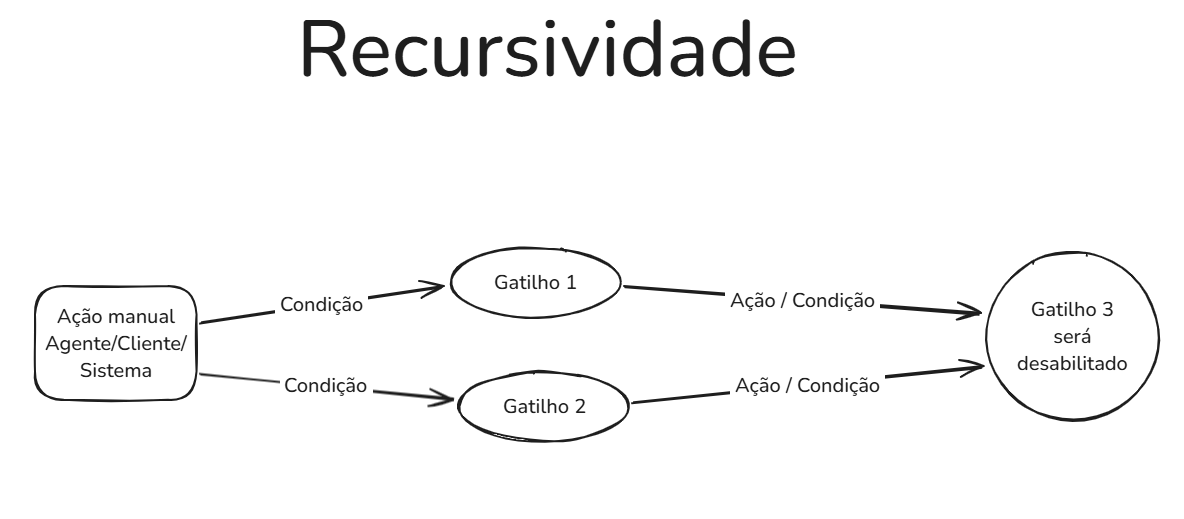
Observe que as ações executadas pelo gatilho podem gerar alterações dentro do ticket e essas alterações podem disparar novos gatilhos.
⚠️ Atenção: Cuidado para não criar situações que entrem num ciclo infinito (Uma ação que dispara um gatilho, que gera uma ação que dispara o mesmo gatilho).
Um gatilho pode executar uma ou mais ações. Veja a relação de ações disponíveis:
- Alterar tipo do ticket
- Alterar cliente do ticket
- Alterar status
- Alterar status do ticket pai
- Alterar serviço
- Alterar categoria
- Alterar urgência
- Alterar responsável
- Definir assunto
- Incluir TAG
- Definir TAGs
- Remover TAGs
- Remover TAGs específicas
- Criar novo ticket filho
- Alterar tipo da ação
- Adicionar ação
- Enviar mensagem
- Enviar e-mail
⚠️ Atenção à Recursividade (Loop de Gatilhos) A recursividade ocorre quando um gatilho executa uma ação que, por sua vez, atende às condições de outro gatilho (ou do próprio gatilho), criando um ciclo contínuo de execuções. Esse loop pode ser desencadeado, por exemplo, por uma alteração de status que aciona dois gatilhos diferentes, onde as ações de um acabam cumprindo as condições do outro, reiniciando o processo indefinidamente.
|
8. Enviando e-mails
Uma das ações mais importantes do gatilho é o envio de e-mails. O Movidesk não dispara e-mails de outra forma a não ser através dos gatilhos. É por isso que a maioria dos gatilhos padrões do Movidesk são de notificações. São e-mails enviados para o cliente ou para o responsável pelo ticket nas mais diversas situações.
Todas as características do e-mail podem ser customizadas, desde a conta que irá enviar o e-mail até o conteúdo do mesmo.
Uma ferramenta super importante no envio de emails para personalizar seu envio são as variáveis dinâmicas.
9. As variáveis dinâmicas (Placeholders)
São expressões regulares que podem ser incluídas na ação. Na hora da execução do gatilho, elas são substituídas pelo valor correspondente no ticket.
As variáveis dinâmicas podem ser usadas nas ações de Definir assunto, Registrar ação e Enviar e-mail.
Para incluir as variáveis dinâmicas, basta digitar a chave “{“ .Feito isso, o sistema irá exibir a relação com todas as variáveis dinâmicas que estiverem disponíveis.
Veja mais detalhes das Place holders aqui.