O sistema Kanban oferece um controle mais detalhado dos seus atendimentos, proporcionando uma visão clara e organizada de todo o processo. Ele é amplamente utilizado em conjunto com o Scrum, duas metodologias de desenvolvimento ágil de software.
No Movidesk, você pode escolher o modelo Kanban para visualizar seus tickets, além da tradicional listagem.
Como criar um novo quadro Kanban
Criar uma visualização de tickets no formato Kanban é simples. Primeiro, certifique-se de que você tem permissão para editar os painéis de tickets. Para verificar, acesse Perfis de Acesso > Seu Perfil > Tickets > Listagem.
Depois, siga os passos abaixo:
1. No menu Tickets, clique em Personalizar visualizações.
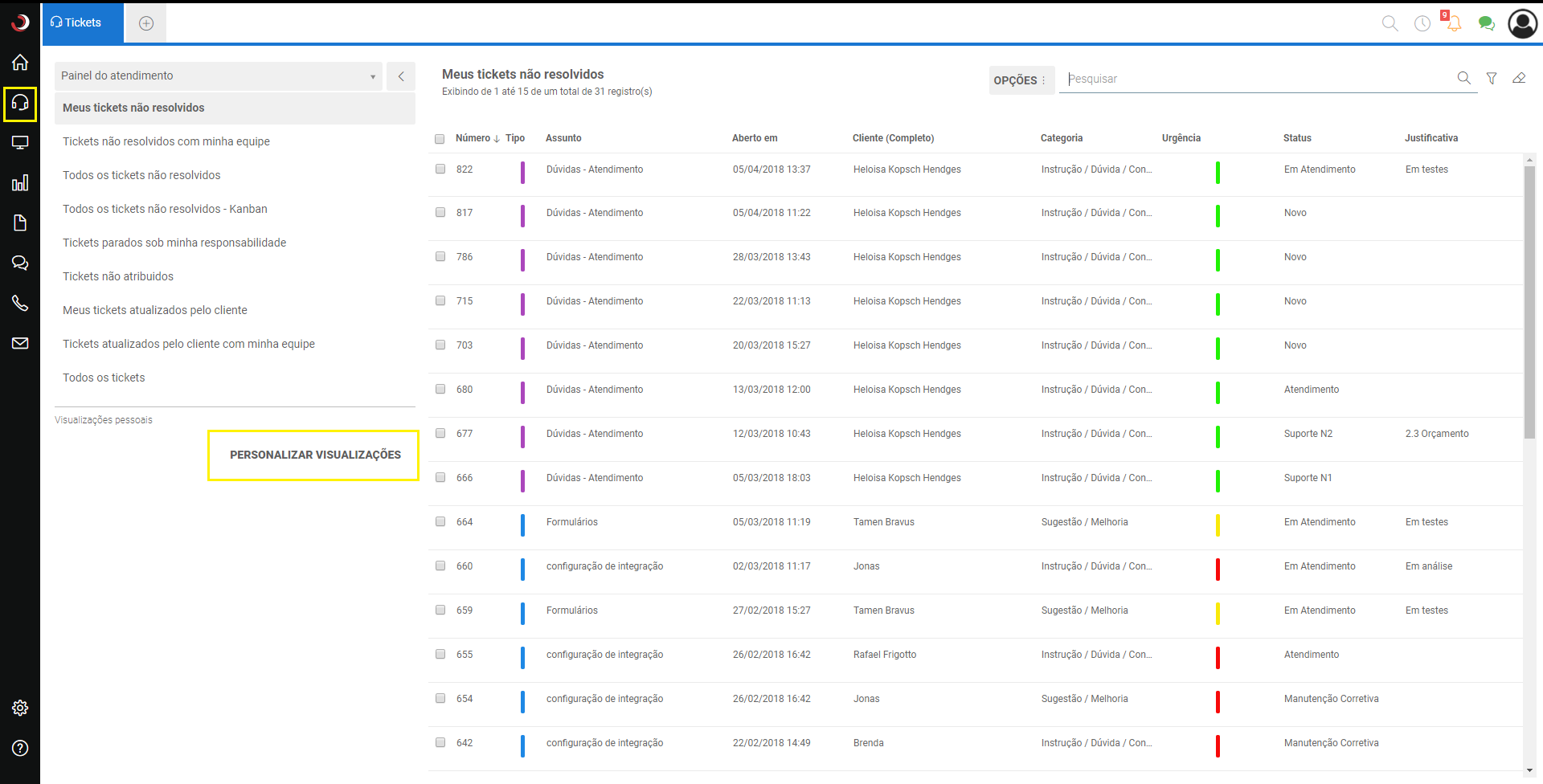
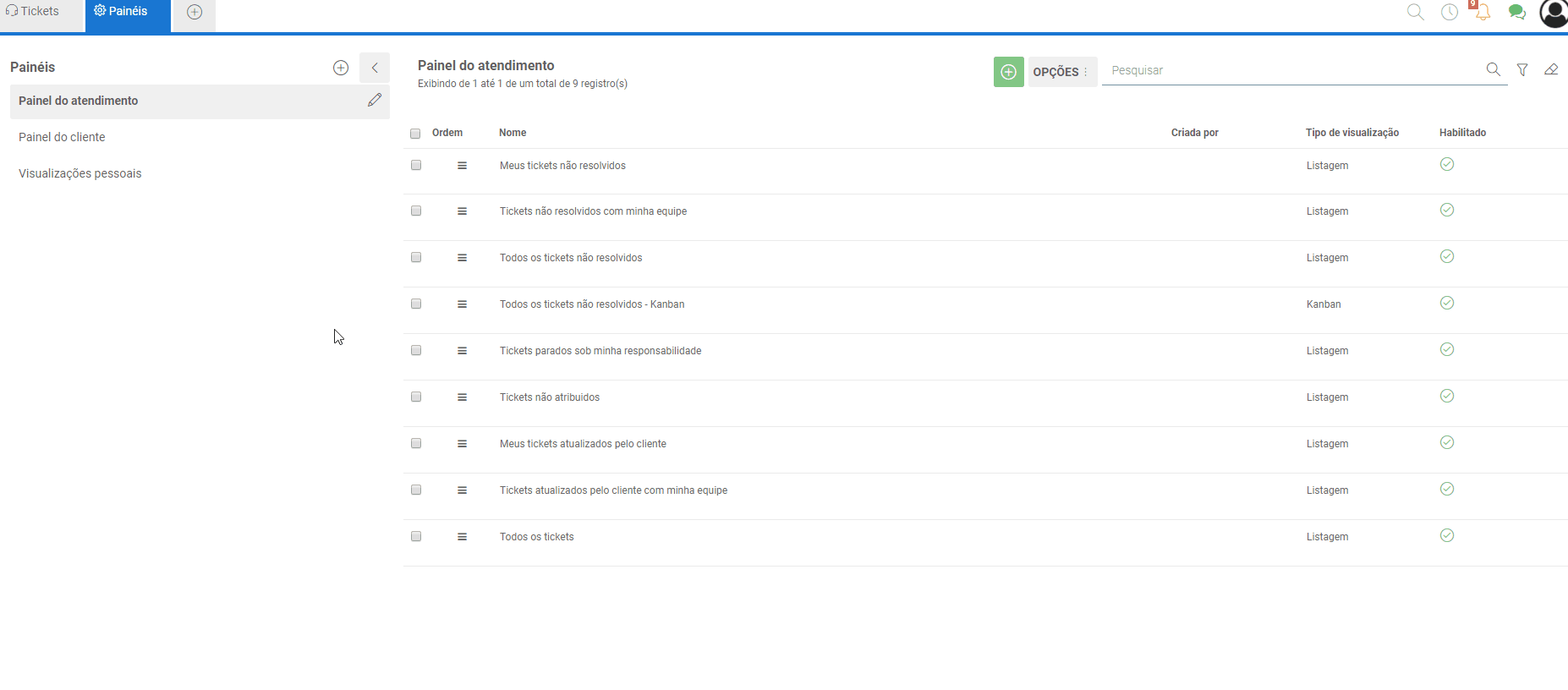
2. Será aberta uma nova guia com todos os painéis configurados. Escolha o painel desejado.
3. Clique no ícone 
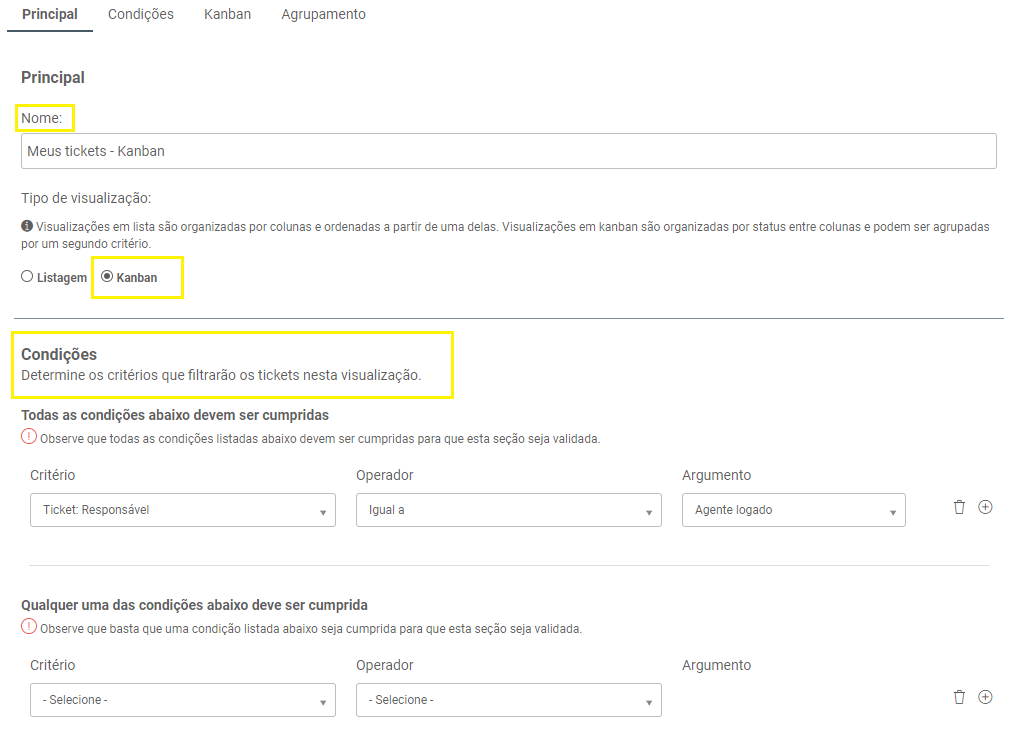
4. Na tela de cadastro, dê um nome ao novo quadro e selecione o formato Kanban.
5. Configure filtros para definir quais tickets serão exibidos. No exemplo, criamos uma visualização chamada "Meus tickets - Kanban", que mostra apenas os tickets do agente logado.
Configuração das colunas
Use a barra de rolagem ou clique na aba Kanban. O sistema cria três colunas padrão: A Fazer, Fazendo e Concluído. Você pode:
- Renomear as colunas clicando nos títulos.
- Remover colunas (clicando no "x").
- Adicionar novas colunas com o ícone Adicionar coluna.
No exemplo, criamos duas novas colunas chamadas Parado e Finalizado.
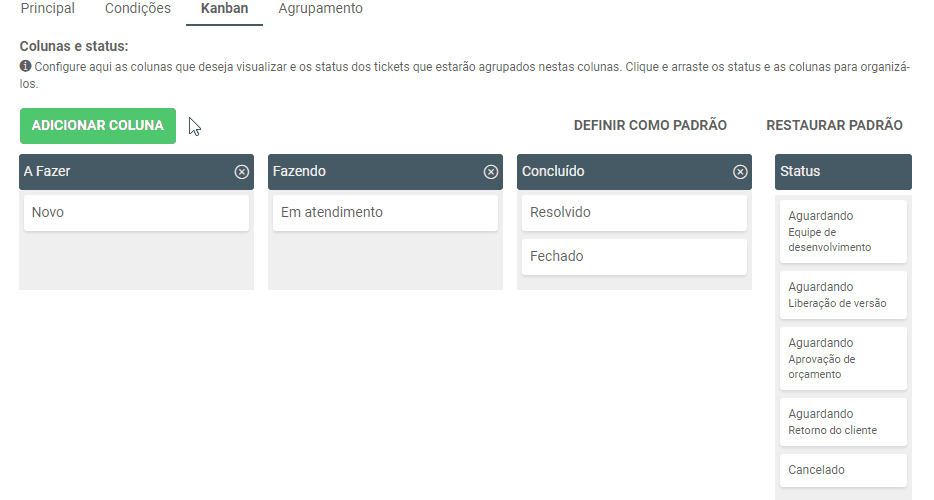
Os status dos tickets são distribuídos automaticamente nas colunas. Ao mover um ticket de uma coluna para outra, seu status será atualizado conforme a coluna de destino.
⚠️ Atenção: Somente status vinculados a justificativas ou que não as exijam serão exibidos. Não é possível criar colunas sem atribuir pelo menos um status a elas.
Agrupamento
Na aba Agrupamento, defina como os tickets serão agrupados: por agente, categoria, urgência, ou sem agrupamento. Se houver tickets sem o critério escolhido, eles serão listados como Não atribuídos, e você pode optar por exibi-los no início ou fim da lista.
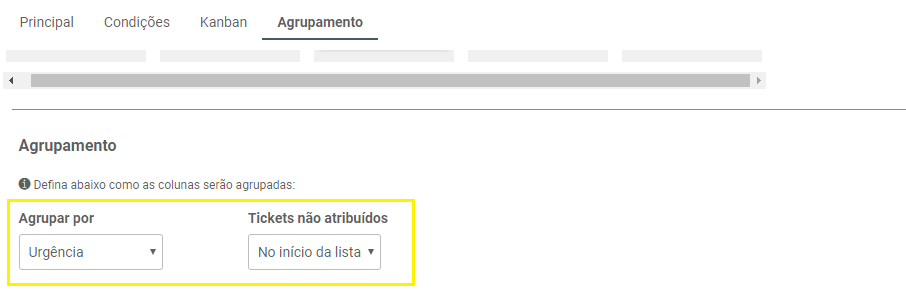
Após configurar, clique em Salvar ou Salvar e criar novo. Seu Kanban estará pronto para uso.
Entendendo o Kanban
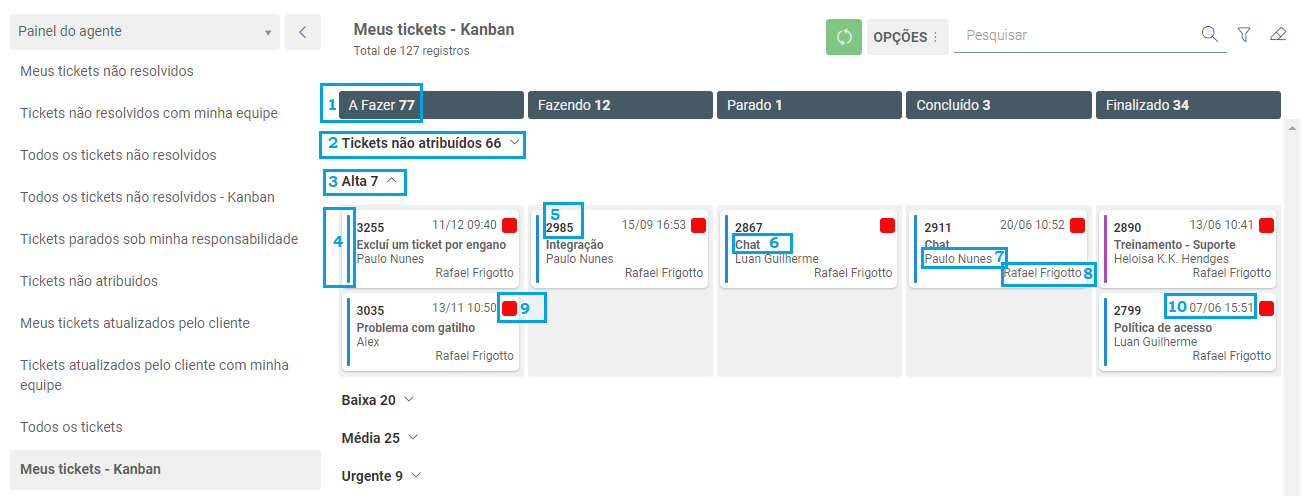
O Kanban exibe as informações de forma diferente da listagem tradicional. Aqui está como identificar os elementos:
- Nome da coluna e quantidade de tickets.
- Agrupamento por critério (ex.: urgência alta) e total de tickets no grupo.
- A linha à esquerda do ticket indica o tipo: azul (público) ou roxo (interno).
- Detalhes como número, assunto, cliente, responsável, urgência e SLA são exibidos no card.
💡 Dicas para melhorar o carregamento do Kanban Se o seu Kanban estiver demorando para carregar ou não abrir devido à grande quantidade de tickets, uma solução é ajustar os filtros da visualização. ➡️ Recomendação: Remova a coluna de tickets Resolvidos/Fechados do filtro do Kanban. Caso seja necessário consultar tickets já finalizados, o ideal é criar uma visualização em listagem específica para eles. Assim, seu Kanban continua leve e focado apenas nos tickets em andamento. |
Utilizando o Kanban
Mova os tickets entre colunas para atualizar seu status. As posições dos tickets são ajustadas automaticamente conforme os status são alterados.
⚠️ Atenção: Não é possível alterar o status movendo um ticket dentro da mesma coluna, apenas entre colunas. Cada coluna carrega até 50 tickets. Para carregar mais, clique em Carregar mais.
Exceções
- Política de acesso: Se o agente não tiver permissão para editar o ticket, ele não poderá movê-lo.
- Regra de aprovação: Tickets aguardando aprovação não podem ser movidos até que sejam aprovados ou cancelados.
- Status "Fechado": Não é possível mover tickets para status com base Fechado via Kanban.
Comportamento especial
- Ticket movido para outra coluna: Ele aparecerá na última posição da coluna. Você pode reordená-lo.
- Ticket movido para "Resolvido": Ao mover para status com base em Resolvido, o sistema abrirá o ticket para que você possa adicionar a resolução.
- Alterações nas configurações: Salvar configurações da visualização Kanban zera as preferências de ordenação de tickets.
Assim como na listagem, o modelo Kanban permite exportar tickets para planilhas Excel quando necessário.