Resultado da Pesquisa de Satisfação
O relatório de resultado da pesquisa de satisfação, permite acompanhar as avaliações e comentários nos tickets.
- Visão Geral do Relatório
- Permitir Acesso ao Relatório
- Filtros e Períodos
- Exportar Dados
- Gerar Relatório
Visão Geral do Relatório
 -> Relatórios -> Experiência do cliente: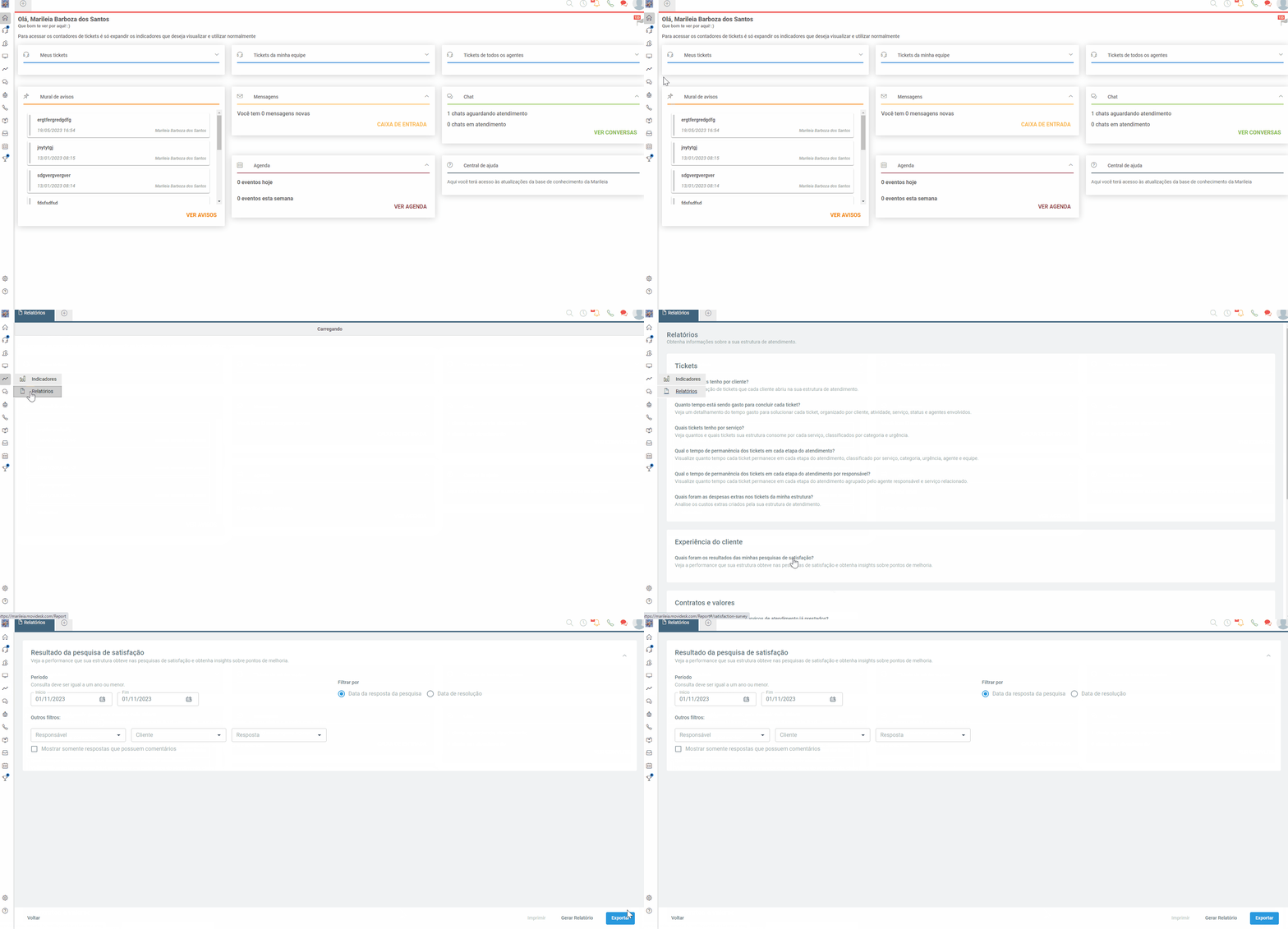
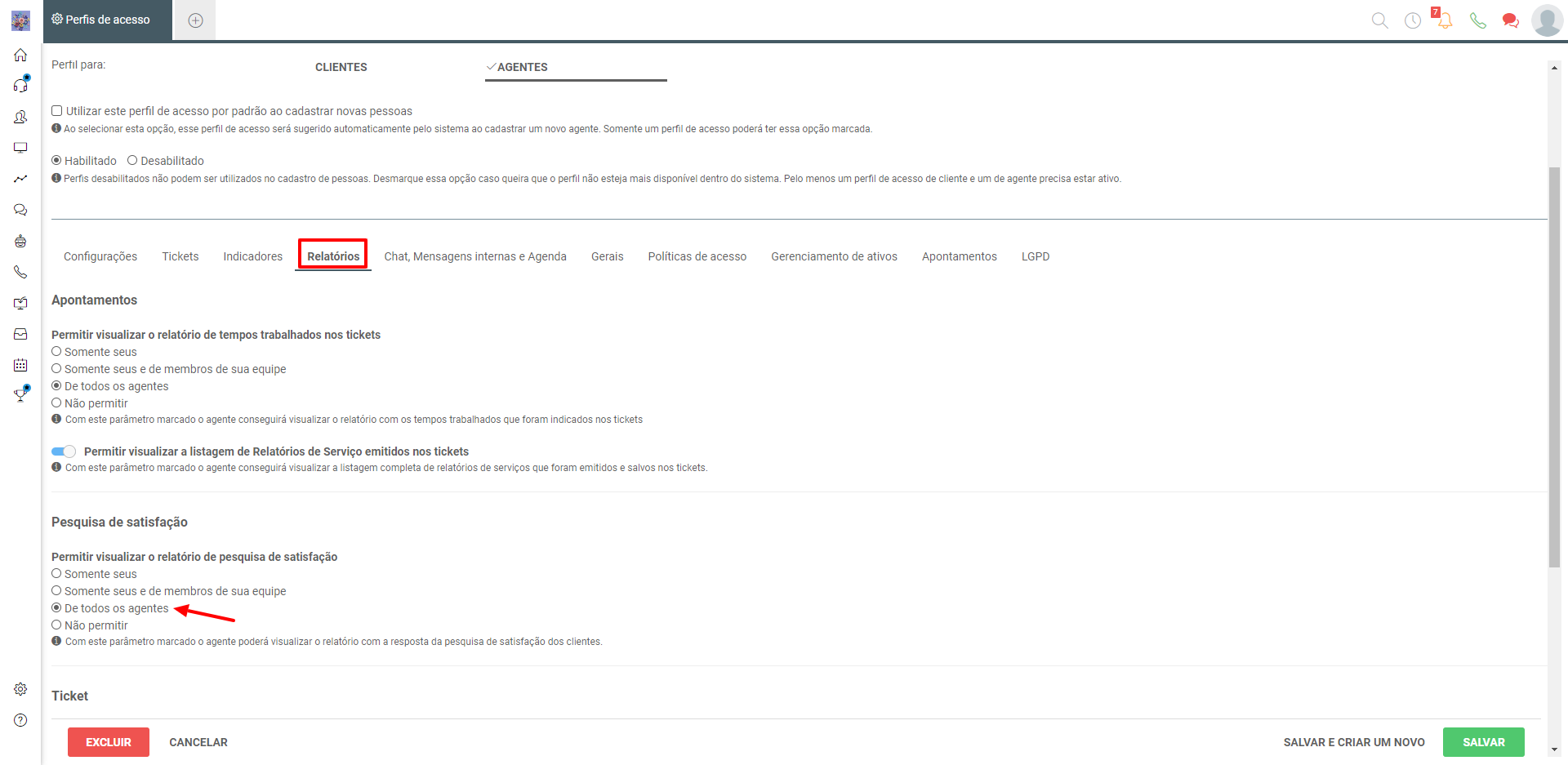
Permitir Acesso ao Relatório
Filtros e Períodos
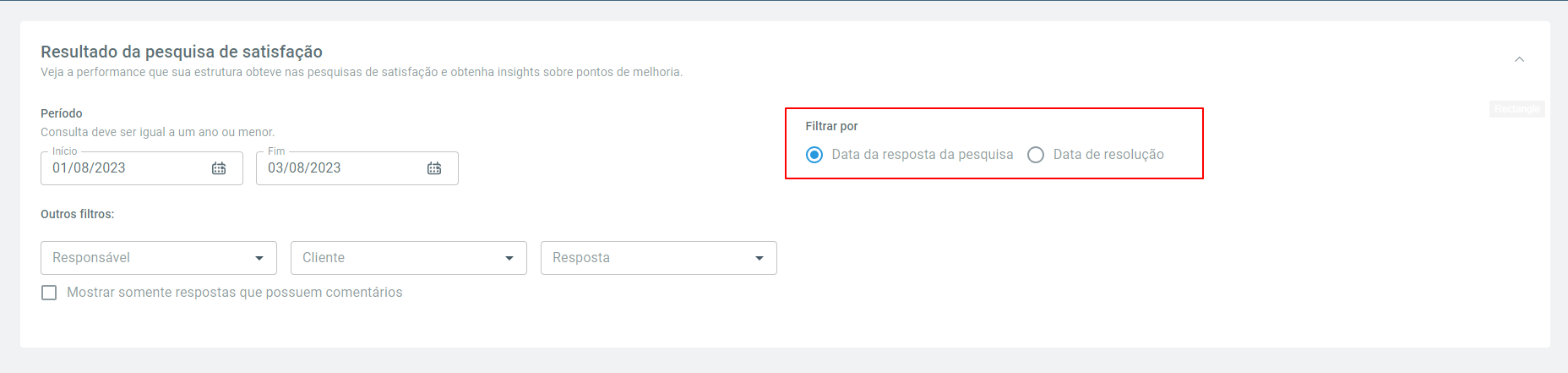
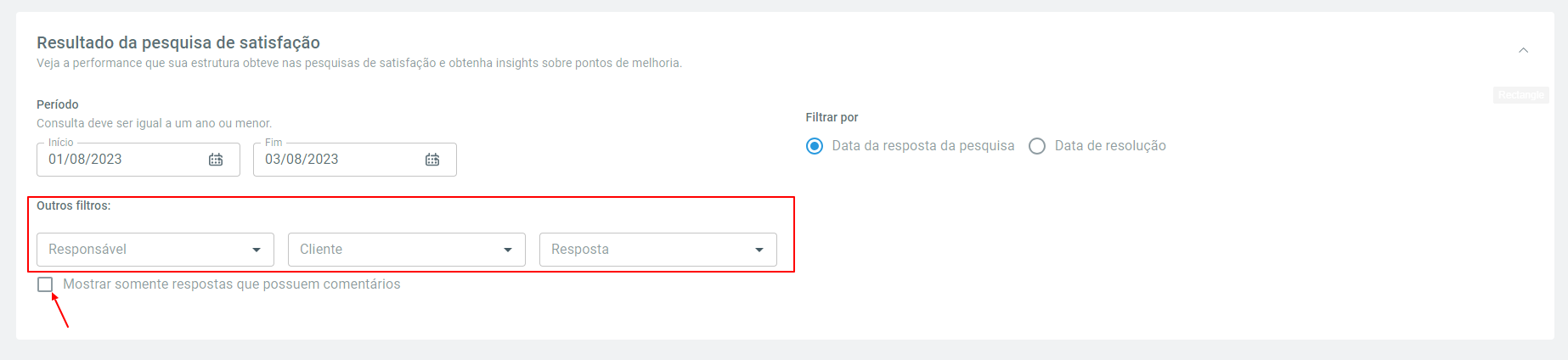
Com os filtros disponíveis para gerar o relatório, podemos obter as avaliações através da data da resposta da pesquisa ou pela data de resolução do ticket:
Além disso, é possível indicar no relatório se deseja exibir apenas resultados de avaliações com comentários. Também, há a opção de adicionar mais filtros para obter as avaliações do período.
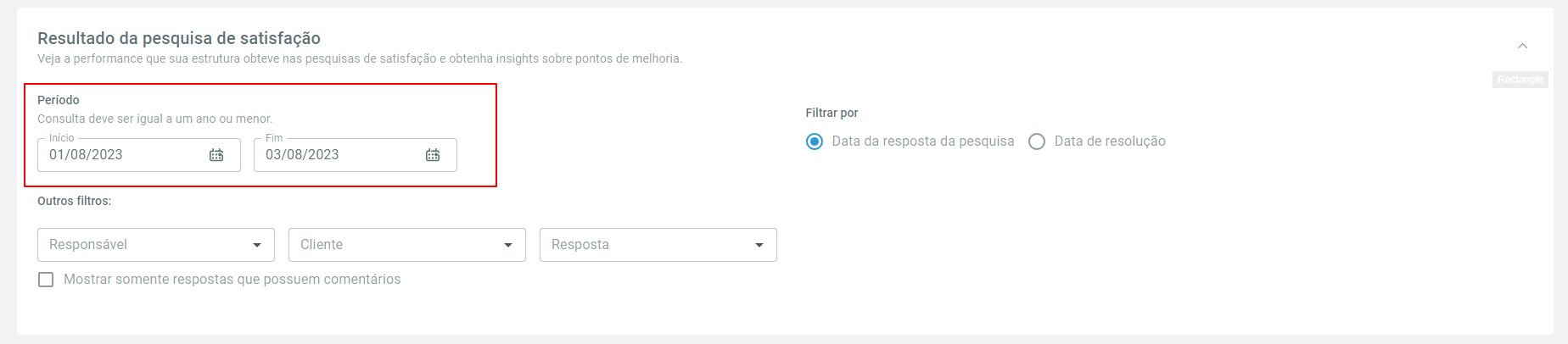
Por padrão, o período indicado no relatório será sempre o mês mês atual, mas o período pode ser ajustado, respeitando o intervalo de um ano entre o período indicado.
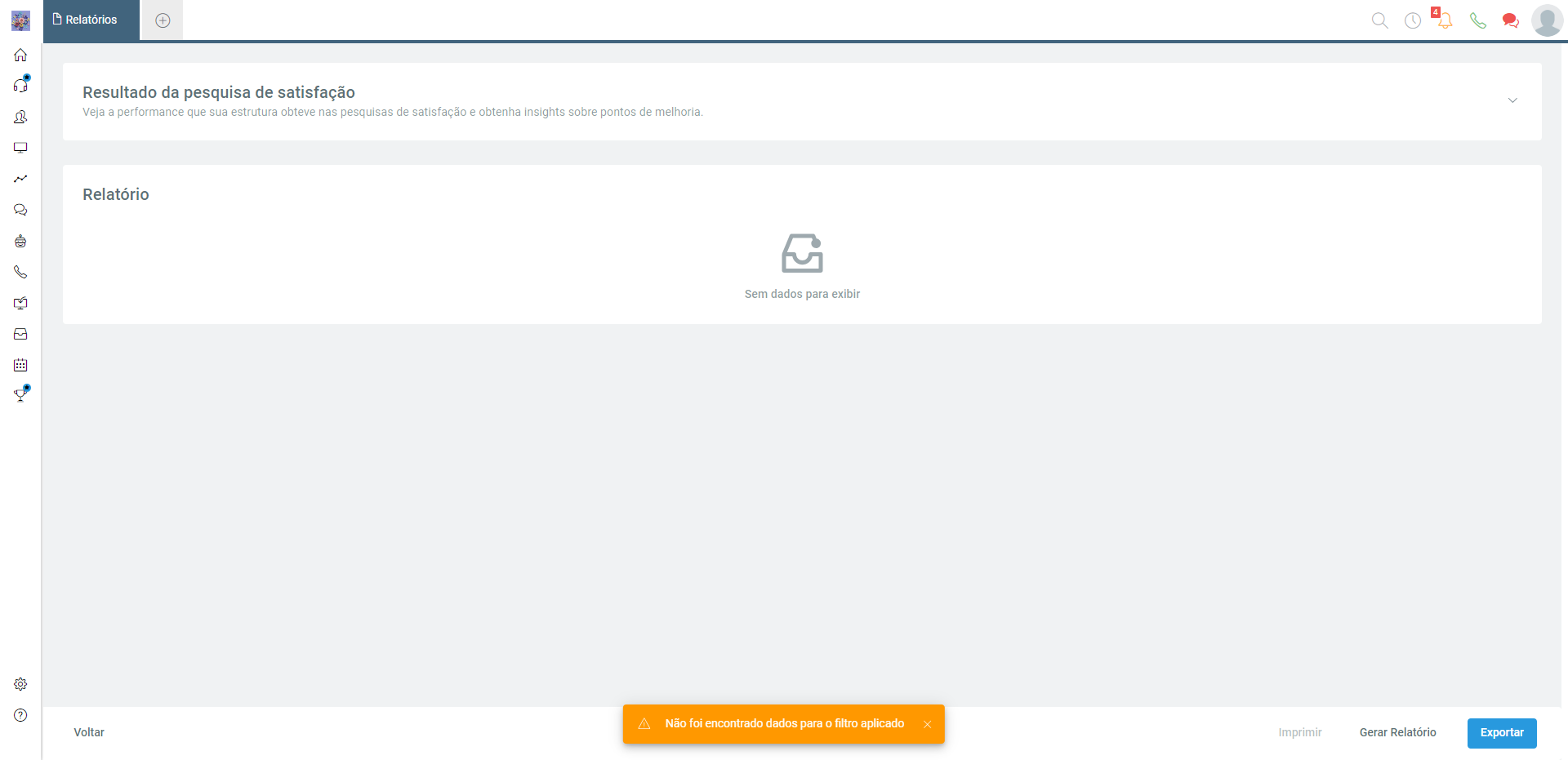
Caso o Movidesk não identifique nenhum dado com os filtros aplicados ao gerar o relatório, a seguinte mensagem será aplicada.
Exportar Dados
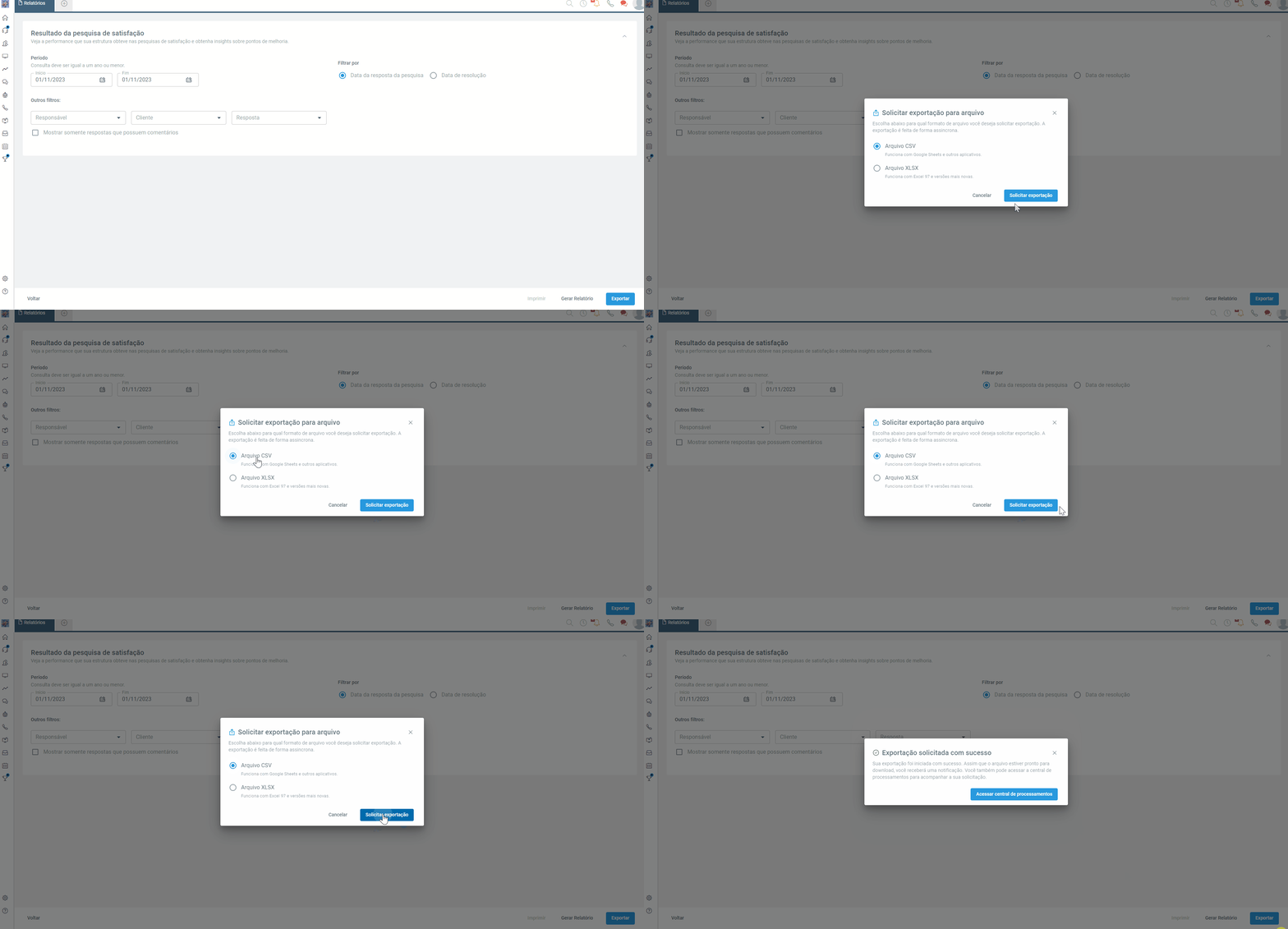
Após aplicar o filtro desejado, é possível exportar os dados para planilhas, nos formatos .csv(Google Sheets e outros aplicativos) ou .xls (Excel 97 e versões mais recentes), via Central de Processamentos do Movidesk.
Gerar Relatório
-
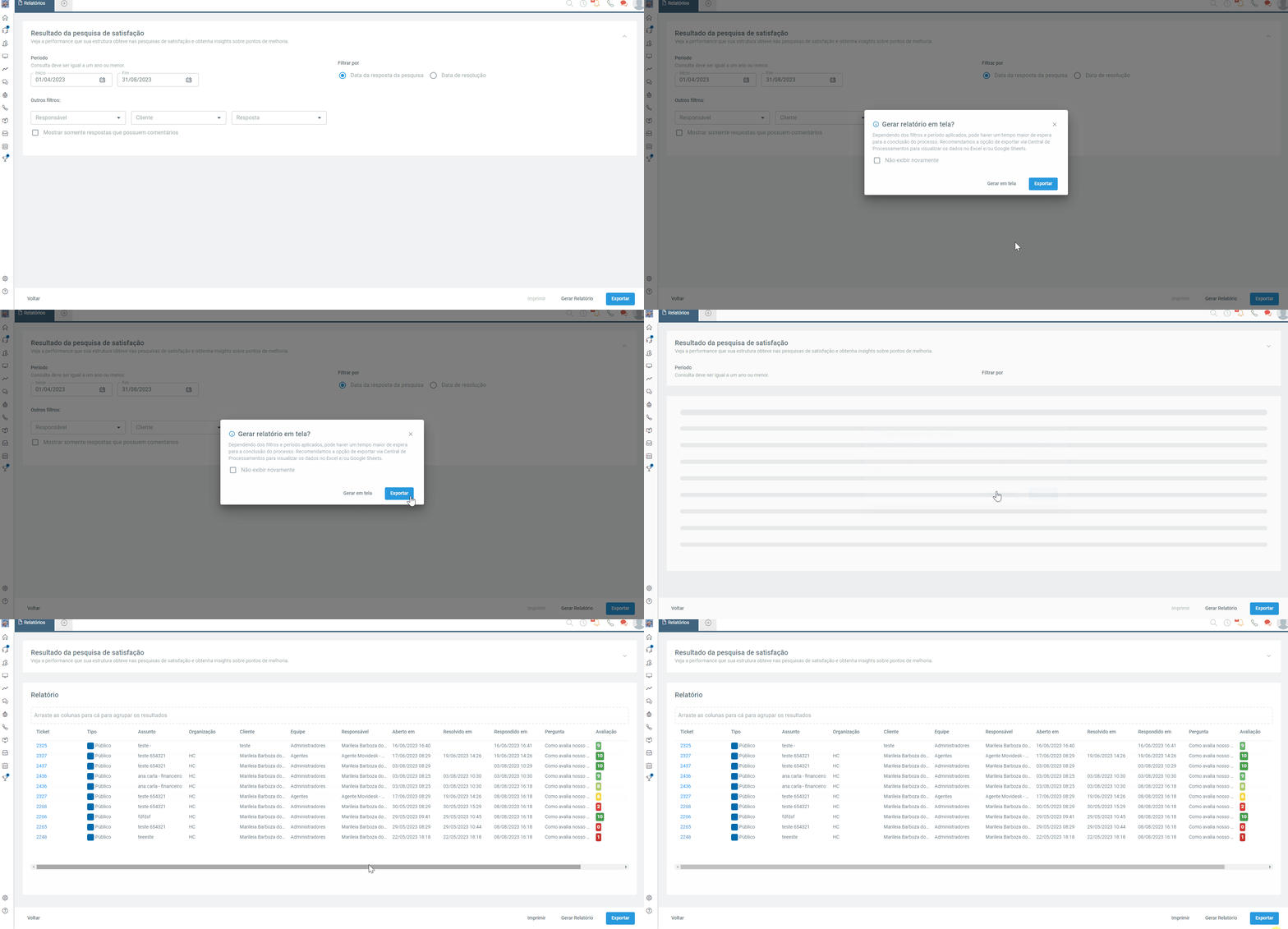
Gerar o Relatório em tela, opção que exibe os dados em tela, sem a necessidade de criar um arquivo com os dados, reforçamos que o retorno em tela com os dados pode variar, dependendo do período e filtros selecionados. Por isso, recomendamos exportar via Central de Processamentos para visualizar os dados no Excel ou Google Sheets;
-
Exportar dados via Central de Processamentos, ao selecionar esta opção poderá escolher entre os formatos disponíveis para gerar o relatório. Através da Central, poderá baixar quando o arquivo estiver disponível.
Por padrão, o relatório exibe uma listagem analítica com todos os tickets avaliados pelos clientes no período. Os relatórios do Movidesk permitem realizar agrupamentos arrastando o cabeçalho da coluna desejada para a área destacada do relatório.