O Multifator de autenticação (MFA) é um método de segurança que exige alguns fatores para verificar a identidade de um usuário antes de conceder o acesso a sistemas ou contas.
No Movidesk, o MFA adiciona uma camada extra de proteção e segurança, já que previne o acesso não autorizado.
Este artigo fornece orientações sobre como configurar o MFA, adicioná-lo ao seu perfil e os passos necessários para ativá-lo.
Como configurar o Multifator de autenticação (MFA)
Para ativar o MFA, siga estes passos:
1. Faça login na sua conta;
2. Acesse Configurações no menu lateral;
3. Clique em Parâmetros na subcategoria Conta;
4. Selecione a opção Autenticação no menu horizontal;
5. Ative o botão de Autenticação multifator (MFA);
6. Clique em Salvar.
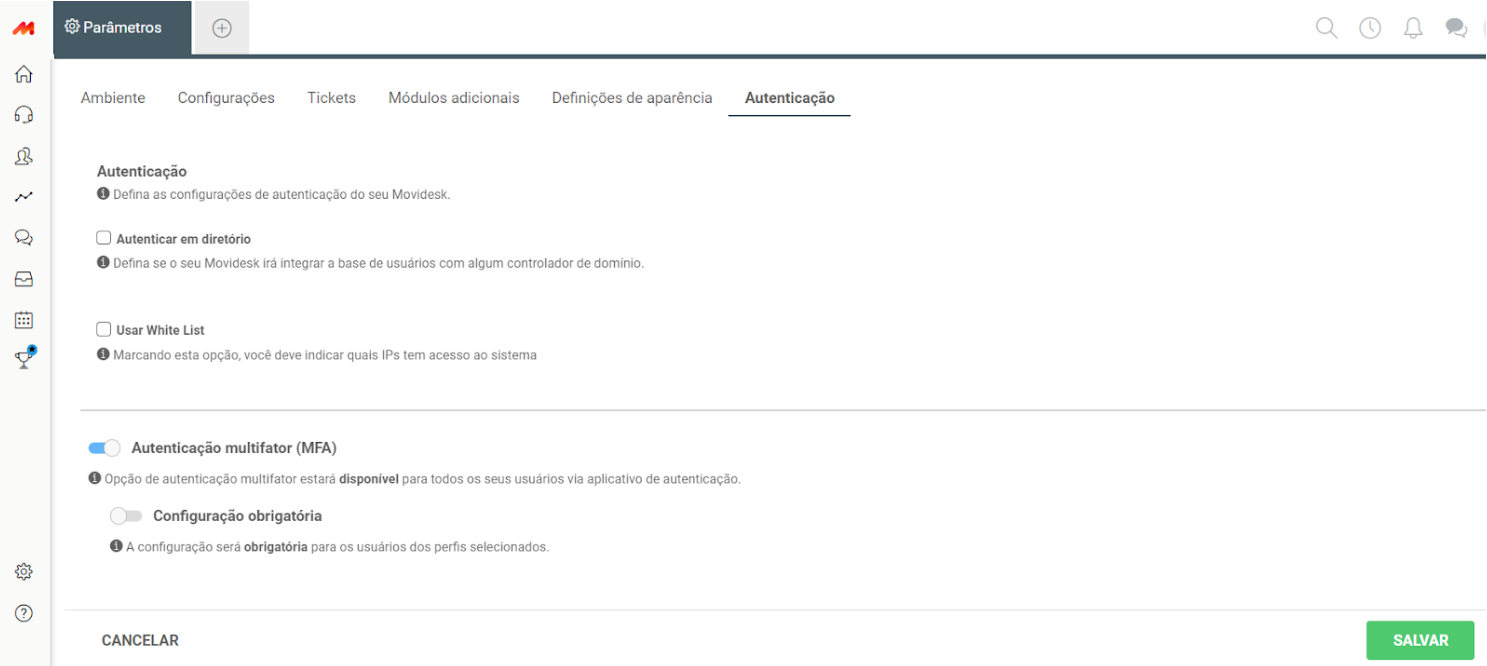
Uma vez ativado, automaticamente já fica disponível como opcional para todos os seus usuários. Os usuários podem escolher ativar o MFA individualmente em seus perfis.
⚠️ Atenção: Não é possível adicionar e nem ativar o MFA no perfil de outras pessoas, é um processo individual.
Ativar o MFA ao seu perfil usando um aplicativo de autenticação
Para ativar o MFA no seu perfil:
1. Vá em seu Perfil > Editar perfil e clique no botão Ativar MFA;
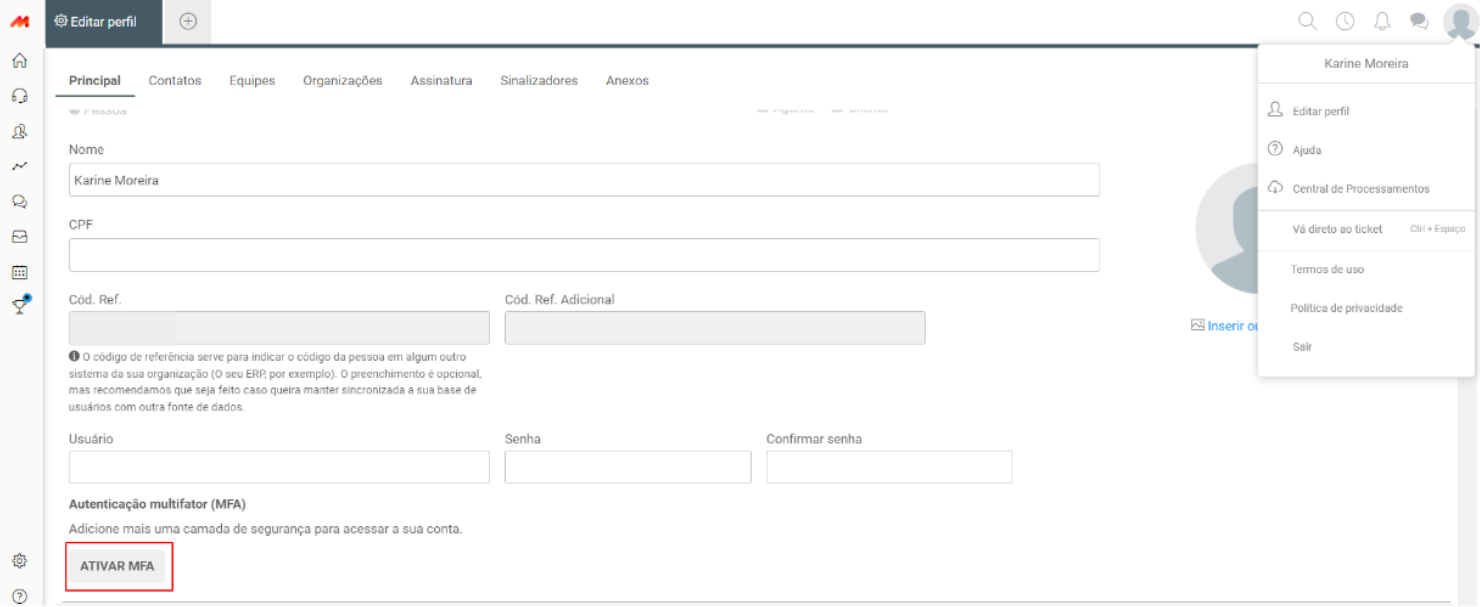
2. Cadastre um aplicativo de autenticação. Pode ser Google Authenticator, Microsoft Authenticator, entre outros;
3. Faça a leitura do QR Code ou insira manualmente a chave exibida nesta tela no seu aplicativo externo de autenticação;
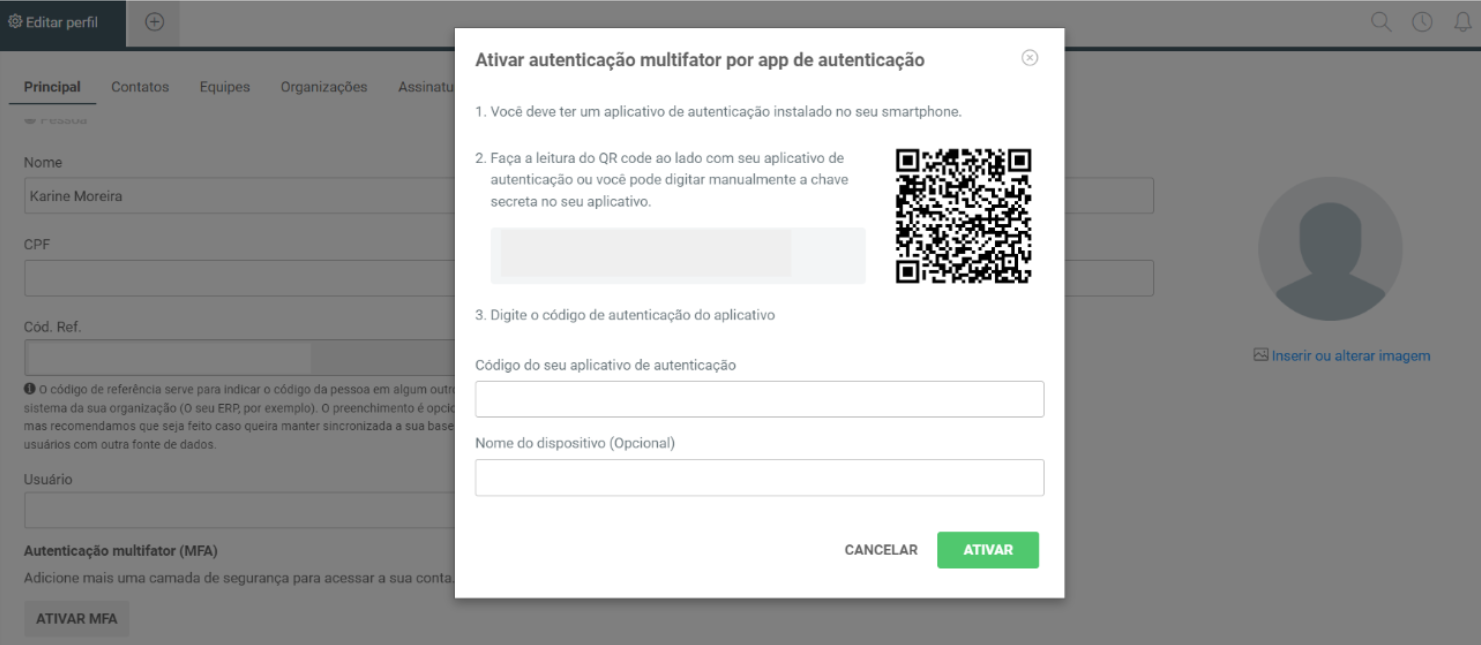
4. Digite o código de verificação do seu app externo no campo de preenchimento do seu perfil Movidesk;
É opcional digitar o nome do dispositivo, mas ajuda a lembrar o app externo que você está utilizando.
5. Clique em Ativar.
Após salvo, o processo de autenticação está ativo.
Toda vez que você fizer login, será solicitado um código de confirmação. Inserindo corretamente o código, seu acesso será liberado. Códigos incorretos não serão aceitos.
Como desativar o MFA do perfil
Para desativar o MFA do seu perfil:
1. Selecione o caminho Perfil > Editar perfil;
2. Clique no botão Desativar;
3. Insira o código de confirmação do seu aplicativo externo para confirmar a ação;
4. Pressione o botão Desativar.
Pronto! Sua desativação foi concluída com sucesso. Nas próximas vezes que você fizer login, não será necessário informar o código de autenticação.
Configuração e ativação do MFA obrigatória
Para ativar esta opção, vá em Configurações > Parâmetros > Autenticação e ative o botão Configuração obrigatória dentro de Autenticação multifator (MFA):
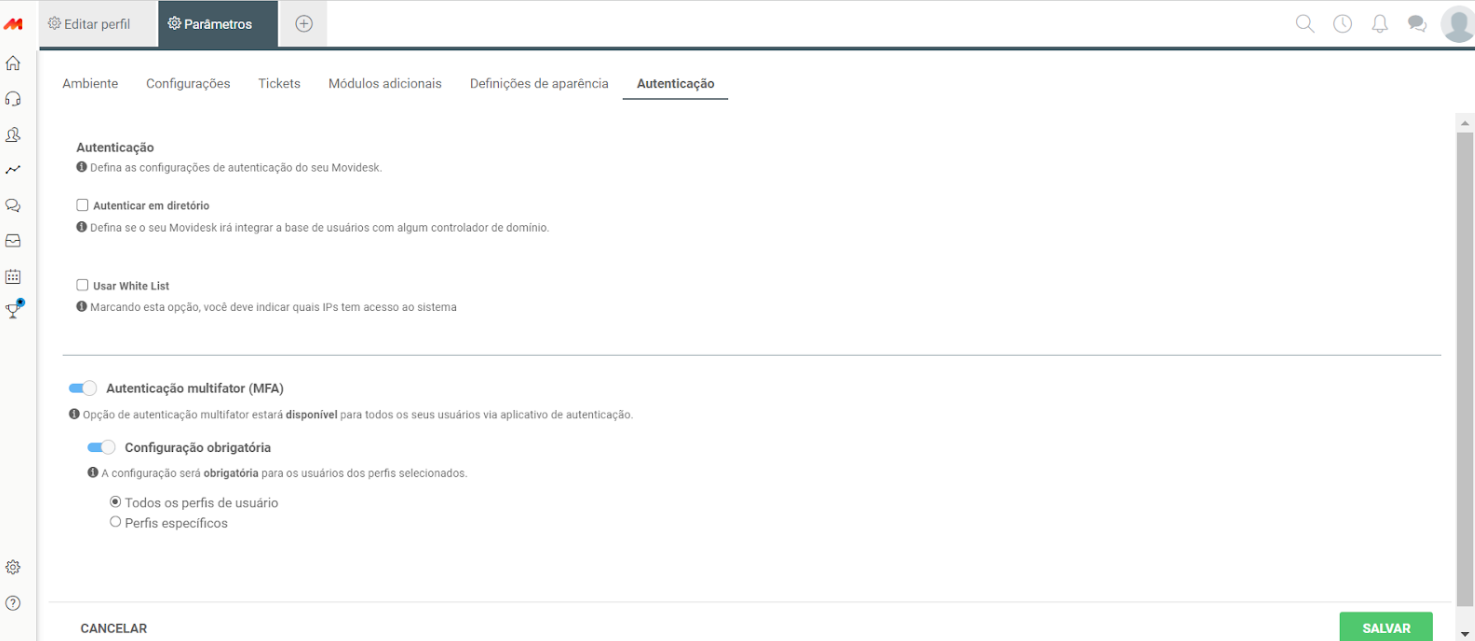
Ao tornar a autenticação um fator obrigatório, você escolhe entre: Todos os usuários ou Perfis específicos.
↳ MFA obrigatório para Todos os usuários
Optando por Todos os usuários, será obrigatório para todos os perfis inserir o código de autenticação ao realizar o login. Sempre que houver a criação de novas contas ou recuperação de senha, será solicitado na etapa de login a ativação da autenticação por aplicativo.
⚠️ Atenção: Mesmo se você desativar o MFA em seu perfil, será necessário cadastrar um novo código quando efetuar login novamente, pois este fator de segurança está ativo como obrigatório para todos os perfis.
Criação de conta
Para ativar o MFA após a criação da sua conta, siga os seguintes passos:
1. Cadastrar um aplicativo de autenticação (Google ou Microsoft, por exemplo);
2. Fazer a leitura do QR Code ou digitar manualmente a o código que aparece no app externo de autenticação;
3. Digitar o código de verificação do app externo no campo de preenchimento do Zenvia Service;
4. Registrar o nome do dispositivo;
5. Clicar em Ativar e pronto!
Recuperação de senha
Para recuperação de senha, o processo é parecido com o de criação de conta quando o MFA obrigatório está ativo.
Após clicar em Esqueci minha senha na área de login, digite o seu e-mail e clique em Enviar.
Você receberá um e-mail para a recuperação de senha. Abra-o e clique no link para redefinir uma nova senha. Depois de defini-la, você precisa ativar a autenticação multifator.
↳ MFA obrigatório para Perfis específicos
Se escolher a opção Perfis específicos, selecione os perfis que você deseja tornar a autenticação um fator obrigatório. Para os perfis não selecionados, o MFA será opcional.
Depois disso, basta clicar no botão Salvar e pronto!
Ao configurar o MFA obrigatório, o processo de ativação da autenticação por aplicativo é exigido desde o login. Cadastre um app de autenticação e preencha os campos com os códigos de verificação para acessar a solução.
⚠️ Atenção: Por motivos de segurança, sempre que houver alteração de senha do perfil, será solicitado o código de autenticação do seu aplicativo para confirmar a ação.
É possível remover o MFA do cadastro de um usuário?
Sim. Se o acesso ao aplicativo de autenticação for perdido, é possível pedir a uma pessoa com perfil de administrador da base para remover o MFA do cadastro desse usuário. Apenas pessoas com este tipo de perfil podem desativar o MFA de terceiros.
A pessoa com perfil de administrador da base irá seguir os seguintes passos:
1. Clicar em Pessoas, no menu lateral do Movidesk;
2. Buscar pelo nome ou e-mail do usuário;
3. Pressionar o botão Desativar;
4. Confirmar a ação para desativar a autenticação multifator do perfil desse usuário.
Após a remoção do MFA, será necessário que o usuário cadastre um novo aplicativo de autenticação para conseguir efetuar o login no sistema.