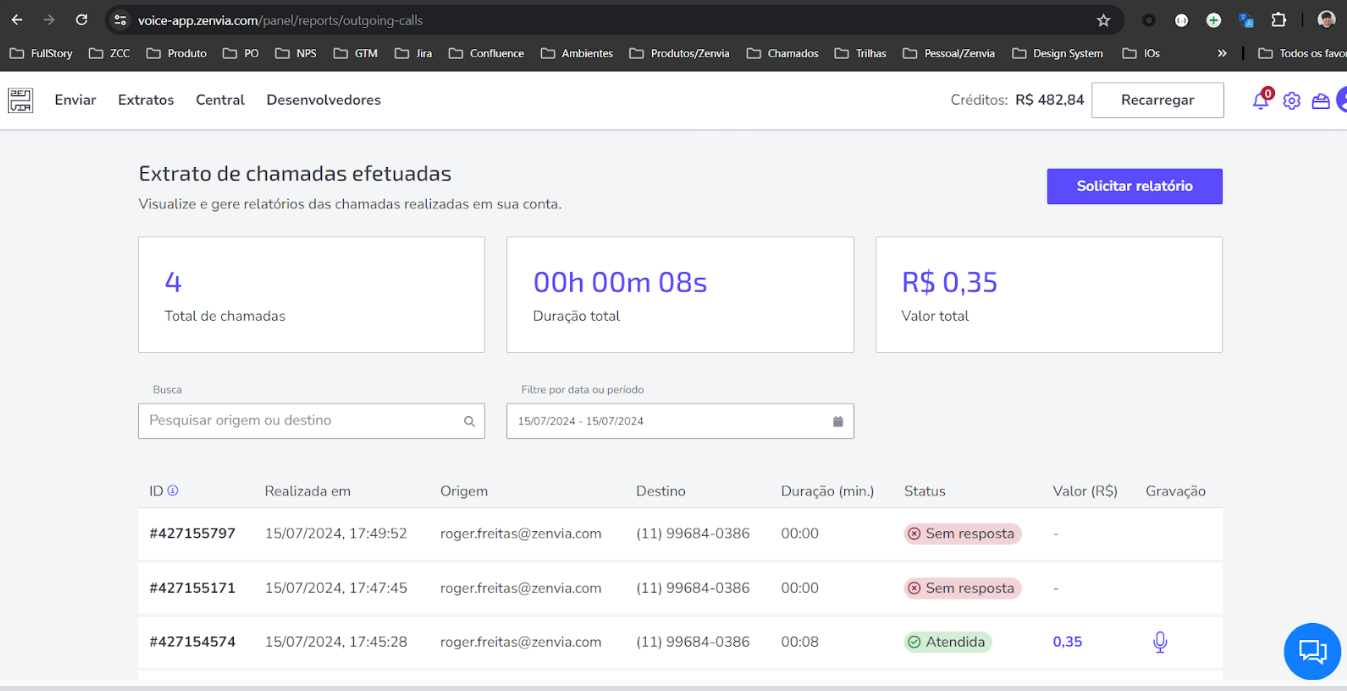
Atenda seus clientes realizando chamadas de voz ativa através do Movidesk. Monitore e registre informações ao final de todas as ligações nos Tickets de seus atendimentos.
As chamadas podem ser realizadas em novos tickets ou em tickets existentes que contenham o número telefônico do contato cadastrado em nosso sistema.
Para utilizar a funcionalidade, é preciso integrar o Zenvia Voice. Saiba neste artigo como habilitar os parâmetros, integrar o Zenvia Voice, as configurações necessárias e como fazer ligações com sucesso.
⚠️ Atenção: As chamadas ativas estão disponíveis apenas para contatos que permitiram receber ligações. Além disso, é necessário ter o cadastro prévio dos telefones dos contatos.
Habilitação do Parâmetro de telefonia
Antes de configurar as chamadas de voz ativa, é necessário habilitar o parâmetro de telefonia na sua conta:
1. Acesse Configurações > Conta > Parâmetros;
2. Clique na aba de Módulos adicionais e vá para a seção de Atendimento via telefonia;
3. Habilite o Atendimento via telefonia para utilizar API externa para chamadas;
4. Salve as configurações.
Pronto!
Token do Zenvia Voice
O próximo passo é utilizar o token do Zenvia Voice para integrá-lo ao Zenvia Service/Movidesk:
1. Acesse o Zenvia Voice;
2. Clique em Desenvolvedores > Configurações API, no menu superior;
3. Pressione o botão Gerar novo access token;
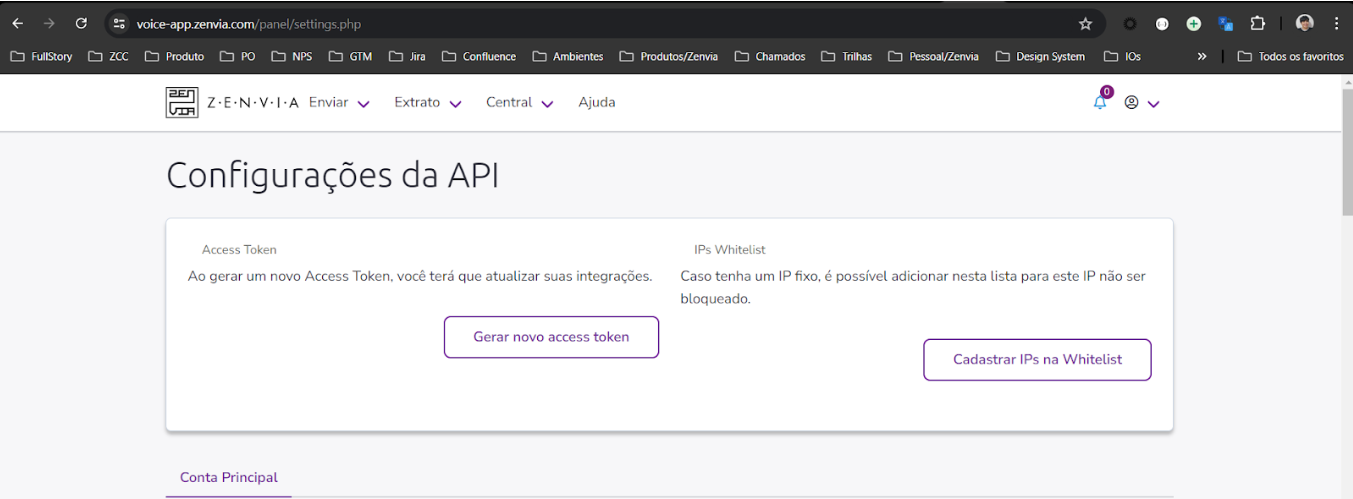
4. Clique em Copiar. Se o token não aparecer logo de início, clique em Gerar e depois copie o token.
Pronto!
Como configurar os parâmetros de telefone
Com o token em mãos, você irá fazer as configurações dos parâmetros:
1. Acesse Configuração > Telefonia > Parâmetros de telefonia;
2. No campo Provedor, selecione Zenvia Voice;
3. Preencha com o Token API;
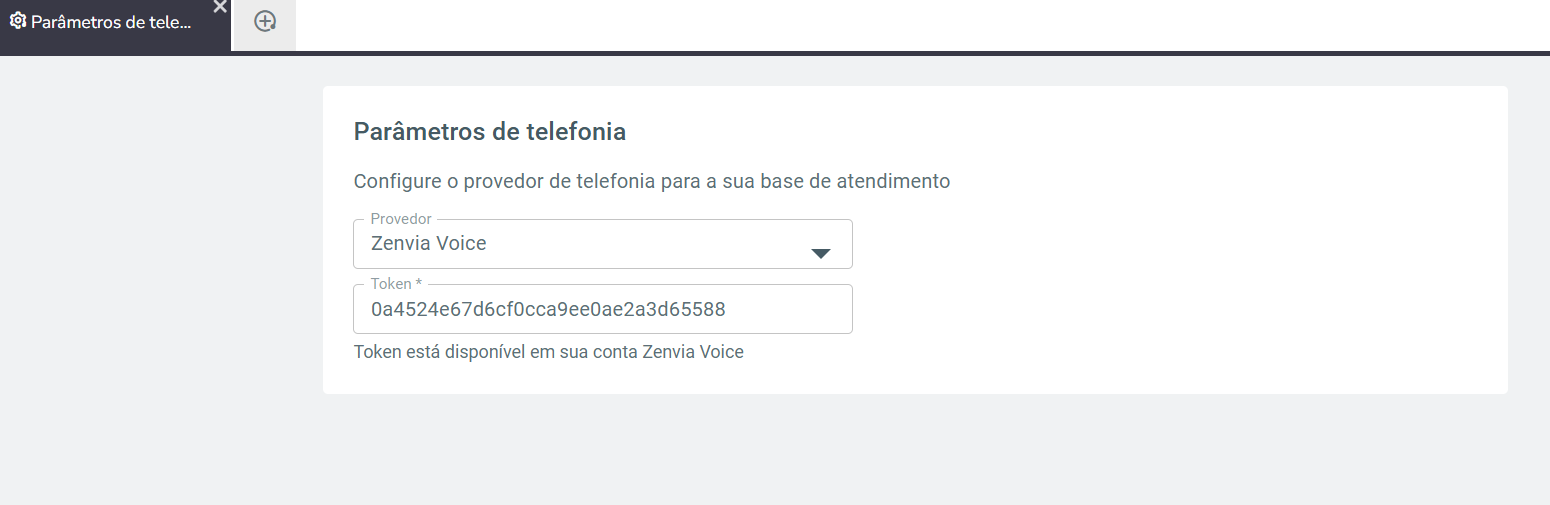
4. Clique em Salvar.
Pronto! Configurações realizadas com sucesso.
Adicionar Ramal aos contatos
Após a configuração, é preciso adicionar o Ramal na sua conta Zenvia Service/Movidesk:
1. Acesse Perfil > Editar perfil > Contatos;
2. Vá a aba de Contatos, na seção de Outros contatos;
3. Selecione o Ramal e coloque o ramal do contato.
Número do Ramal no Zenvia Voice
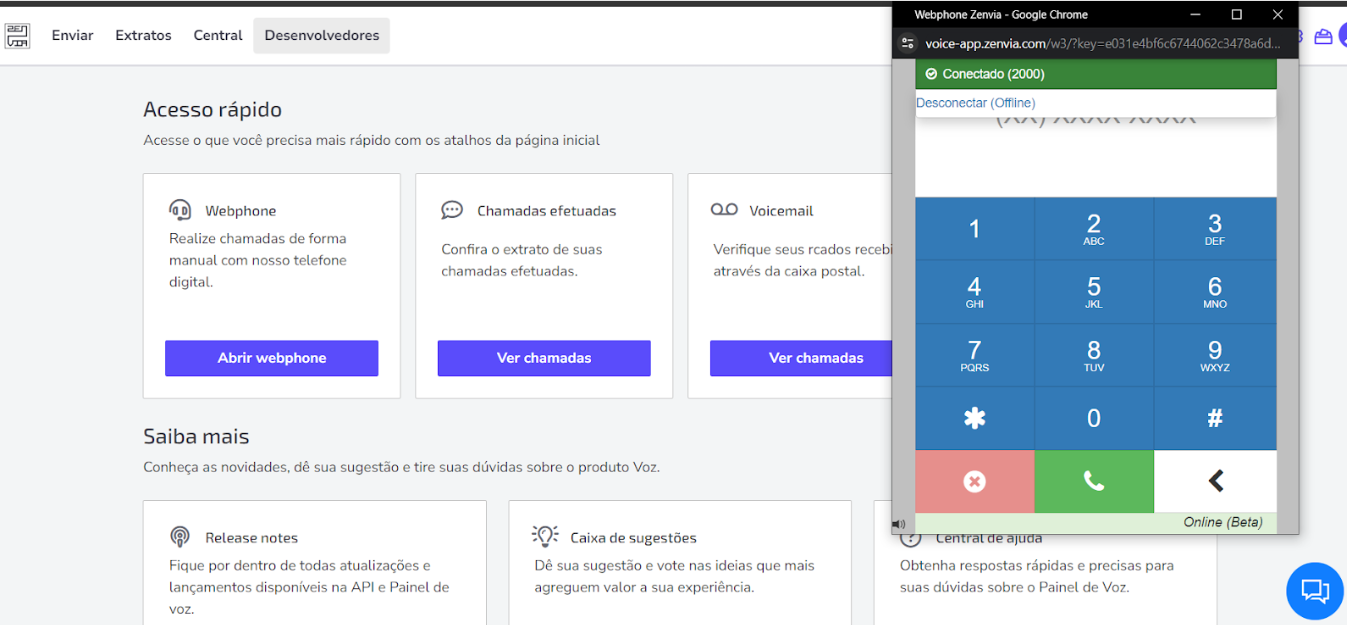
1. Abra o Webphone;
2. Copie o número do contato (Exemplo: 2000);
3. Clique em Salvar.
Como usar as chamadas ativas
As chamadas ativas ficam localizadas nos Tickets, ao lado do nome e e-mail do contato, representadas por um ícone de telefone.
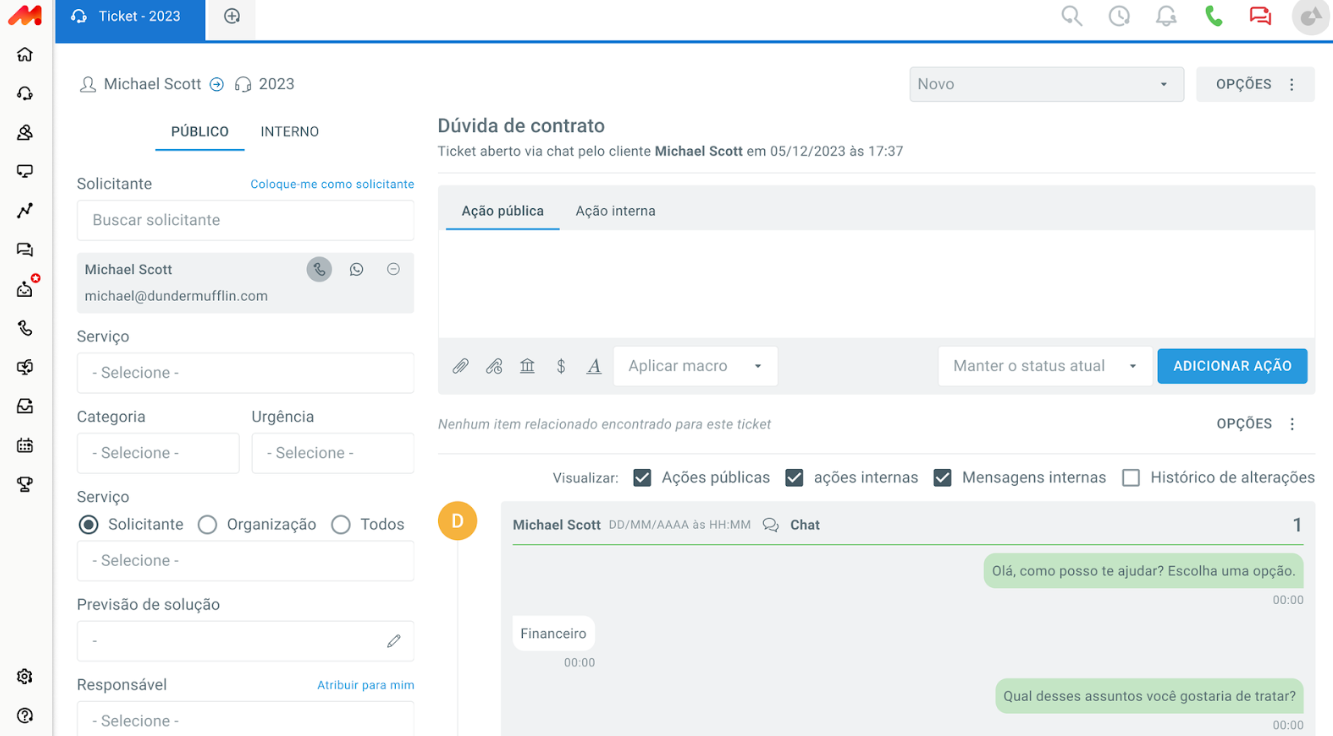
⚠️ Atenção: Contatos incompatíveis com telefonia não terão o ícone de telefone exibido na tela.
Ao clicar neste ícone de telefone, um modal será exibido mostrando os números cadastrados. Selecione o desejado, clique em Chamar e abra o Webphone.
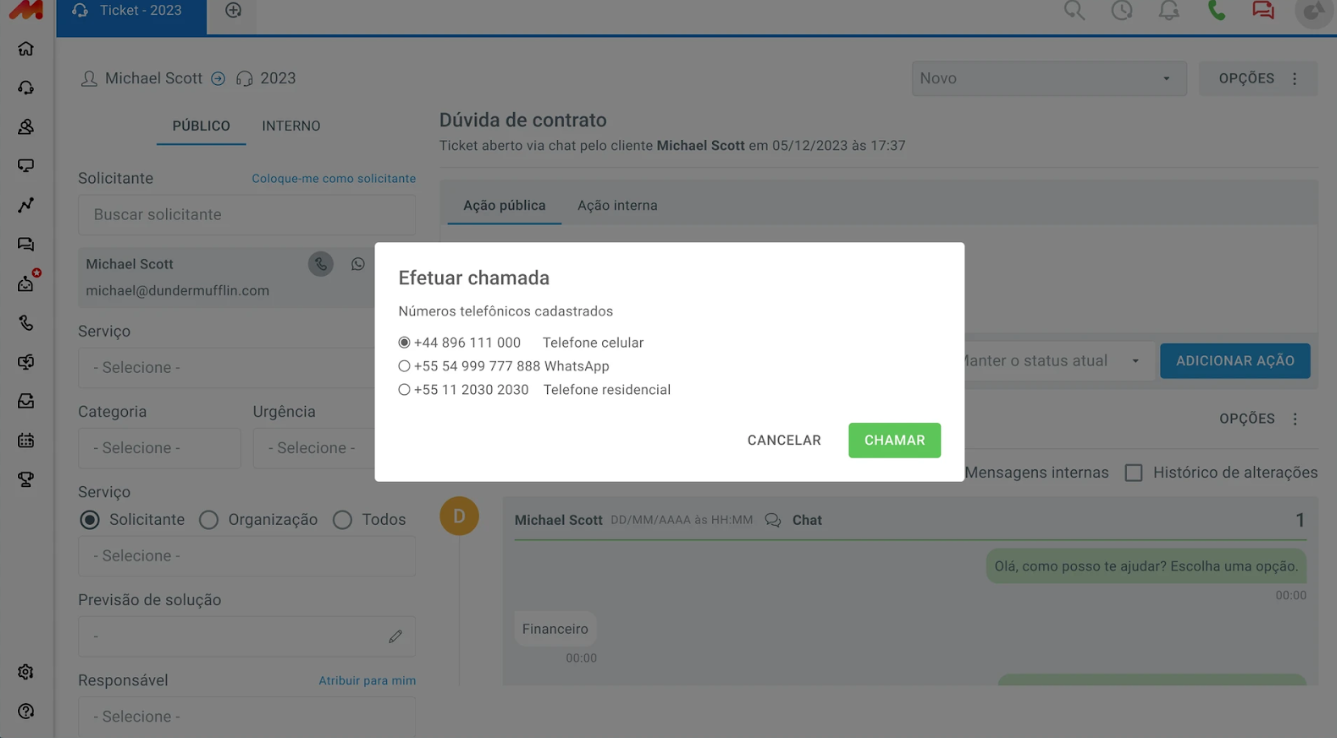
Durante a chamada, um modal com a monitoria da ligação será exibido, mostrando o nome do contato, número do ticket e o tempo decorrido.
Após o término da ligação, atualize o ticket para conseguir ver as informações da chamada, com data, horário e duração.
💡 Dica: A gravação da ligação estará disponível para audição ao clicar em Ouvir recado.
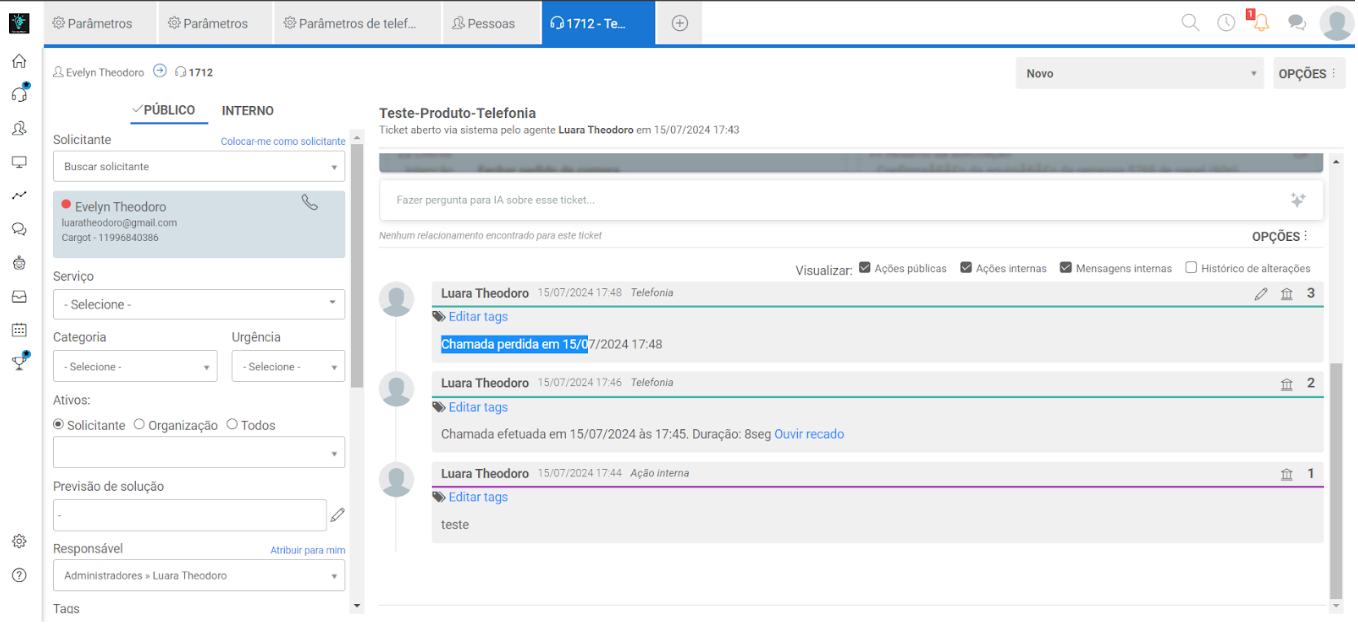
Se um contato não atender sua ligação, será considerado como chamada perdida no histórico do ticket.
⚠️ Atenção: Se você não associar o ticket ao contato desejado, a cobrança da ligação ocorrerá, mas o contexto não estará no ticket, apenas no extrato de chamadas efetuadas do Zenvia Voice.