O Widget NLU permite facilitar o contato com seus clientes e abrir tickets de forma prática utilizando o chatbot do Zenvia NLU.
A funcionalidade fica localizada na tela inicial do Movidesk e para utilizá-la, basta clicar no ícone do Widget NLU.
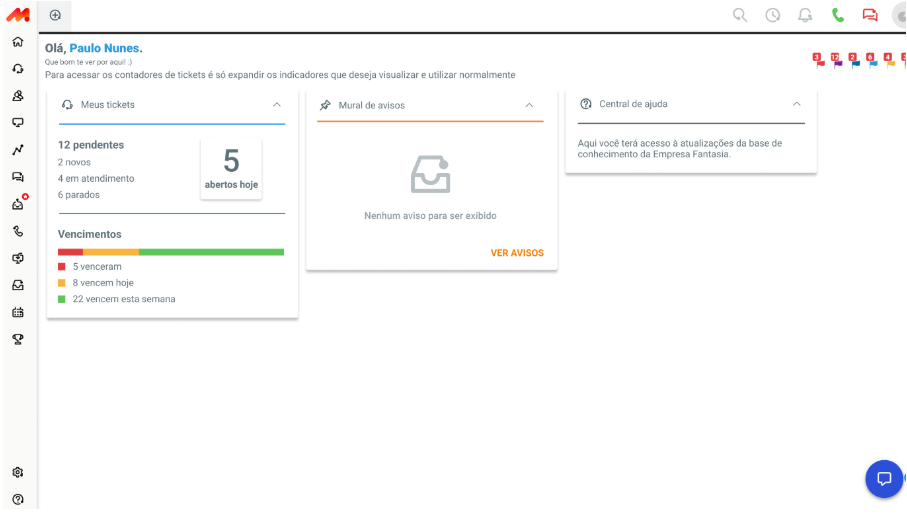
⚠️ Atenção: Para usar os recursos desta funcionalidade, é preciso realizar previamente as configurações no Zenvia NLU Enterprise.
Variáveis do bot
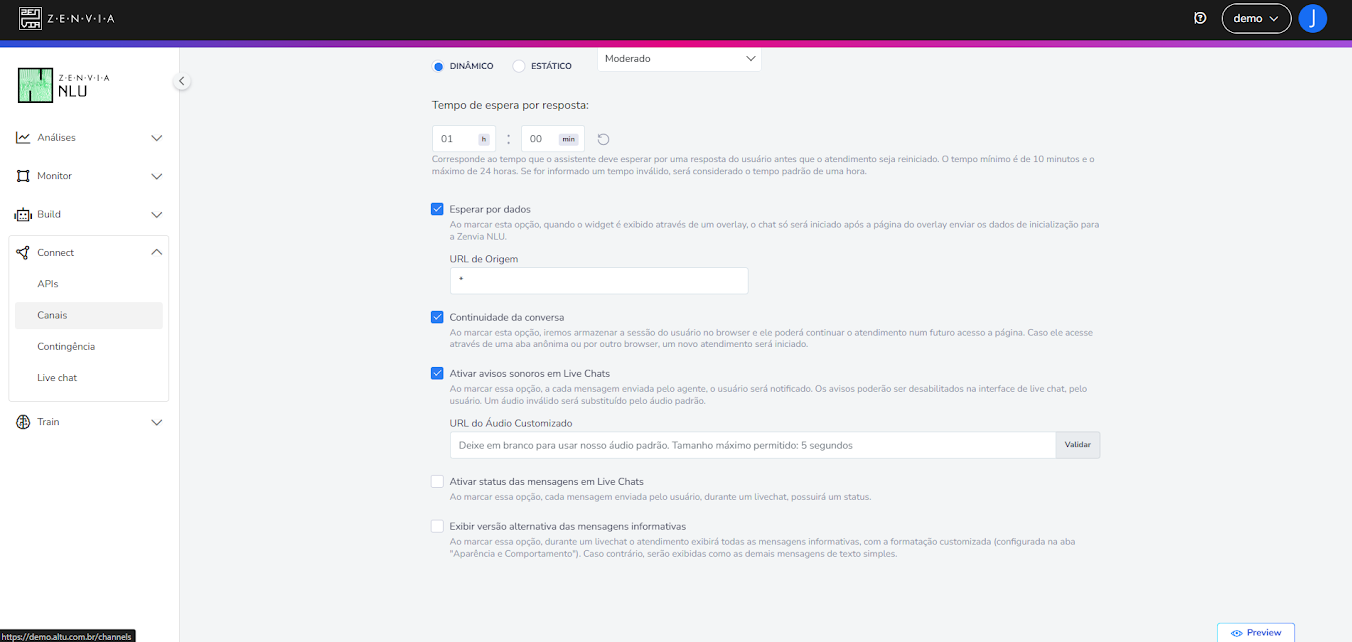
Para realizar a passagem de contexto do contato do Movidesk para o NLU, é necessário ativar dentro do widget do bot no NLU a seguinte configuração:
Caminho: Conect > Canais > Widget > Selecione o widget desejado > Esperar por dados
⚠️ Atenção: Para salvar a configuração adicione um "*" dentro do campo de texto URL de origem.
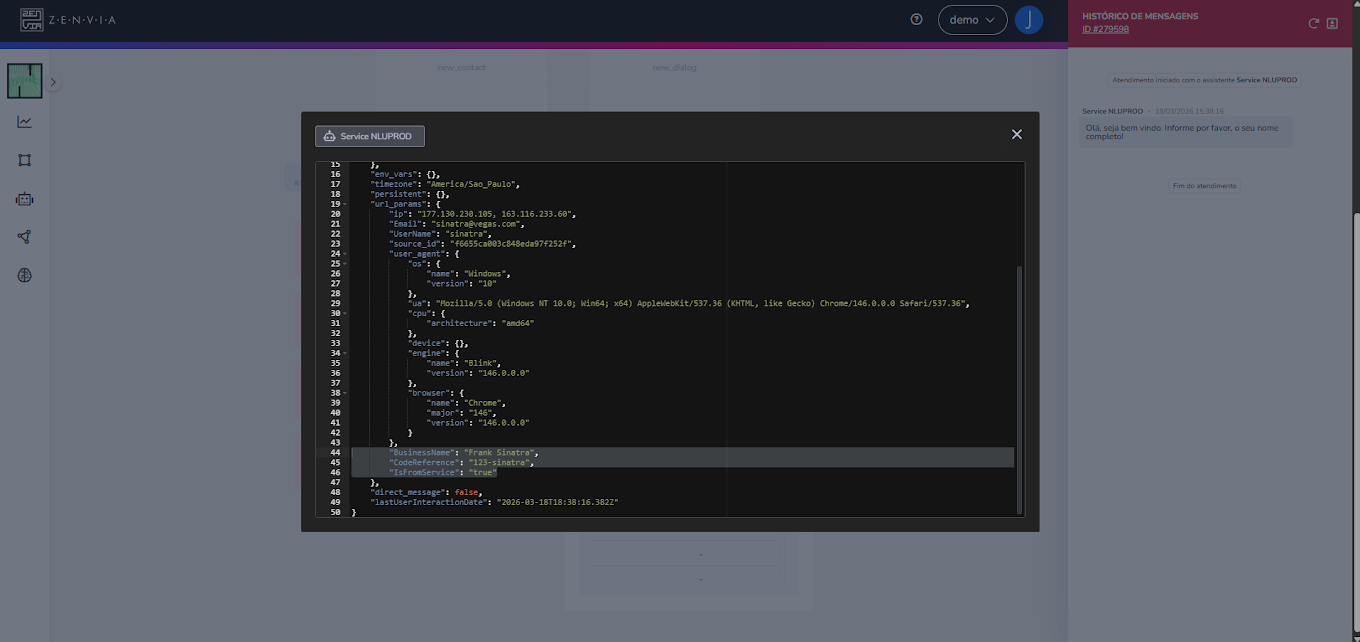
Quando esta configuração estiver ativada, os dados relacionados ao cliente do chat serão enviados dentro do contexto do Bot, nos parametros de URL, nos seguintes campos:
"Email": "email do cliente",
"UserName": "usuário do cliente",
"BusinessName": "Nome do cliente",
"CodeReference": "Código de referência do cliente",
Como configurar o Widget NLU dentro do Movidesk
Para isso, siga os passos abaixo:
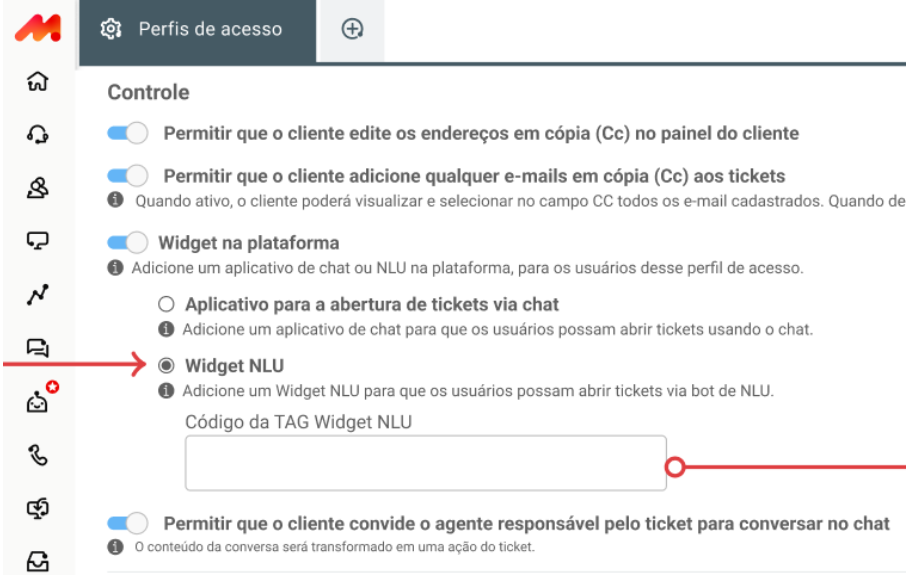
1. Acesse Configurações > Pessoas > Perfis de acesso;
2. Escolha um perfil específico ou crie um novo perfil;
3. No perfil escolhido, clique na aba de Tickets e ative a opção bna plataforma;
4. Selecione Widget NLU;
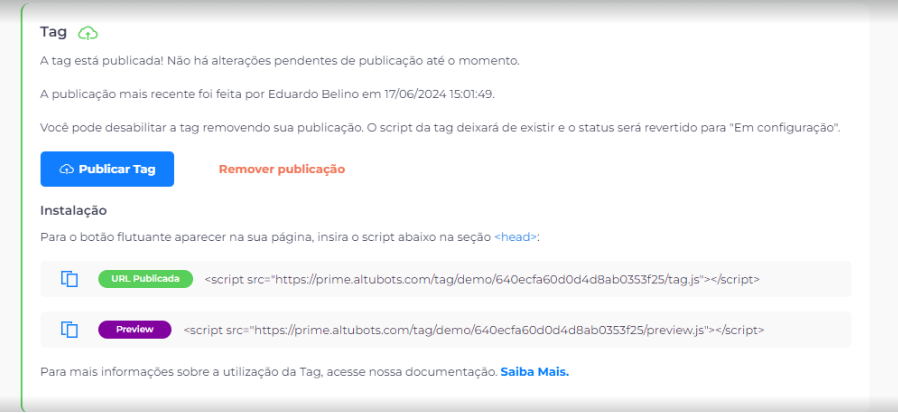
5. Insira o código da TAG Widget NLU;
💡 Dica: Está localizado na aba Utilização, na área de TAG no Zenvia NLU. Para saber mais sobre isso, leia o artigo Widget.
Pronto! Agora você configurou o Widget NLU na nossa solução e pode começar a usá-lo diretamente na Home da sua conta para abrir tickets.