Candidatar ação de ticket como artigo
3 min
Criado por Movidesk em 02/07/2019 16:31
Atualizado por Karine Moreira em 06/09/2024 11:52

Neste artigo você irá aprender como utilizar a ação de ticket como artigo.


Como agente, você pode sugerir a publicação de um artigo a partir de um ticket. Essa função pode ser muito útil na ocasião de uma resposta de um agente a um cliente, sobre determinada funcionalidade ou informação, que ainda não possui um artigo na base.

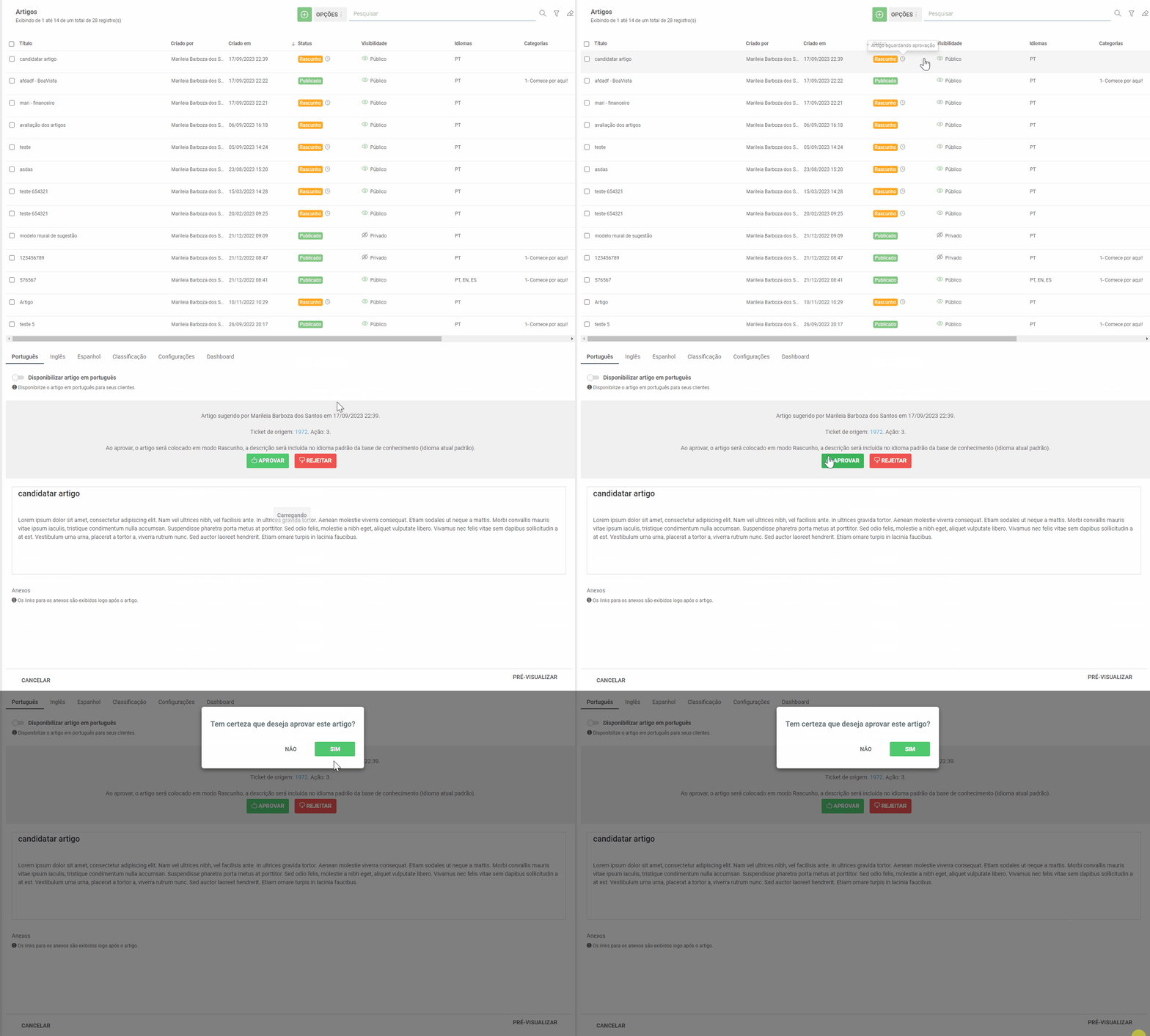
Com o ticket aberto, basta clicar no ícone Base de conhecimento, na ação que deseja candidatar. Ao clicar no ícone, aparecerá uma janela oferecendo a opção de candidatar a ação como artigo.

Escolha a opção Candidatar ação e uma nova janela será aberta com o conteúdo da ação do ticket. Você pode editar o texto se achar necessário. Então, clique em Salvar. Após isso, uma indicação ficará visível na parte superior da ação do ticket sugerido, com “Aguardando aprovação”. candidatando-artigo-pelo-ticket.gif
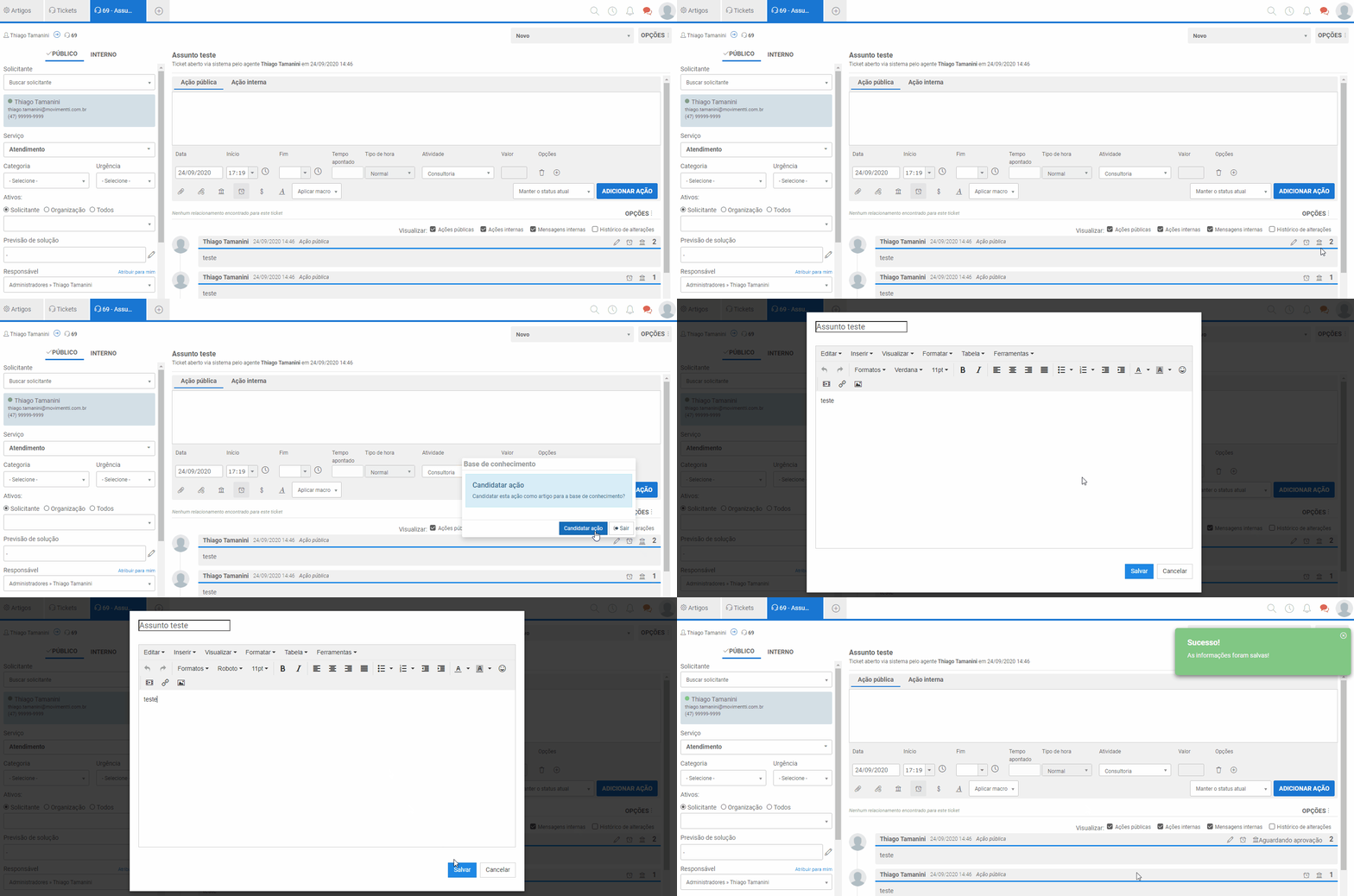
 

O administrador ou os perfis de acesso de agentes permitidos (pelo administrador) poderão aprovar ou rejeitar o artigo. Quando se candidata uma ação como artigo, um arquivo de Rascunho, contendo o texto sugerido, aparecerá na grid (no parâmetro Configurações > Artigos), para o administrador e/ou para os agentes permitidos.
Ao clicar no rascunho, uma nova tela se abrirá, permitindo que você escolha entre aprovar ou rejeitar o texto. Se a sua escolha for aprovar, a tela de publicação e edição de artigos aparecerá. Perceba que, na parte superior da tela, há a indicação de que é um artigo sugerido.
É possível realizar alguma alteração, caso considere necessário. Então, o texto pode ser publicado ou mantido como rascunho, se ainda for preciso realizar alguma modificação.

Importante: Caso sua base de conhecimento seja multilíngue, a ação candidatada como artigo sempre será para o idioma definido como padrão da base de conhecimento, idioma definido nos parâmetros do Movidesk. (Parâmetros > Módulos Adicionais > Base de conhecimento).


aguardandoaprovação.gif 

Após a aprovação, a indicação na parte superior da ação do ticket é modificada.

artigo-aprovado-no-ticket.png


Na base de conhecimento, o artigo publicado aparece no nome do agente que escreveu a publicação sugerida, ou seja, quem realizou a ação no ticket.

Se você optar por rejeitar o artigo, ao clicar nessa opção, um pop-up aparecerá para que você confirme a exclusão do texto.
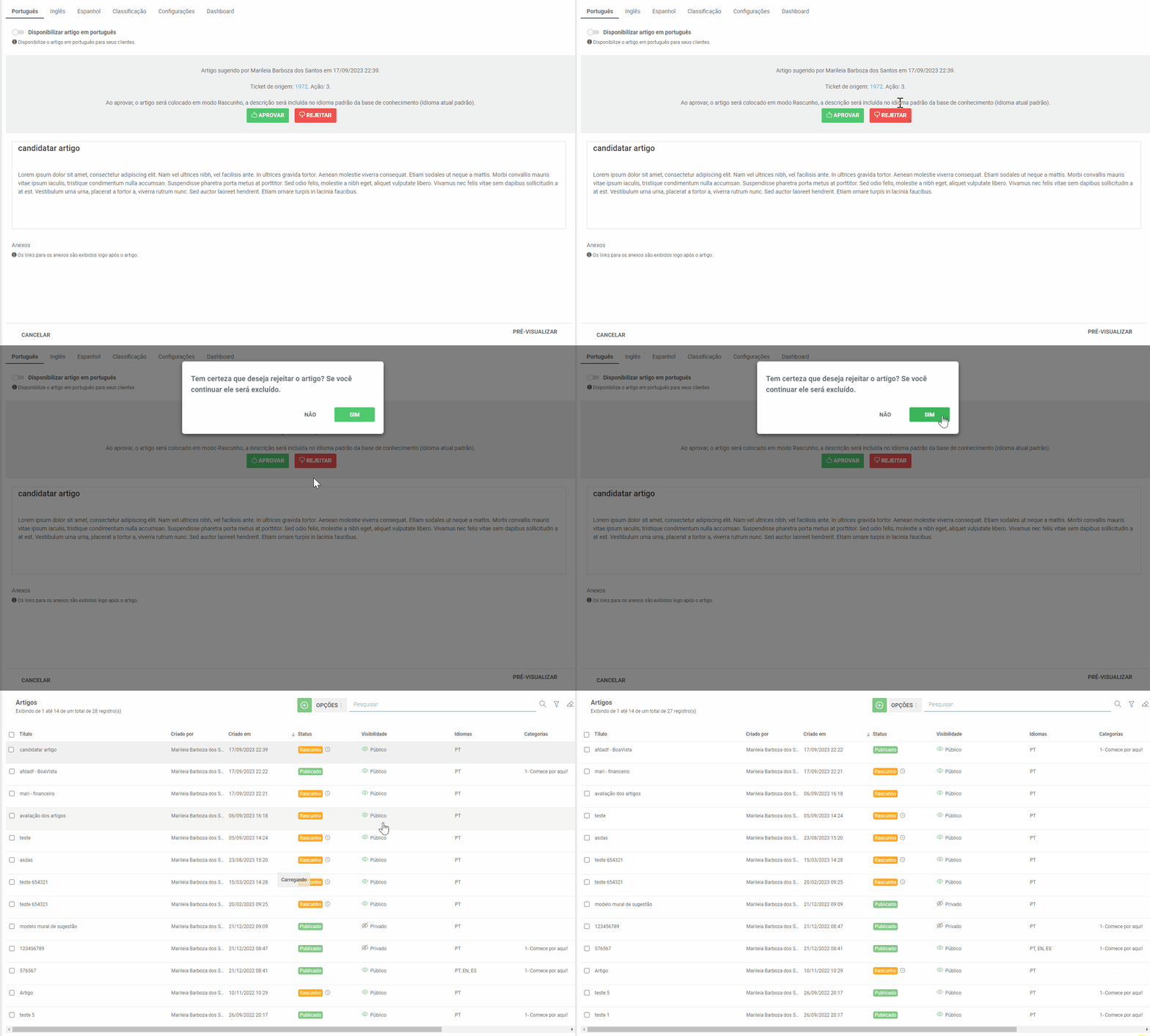
 

artigorejeitado.gif


Feita a confirmação, a indicação na parte superior da ação do ticket é modificada.

 

artigo-reprovado-no-ticket.png