Para configurar, acesse: Configurações > E-mail > Contas. O sistema exibirá uma conta de e-mail padrão, mas você pode criar quantas contas forem necessárias.
Ao registrar sua conta no Movidesk, um endereço padrão será criado automaticamente: atendimento@suaempresa.movidesk.com. Você pode utilizá-lo, incluir outras contas ou desativá-lo.
Veja no detalhe no vídeo abaixo:
Atualização Importante:
Atualizamos a tela de configurações de e-mail para melhorar a usabilidade e fornecer informações em tempo real sobre o status de conexão das contas.
Antes, a tela mostrava erros antigos, que podiam não estar mais ocorrendo, o que gerava confusão. Agora, sempre que a tela for acessada, novos testes são realizados automaticamente para garantir que o status exibido seja o atual.
O que significam os status?
Como funciona o fluxo de trabalho via e-mail?
Quando um cliente envia um e-mail para seu endereço de suporte, um novo ticket é criado no Movidesk. Se um agente atualizar o ticket, um e-mail de notificação será enviado ao cliente. Quando o cliente responde, a ação é registrada no ticket até a resolução do problema.
Criando uma Nova Conta
Para criar uma nova conta, clique em Novo 
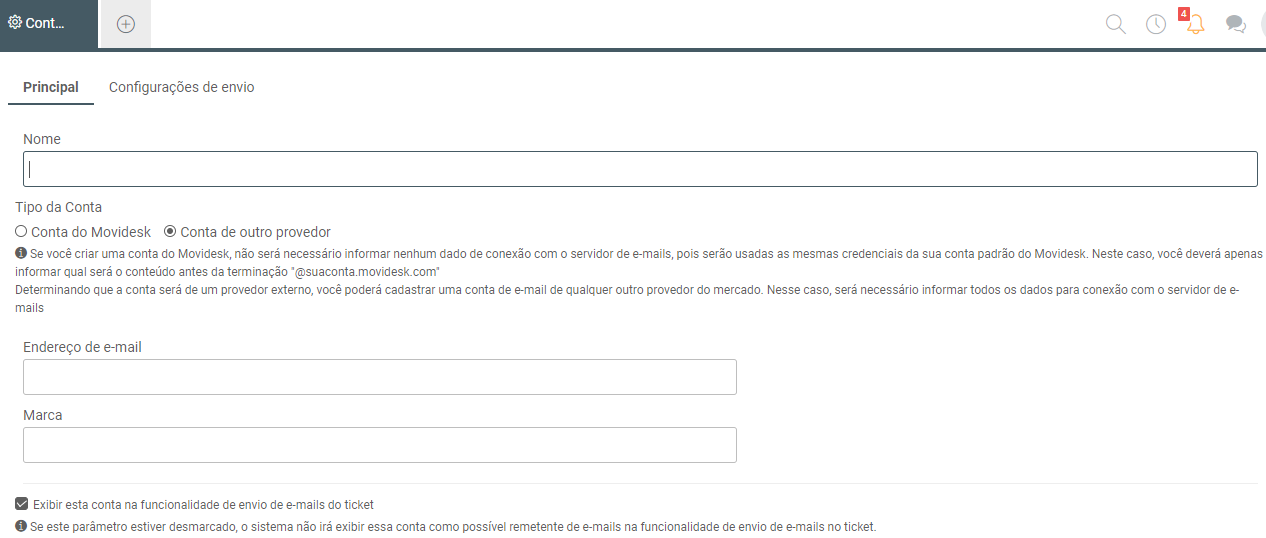
- Nome: Informe o nome da conta.
- Tipo da conta: Escolha se a conta é do Movidesk ou de outro provedor.
Para contas do Movidesk, informe apenas o usuário antes do domínio @suaempresa.movidesk.com.
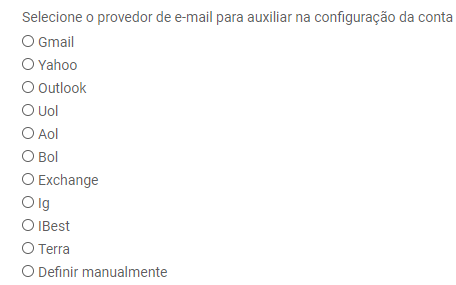
Para outros provedores, escolha o provedor na lista ou configure manualmente. - Endereço de e-mail: Insira o e-mail desejado.
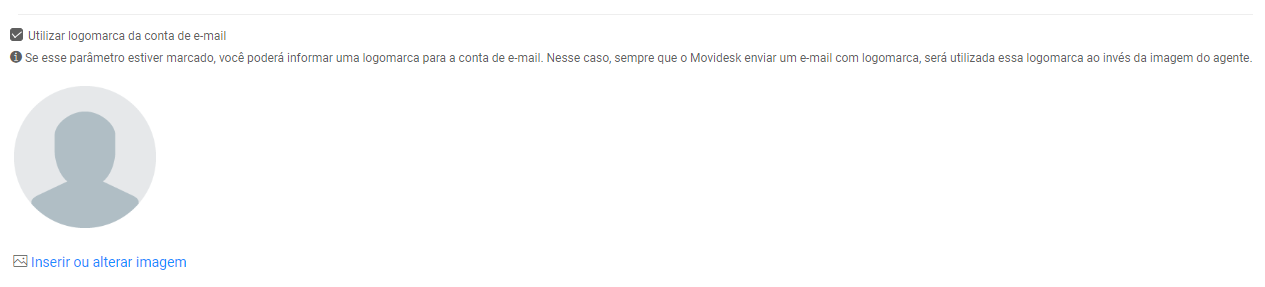
- Marca: Adicione o nome da empresa e o hiperlink para o rodapé dos e-mails. Você pode inserir um logotipo ou utilizar a imagem do agente responsável pelos tickets.
Em seguida, selecione o provedor de e-mail para auxiliar na configuração da conta ou defina um manualmente.
2. Configure como IMAP, para garantir melhor desempenho e acesso de múltiplos dispositivos.
ATENÇÃO!
Nas configurações de recebimento, preencha os dados de usuário e senha do provedor. O Movidesk não salva essas informações, elas são usadas apenas para acessar sua caixa de entrada e importar e-mails. Recomendamos criar um e-mail exclusivo para o Movidesk, evitando tickets desnecessários.
Parâmetros de Recebimento:
- Apagar mensagens processadas após X dias: Defina quantos dias os e-mails devem ser mantidos.
- Marcar e-mail como lido ao importá-lo: O sistema marcará os e-mails como lidos antes de importá-los.
- Importar e-mails para abrir novos tickets: Escolha entre:
- De qualquer remetente.
- Somente se o remetente for cliente.
- Somente se o remetente for cliente ou se o domínio estiver nas regras.
- Não habilitar.
- Incluir ações em tickets existentes via e-mails: O sistema adicionará uma nova ação ao ticket sempre que identificar que o e-mail é uma resposta.
- E-mails com o mesmo assunto de tickets existentes: Defina se deseja:
- Associar ao ticket, mesmo se o remetente não for cliente ou CC.
- Associar ao ticket apenas se o remetente for cliente ou CC.
- Não associar e criar um novo ticket.
Configurações de Envio
- Servidor de envio: Indique servidor, porta e criptografia.
- Autenticação do servidor: Informe usuário, senha e método de autenticação, se necessário.
- Enviar e-mail em uma única mensagem: Envie para todos os destinatários em um único e-mail, ou envie e-mails individuais.
Ao final, você pode Testar configurações, Salvar e criar novo, Salvar ou Cancelar. Caso opte por testar, informe um e-mail para o qual será enviado um teste com as configurações.