A tela de Parâmetros reúne as principais configurações administrativas do Movidesk. Nela, você pode definir regras de funcionamento da plataforma, configurar integrações, personalizar a aparência do sistema e habilitar funcionalidades adicionais conforme a necessidade da sua operação.
Para acessar, vá até Configurações > Conta > Parâmetros.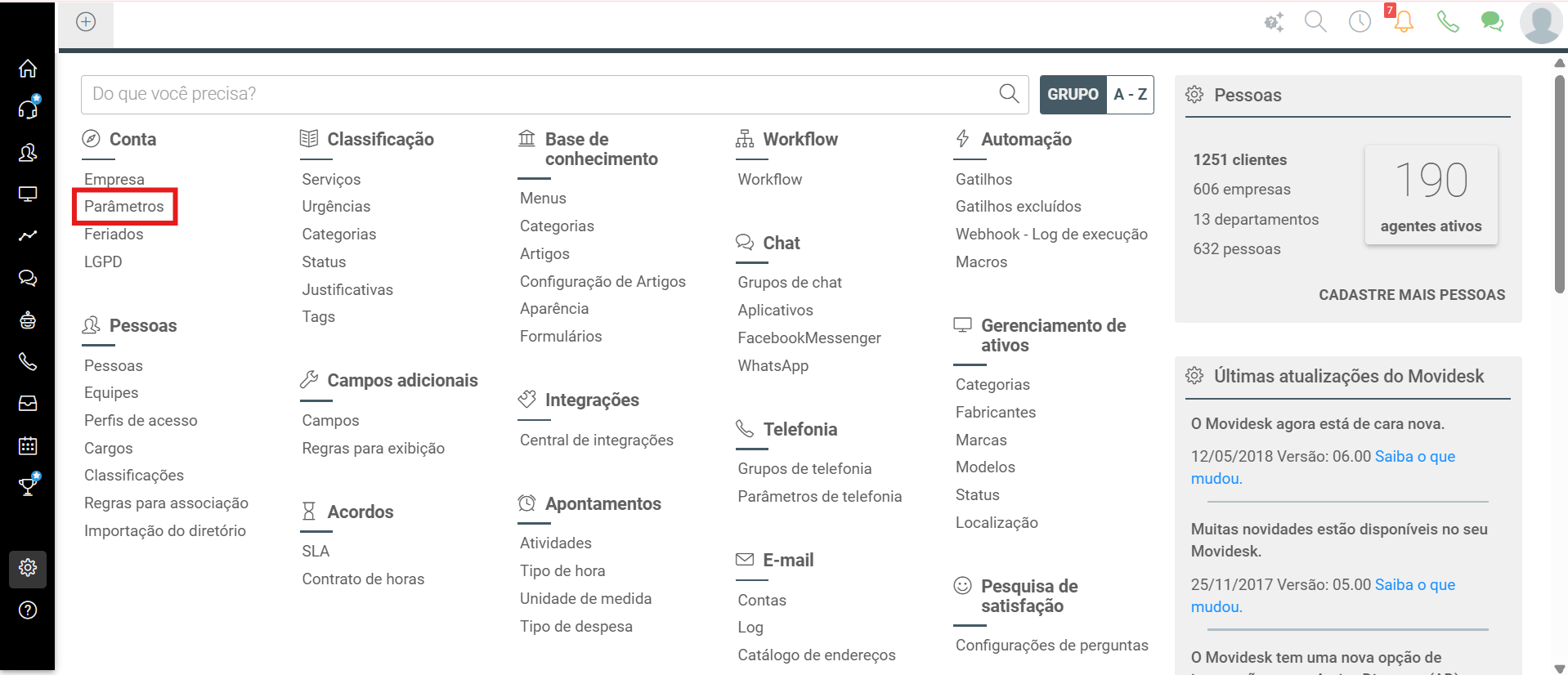
Ambiente
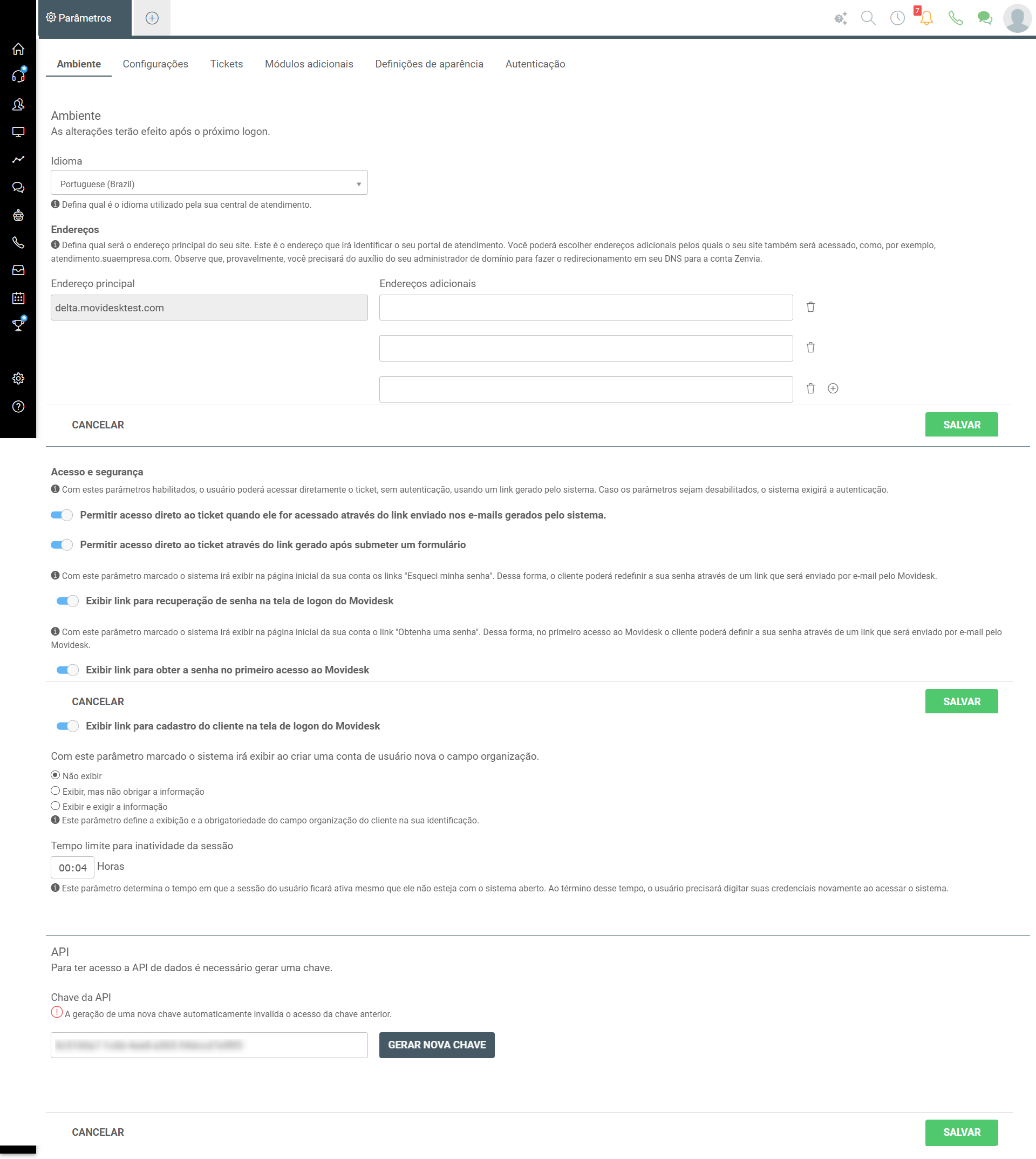
Nesta aba, você pode gerenciar as configurações estruturais da sua plataforma, incluindo a identidade de rede (URLs), parâmetros de segurança, comportamento de acesso para os clientes, tempo de sessão dos operadores e chaves de integração via API.
⚠️Qualquer alteração realizada nesta tela só terá efeito prático para os usuários após o próximo logon (quando saírem e entrarem novamente no sistema).
Idioma
Define qual é o idioma padrão utilizado pela sua central de atendimento para exibição dos menus, botões e notificações nativas do sistema.
Endereços
Nesta seção, você configura como os seus clientes e agentes localizarão a sua central na internet.
Endereço principal: É a URL oficial que identifica o seu portal de atendimento.
Endereços adicionais: Permite cadastrar caminhos alternativos para que o seu site também seja acessado.
⚠️ Para configurar endereços adicionais com o domínio da sua empresa, você precisará do auxílio do seu administrador de TI/domínio para fazer o redirecionamento de DNS apontando para a sua conta.
Acesso e segurança
Com estes parâmetros habilitados, o usuário poderá acessar diretamente o ticket, sem autenticação, usando um link gerado pelo sistema. Caso os parâmetros sejam desabilitados, o sistema exigirá a autenticação.
Também é possível definir o Tempo limite para inatividade da sessão. Essa opção determina, em Horas, o tempo em que a sessão do usuário ficará ativa no navegador, mesmo que ele não esteja mexendo no sistema ou com a aba aberta. Ao término desse tempo por inatividade, o token expira por segurança e o usuário precisará digitar suas credenciais (login e senha) novamente para retomar o acesso.
API
Se a sua empresa realiza integrações personalizadas com outros softwares ou dashboards de dados, você precisará gerenciar o acesso nesta seção.
Chave da API: Campo onde é exibido o token de integração para dar acesso à API de dados do sistema.
⚠️O botão para gerar uma nova chave deve ser usado com cautela. A geração de uma nova chave invalida automaticamente o acesso da chave anterior, o que interromperá imediatamente qualquer integração ativa que esteja utilizando o código antigo.
⚠️ O tempo limite para inatividade da sessão é de no máximo 9 horas.
Configurações
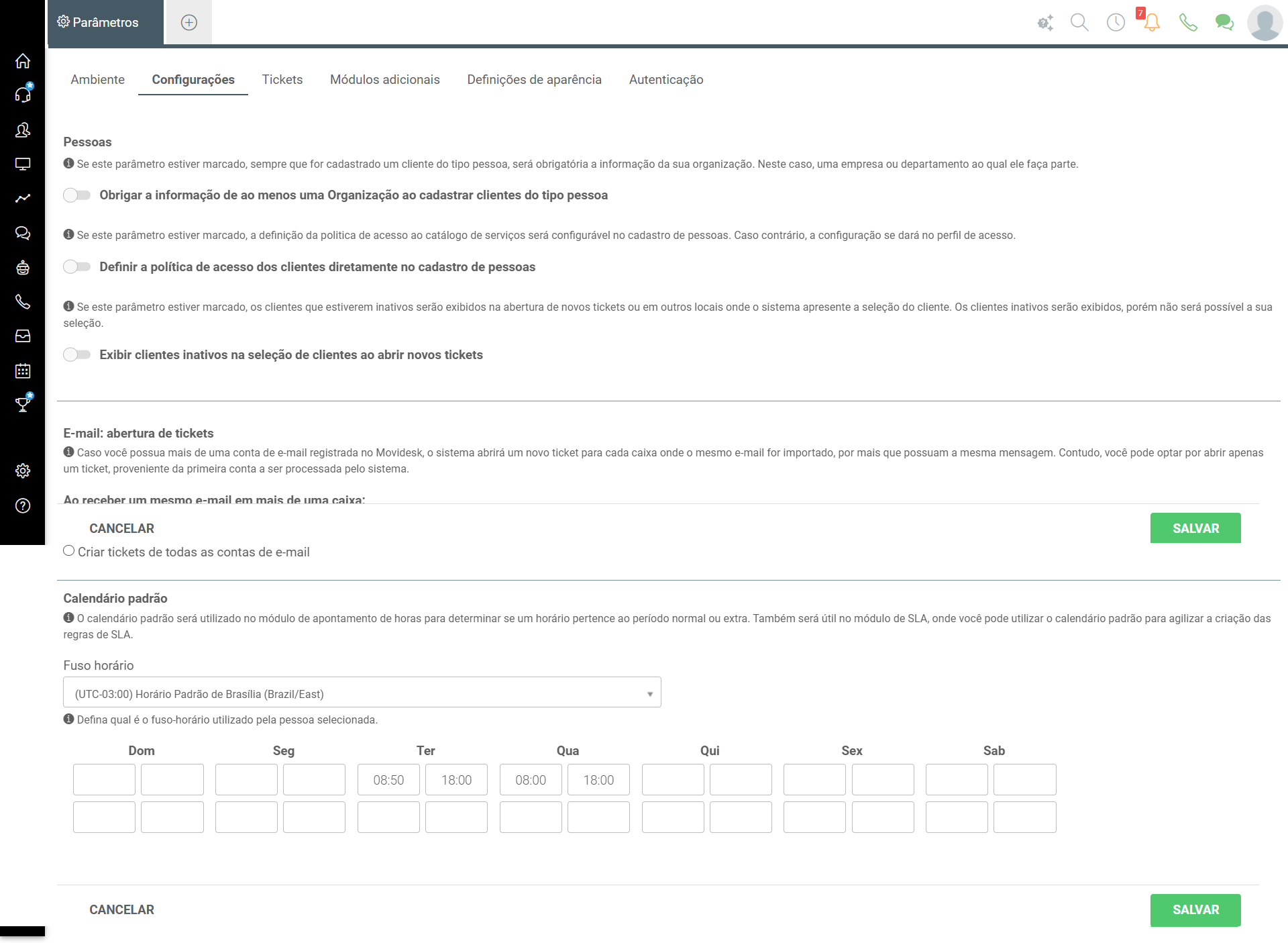
Nesta aba, você gerencia parâmetros fundamentais sobre o cadastro e comportamento de pessoas no sistema, regras globais para recebimento de e-mails e a definição da jornada de trabalho padrão por meio do calendário da plataforma.
Pessoas
Define regras de obrigatoriedade, políticas de visibilidade e governança para o cadastro de clientes do tipo pessoa física. Você pode habilitar ou desabilitar as opções abaixo:
Obrigar a informação de ao menos uma Organização ao cadastrar clientes do tipo pessoa: O sistema tornará obrigatório vincular o cliente a uma organização (empresa ou departamento) no momento do cadastro. Isso evita clientes "soltos" na base e melhora a organização dos chamados.
Definir a política de acesso dos clientes diretamente no cadastro de pessoas: A definição de quais serviços do catálogo o cliente pode visualizar será configurada individualmente dentro do cadastro de cada pessoa. Se mantido desativado, essa configuração será padronizada e herdada diretamente pelo Perfil de Acesso do usuário.
Exibir clientes inativos na seleção de clientes ao abrir novos tickets: Clientes que foram inativados no sistema continuarão aparecendo em listas de busca (como na abertura de novos chamados).
⚠️ Embora os nomes dos clientes inativos apareçam na listagem para fins de histórico ou consulta, não será possível selecioná-los para abrir o ticket.
E-mail: abertura de tickets
Esta seção define o comportamento do sistema quando uma mensagem de e-mail é recebida em mais de uma caixa de entrada integrada à plataforma simultaneamente.
Por padrão, se uma mensagem idêntica for importada por múltiplas caixas, o sistema tende a gerar um novo ticket para cada uma delas. Para gerenciar essa duplicidade, escolha uma das seguintes opções exclusivas:
Criar ticket apenas da primeira conta de e-mail a ser processada: Marque esta opção se desejar centralizar o atendimento. O sistema gerará apenas um único ticket com base na primeira conta de e-mail que for varrida e processada pela plataforma, descartando a criação de duplicatas nas outras caixas.
Criar tickets de todas as contas de e-mail: Marque esta opção se a sua operação exigir que cada caixa mantenha um registro individualizado. O sistema abrirá um novo ticket para cada caixa onde o mesmo e-mail for importado, mesmo que as mensagens possuam o mesmo conteúdo.
Calendário padrão
O calendário padrão é a base do gerenciamento de tempo da plataforma. Ele é utilizado diretamente pelo Módulo de Apontamento de Horas (para discernir se o período trabalhado pelo agente é comercial ou extra) e pelo Módulo de SLA (para agilizar a criação de regras e prazos de atendimento baseados em horas úteis).
Fuso horário: Selecione a região correspondente à sua operação (ex: (UTC-03:00) Horário Padrão de Brasília (Brazil/East)).
Grade de Horários Semanais: Insira as horas de início e término da jornada de trabalho da sua empresa para cada dia da semana (de Domingo a Sábado).
Tickets
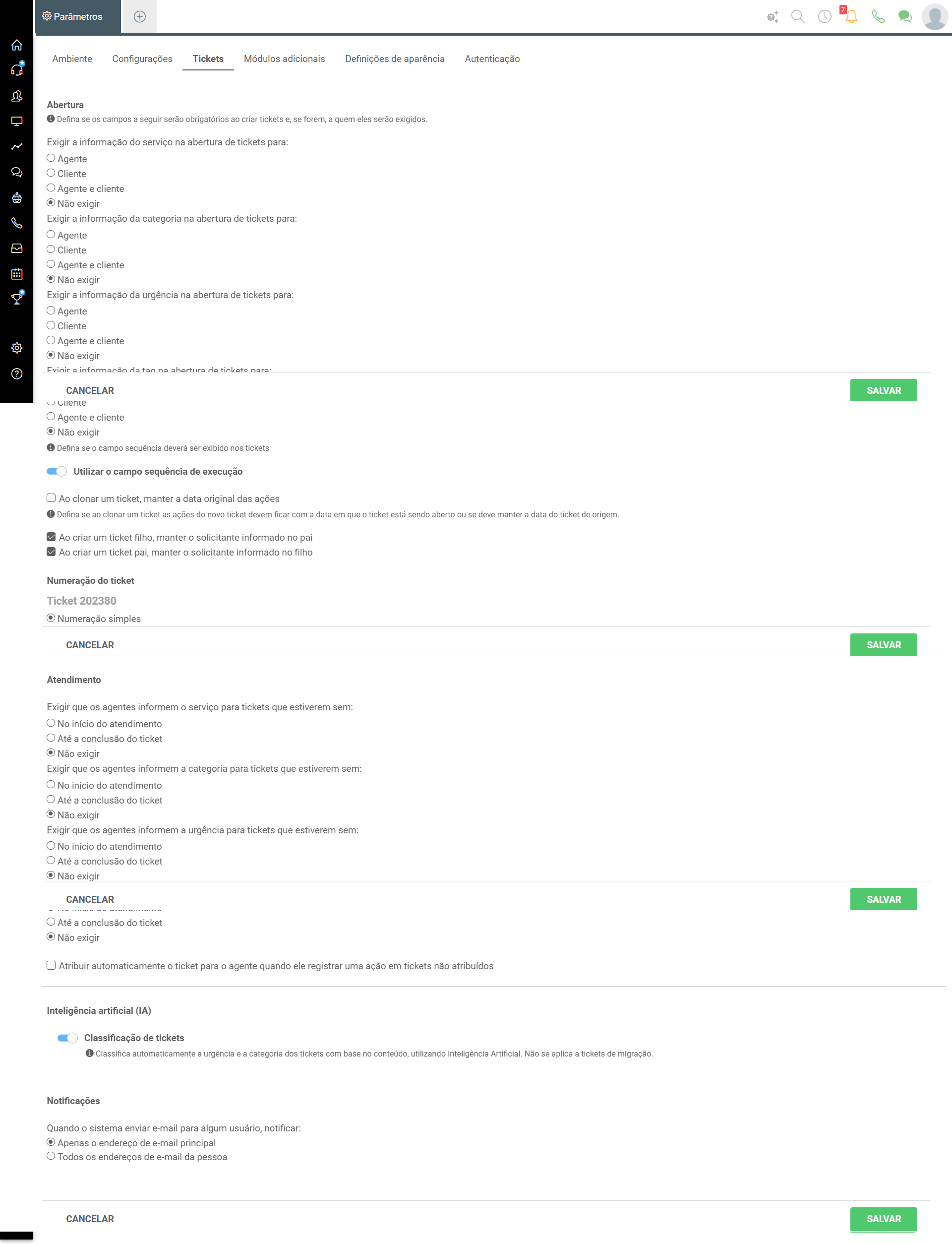
Nesta aba, você define as regras de preenchimento de campos obrigatórios, o comportamento de clonagem ou herança de tickets (pais e filhos), políticas de atribuição automática, uso de Inteligência Artificial e regras de notificações.
Abertura
Define se os campos fundamentais de classificação serão obrigatórios logo no momento da criação do ticket e para quais perfis essa regra se aplica.
Para cada um dos campos exibidos, você deve selecionar uma das seguintes opções exclusivas:
Agente: O campo será obrigatório apenas quando um operador interno estiver abrindo o ticket.
Cliente: O campo será obrigatório apenas quando o cliente final abrir o chamado pelo portal.
Agente e cliente: Torna o preenchimento obrigatório para qualquer pessoa que crie o ticket.
Não exigir: O ticket pode ser aberto com o campo em branco.
Comportamento e vínculos de Tickets
Utilizar o campo sequência de execução: Ative se desejar exibir e utilizar o controle de sequência de etapas dentro dos chamados.
Ao clonar um ticket, manter a data original das ações: Se marcado, as interações copiadas mantêm seus carimbos de data/hora originais. Caso contrário, o sistema assume a data da clonagem.
Ao criar um ticket filho, manter o solicitante informado no pai / Ao criar um ticket pai, manter o solicitante informado no filho: Garantem a sincronização e a visibilidade dos solicitantes quando há chamados vinculados em hierarquia.
Atendimento
Define regras de obrigatoriedade que são cobradas durante o ciclo de vida e andamento do chamado, impedindo que o agente avance sem classificar o atendimento.
Para cada um dos campos exibidos, você deve determinar o momento da cobrança:
No início do atendimento: O agente é obrigado a preencher assim que assume ou interage pela primeira vez.
Até a conclusão do ticket: O agente pode trabalhar no chamado sem preencher, mas o sistema impedirá o encerramento (fechamento) do ticket se o campo estiver vazio.
Não exigir: O atendimento pode ser iniciado e concluído sem essa informação.
Atribuir automaticamente o ticket para o agente quando ele registrar uma ação em tickets não atribuídos: Se marcar esta caixa, sempre que um agente responder ou registrar qualquer nota em um ticket que estava "da fila" (sem dono), o sistema o colocará automaticamente como o responsável por aquele chamado.
Inteligência Artificial (IA)
Recursos de automação baseados em IA para otimizar a triagem da sua equipe.
Ao ativar a opção Classificação de tickets, o sistema analisará o texto escrito pelo cliente no chamado e classificará de forma automática a urgência e a categoria.
⚠️Esta classificação automatizada não se aplica a tickets gerados por processos de migração de base de dados.
Notificações
Regras globais de envio de alertas por e-mail para os usuários da plataforma. Você deve definir o que notificar quando o sistema enviar e-mail para algum usuário:
Apenas o endereço de e-mail principal: O sistema dispara os alertas exclusivamente para a caixa postal cadastrada como padrão no perfil do usuário.
Todos os endereços de e-mail da pessoa: Dispara simultaneamente para todos os e-mails secundários associados àquele cadastro.
Módulos adicionais
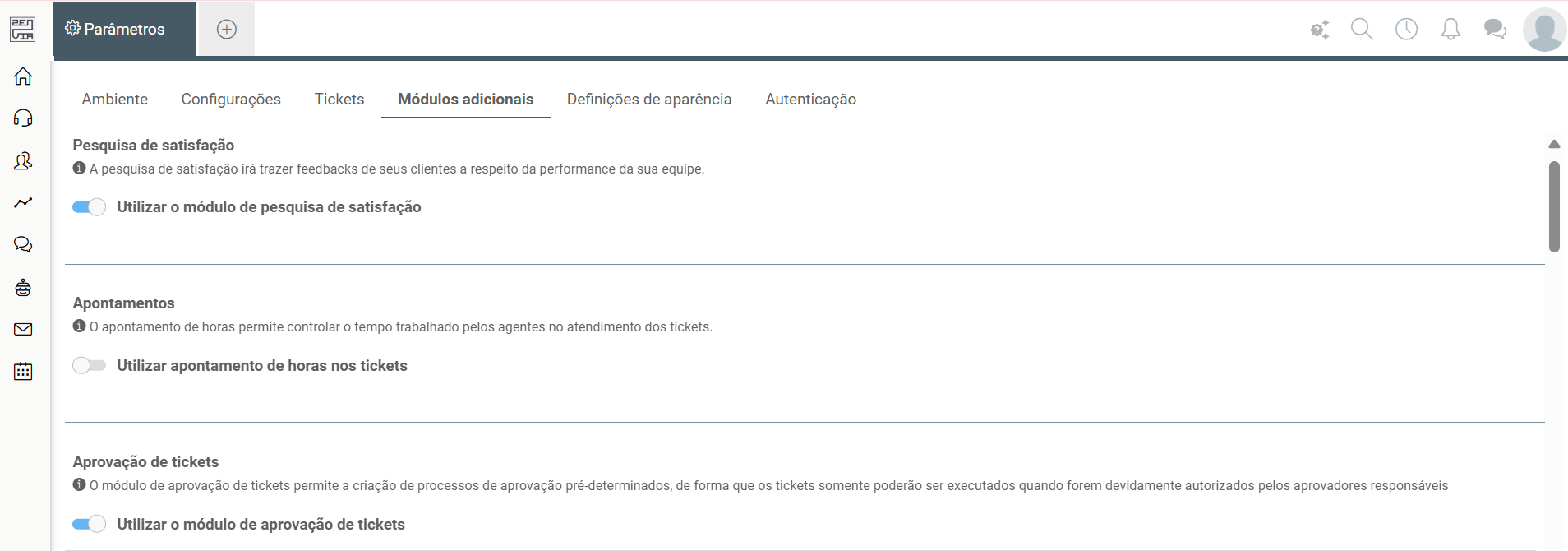
A aba Módulos adicionais permite habilitar funcionalidades complementares no Movidesk, ampliando os recursos da plataforma conforme as necessidades da sua operação.
Confira abaixo o objetivo de cada um deles e os principais parâmetros disponíveis.
Pesquisa de satisfação
Permite coletar avaliações dos clientes sobre a qualidade do atendimento realizado pela sua equipe. Com ele, é possível acompanhar indicadores de satisfação e identificar oportunidades de melhoria na operação.
Apontamento de horas nos tickets
Permite que a sua empresa controle o tempo dedicado pelos agentes no atendimento e na resolução de cada ticket.
Ao ativar, as seguintes opções de configuração ficarão disponíveis:
Tipo do apontamento: Define como o agente registrará o período trabalhado.
Informar a hora de início e a hora de fim da atividade: O registro será baseado no horário exato em que a tarefa começou e quando ela terminou.
Informar apenas o tempo trabalhado: O agente insere diretamente a duração bruta do atendimento (ex: 25 minutos, 1 hora).
Você pode marcar também as caixas de seleção para evitar o trabalho manual do agente e tornar a métrica mais realista:
Preencher a hora de início do apontamento com a hora em que a tela do ticket foi aberta: O sistema inicia o cronômetro ou grava o carimbo de data/hora automaticamente assim que o atendente acessa o chamado.
Preencher a hora de fim do apontamento com a hora em que a ação foi salva: O sistema encerra o registro de tempo automaticamente assim que o agente clica em salvar, registrando o encerramento daquela interação.
Atividade sugerida para o apontamento de horas: Define qual será o tipo de atividade padrão que aparecerá preenchida automaticamente para o agente na hora de lançar o tempo.
A última utilizada pelo agente: O sistema replica a última categoria de atividade que aquele atendente selecionou em seu lançamento anterior.
Atividade indicada no perfil de acesso: O sistema puxa a atividade padrão vinculada ao cargo/perfil do usuário. Caso opte por esta opção, lembre-se de que é necessário ir até o cadastro de Perfis de Acesso, acessar a guia Tickets e definir o padrão de horas gastas em atendimento via ticket.
Nenhuma: O campo virá em branco, obrigando o agente a selecionar manualmente a atividade a cada novo lançamento.
Definição do tipo do período (Normal/Extra): Estabelece se as horas registradas serão categorizadas como jornada normal de trabalho ou hora extra.
Automaticamente pelo sistema: O próprio sistema calcula e classifica o período digitado cruzando os dados com a jornada configurada na plataforma.
Manualmente pelo agente: O atendente fica responsável por indicar, no momento em que estiver lançando a ação, se aquele tempo corresponde a um horário normal ou extra.
Aprovação de tickets
Garante mais segurança e controle sobre a sua operação de atendimento. Ele permite estruturar processos de validação pré-determinados antes que ações críticas sejam concluída.
Quando ativado, os tickets que entram nas regras de validação ficam travados para execução. Eles só poderão ser movimentados, resolvidos ou executados após receberem a autorização formal e digital dos aprovadores responsáveis configurados na sua plataforma.
Permite a inclusão de um mecanismo (widget) no seu site para que os seus clientes entrem em contato em tempo real com os seus agentes. Uma grande vantagem operacional é que essas conversas são automaticamente convertidas em tickets, centralizando o histórico do cliente.
Para configurar e liberar os fluxos de mensagens, habilite ou desabilite as opções exibidas:
Utilizar o módulo de atendimento via chat: Ative esta chave principal para disponibilizar o recurso de chat na sua plataforma.
Permitir transferência de chats entre grupos: Habilite esta opção para dar autonomia aos agentes de transferirem um atendimento em andamento entre diferentes equipes ou setores de chat (ex: transferir uma conversa do setor de Vendas para o de Suporte Técnico).
Bloquear transferência de chats entre aplicativos: Habilite esta opção se desejar restringir e bloquear a transferência de conversas entre grupos de chat que pertençam a aplicativos ou canais diferentes integrados à plataforma. Este bloqueio não se aplica para NLU.
Utilizar o disparo ativo de HSM - Whatsapp NLU: Permite o disparo de mensagens de HSM pré-configurada no ambiente de NLU em tickets com origem WhatsApp (NLU).
Utilizar controle de transbordo de chat - NLU: Permite que o Movidesk controle o transbordo do Bot NLU para o atendimento humano quando estiver fora de Horário de atendimento, for feriado, todos os agentes estiverem offline ou o Grupo de chat integrado não possuir um aplicativo vinculado.
Definir limite global de chats simultâneos: Ative para estabelecer uma regra geral de capacidade para a sua operação. Ela serve para definir o número máximo de chats simultâneos que os agentes de chat poderão assumir. Ao habilitar, você deve informar também o valor limite de atendimentos que cada agente poderá realizar ao mesmo tempo. Esta configuração evita a sobrecarga dos operadores e garante a qualidade do suporte.
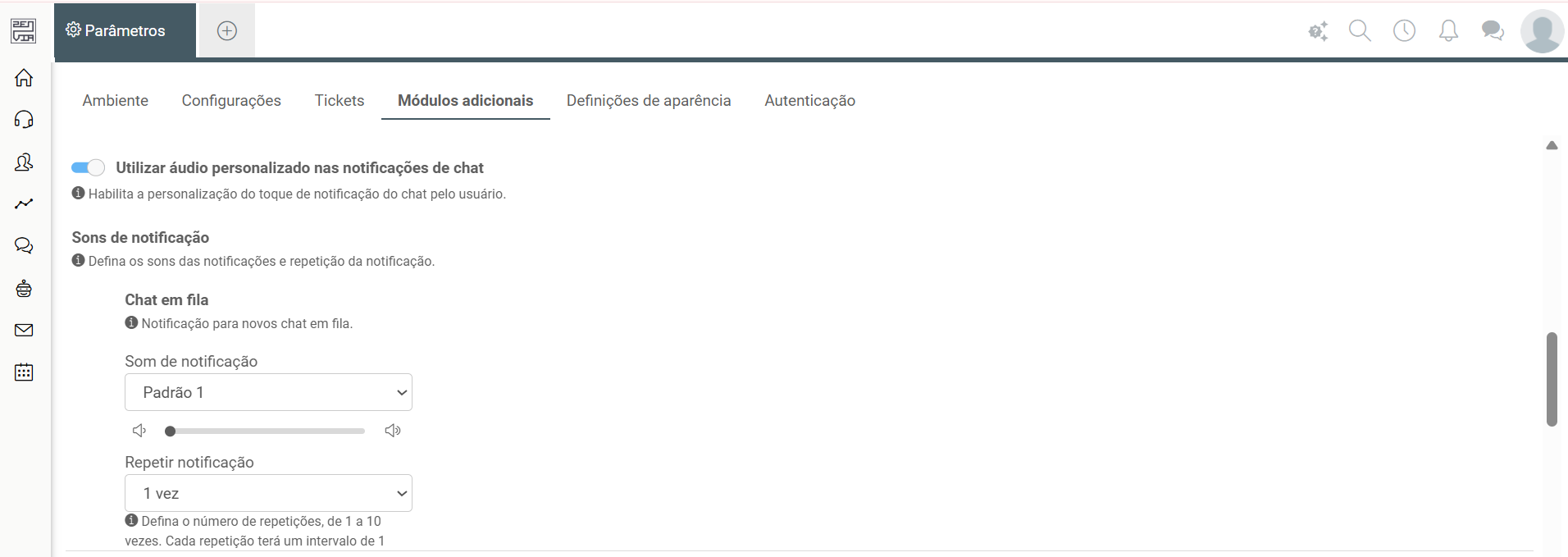
Utilizar áudio personalizado nas notificações de chat: Ative esta função para personalizar os alertas sonoros utilizados no atendimento via chat. Essa configuração ajuda os agentes a identificar rapidamente novos atendimentos ou mensagens recebidas durante conversas já em andamento.
Os tipos de notificações incluem:
Chat em fila: Emitido quando um novo cliente entra na fila geral de espera e aguarda atendimento.
Chat distribuído: Emitido diretamente para o agente quando um atendimento da fila é direcionado/atribuído especificamente para ele.
Mensagem recebida: Emitido a cada nova mensagem enviada pelo cliente dentro de um chat que já está em andamento com o agente.
Para cada um dos três eventos acima, realize as seguintes ações na interface:
Clique na caixa de seleção Som de notificação para escolher uma das opções de áudio disponíveis no sistema.
Utilize a barra deslizante para definir a altura do áudio.
Na caixa de seleção Repetir notificação, estabeleça a quantidade de vezes que o som deve ser executado (de 1 a 10 vezes).
Atendimento via telefonia
Esta seção gerencia a capacidade de conectar o sistema a uma estrutura de voz externa por meio de integrações. Habilite a opção para permitir que o sistema se comunique com uma API de telefonia externa. Isso possibilita a integração do seu serviço de chamadas e a automação de registros telefônicos diretamente na plataforma.
Gestão de clientes
Ative esta opção para habilitar o módulo focado no gerenciamento, segmentação e acompanhamento detalhado da sua base de contatos e clientes.
Base de conhecimento
Permite criar repositórios de dados, artigos e guias com o conhecimento acumulado da sua empresa, auxiliando os clientes no autosserviço e agilizando a resolução de problemas pelos agentes.
Gerenciamento de ativos
Ative para permitir o controle de equipamentos e inventário da sua empresa. Com isso, torna-se possível associar ativos específicos aos seus clientes e indicá-los diretamente nos tickets abertos.
Mural de avisos
Ative esta chave para liberar a ferramenta de envio de notificações e comunicados internos para usuários ou equipes específicas diretamente pela plataforma.
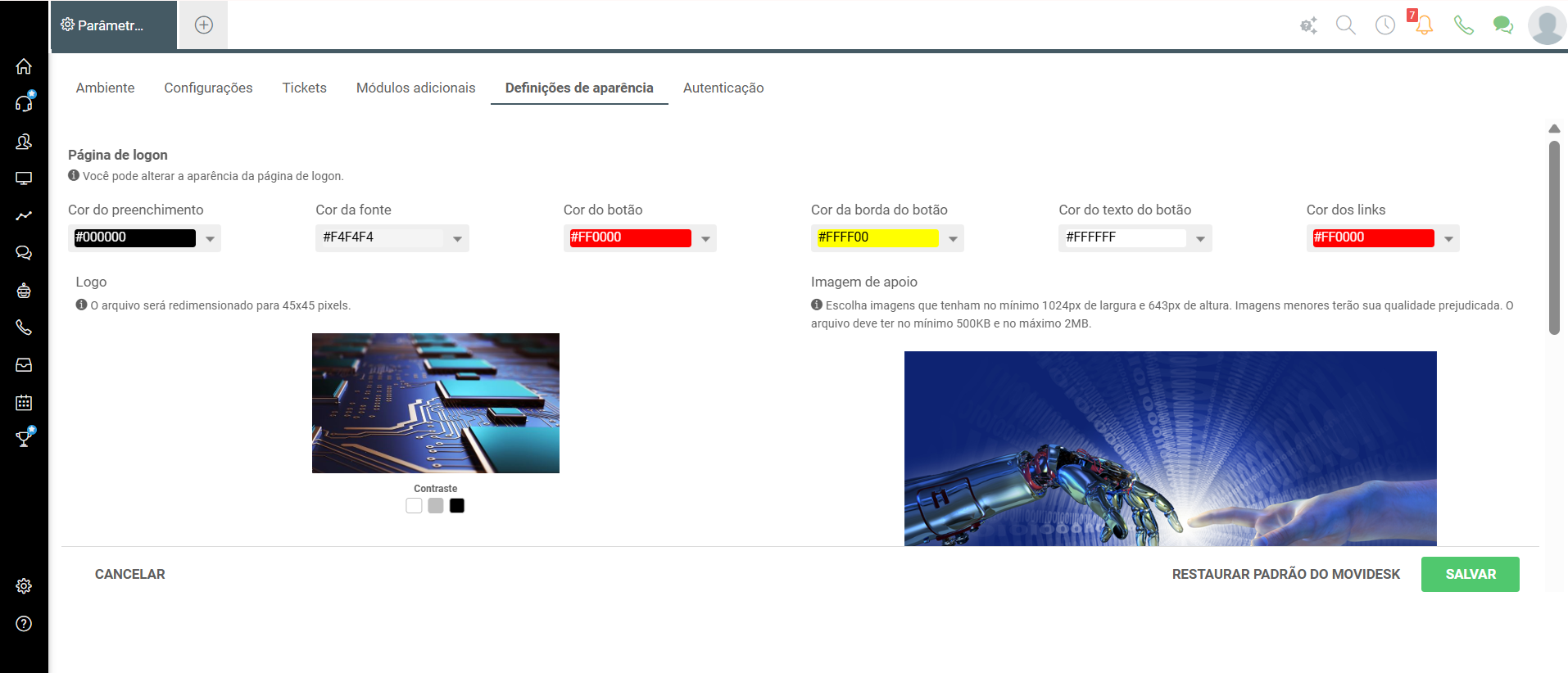
Definições de aparência
Nesta aba, você pode personalizar a identidade visual da sua plataforma de atendimento, adaptando as cores, logomarcas, botões e imagens de apoio para que o sistema reflita a marca da sua empresa.
Para garantir que a interface não fique distorcida e mantenha uma excelente qualidade visual, certifique-se de que os arquivos de imagem sigam os tamanhos e proporções recomendados pela plataforma.
Autenticação
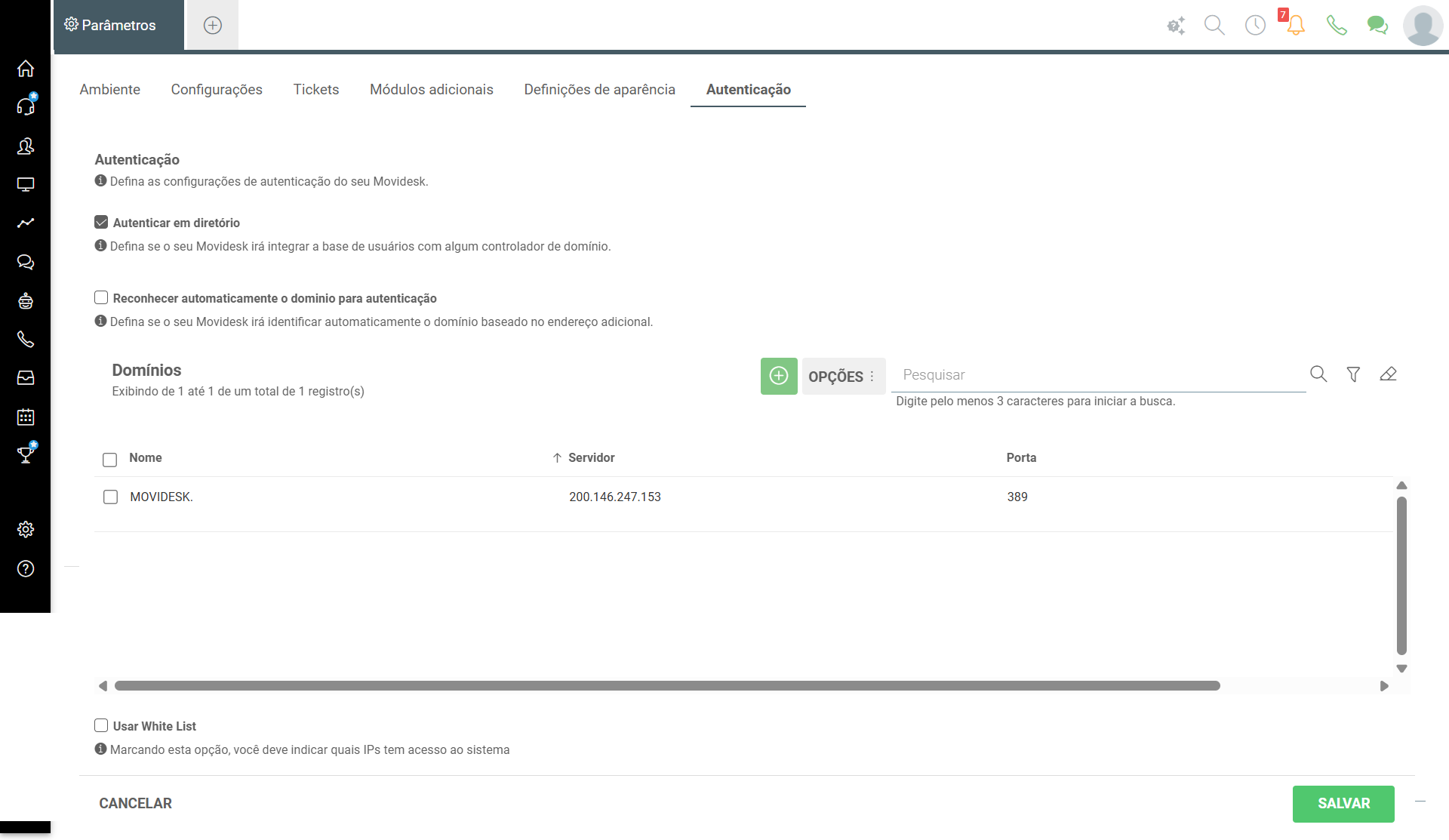
Esta aba permite centralizar a gestão de credenciais e definir as diretrizes de segurança para o acesso à plataforma. Através dela, você pode integrar a base de usuários do sistema com um servidor externo de identidade (controlador de domínio), facilitando o gerenciamento de logins corporativos.
Veja as opções de seleção:
Autenticar em diretório: Habilitar a integração da base de usuários com um controlador de domínio externo (ex: AD/LDAP). Quando ativa, os usuários poderão logar no sistema utilizando as mesmas credenciais da rede corporativa.
Reconhecer automaticamente o domínio para autenticação: A plataforma tentará identificar de forma automática qual é o domínio de rede do usuário com base no endereço adicional (URL) pelo qual ele está acessando o portal de atendimento.
Domínios
Também é exibida uma tabela onde são listados e gerenciados os servidores de diretório conectados à plataforma.
As colunas são:
Nome: Identificação interna do domínio configurado (ex: MOVIDESK.).
Servidor: O endereço IP ou host do servidor de autenticação (ex: 210.166.253.155).
Porta: A porta de comunicação de rede utilizada pelo serviço (ex: a porta padrão 389 para conexões LDAP).
Habilitado: Um ícone de check verde indica que a conexão com aquele controlador está ativa e operacional.
As ações disponíveis são:
Botão adicionar: Clique no botão de adição + para cadastrar um novo servidor de diretório.
Opções: Abre ferramentas adicionais para edição, exclusão ou testes de conectividade com os domínios selecionados.
Barra de Pesquisa: Permite localizar rapidamente um domínio cadastrado.