Neste artigo, explicamos como mesclar e desmesclar tickets para otimizar a organização e o atendimento ao cliente.
Por que Mesclar Tickets?
Em algumas situações, um cliente pode abrir vários tickets sobre o mesmo problema. Para facilitar a gestão, é possível mesclar tickets duplicados, consolidando as informações em um único registro.
⚠️Atenção: Ao desmesclar tickets, o histórico do ticket anteriormente mesclado pode exibir a mensagem "foi excluído". No entanto, o ticket não foi realmente excluído – ele apenas foi separado do ticket de destino.
Permissões Necessárias
Para mesclar tickets, é necessário ter permissão no perfil de acesso. Para configurar:
Acesse Configurações > Pessoas > Perfis de Acesso.
Escolha o perfil desejado e acesse a aba Tickets.
Habilite ou desabilite as permissões conforme necessário.
Clique em Salvar para aplicar as configurações.
Essas configurações determinam como os agentes interagem com os tickets, desde a abertura até o atendimento.
Requisitos para Mesclar Tickets
Os tickets de origem e destino devem estar com o status Novo, Em atendimento ou Aguardando.
O total de ações nos tickets mesclados não pode exceder 200.
Como mesclar Tickets
Mesclar tickets permite combinar dois ou mais tickets em um único registro, facilitando o gerenciamento de problemas duplicados.
Mesclar Dois Tickets
Clique no ícone Tickets no menu de navegação lateral.
Na lista de tickets, selecione os dois que deseja mesclar.
Clique em Opções e escolha Mesclar Selecionados.
Selecione as opções desejadas:
Manter todos os clientes dos tickets
Manter todas as pessoas em cópia
Manter todas as tags
Clique em Mesclar Tickets Selecionados para concluir.
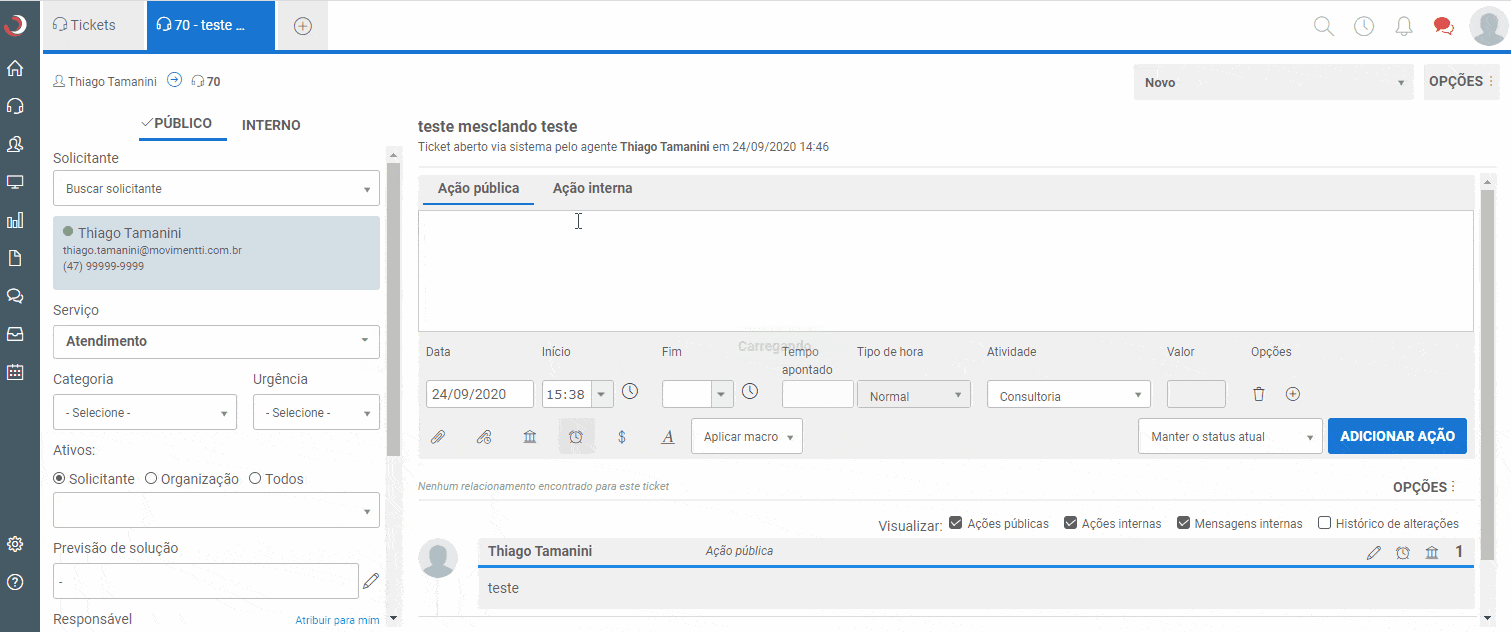
Também é possível mesclar diretamente dentro do ticket. Consulte o tutorial abaixo:
Mesclar Vários Tickets
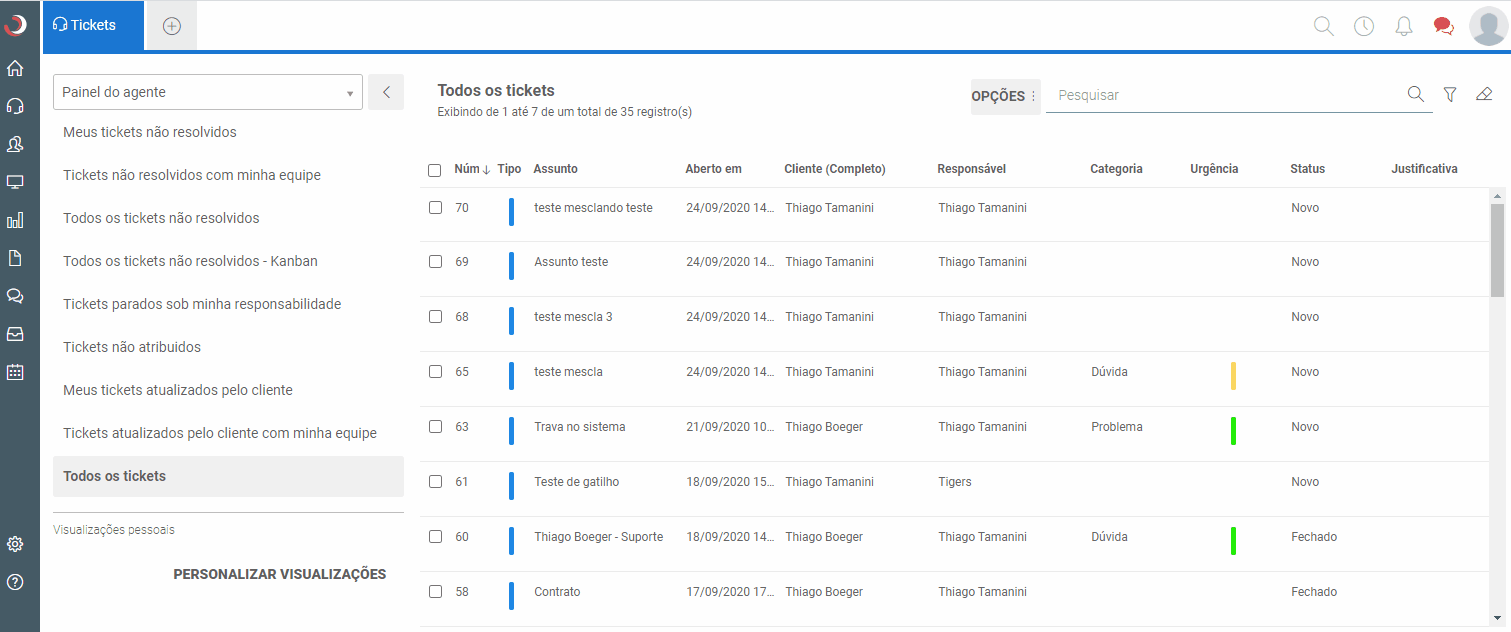
Quando há mais de dois tickets relacionados, é possível combiná-los em um único ticket de destino:
Clique no ícone Tickets no menu de navegação lateral.
Na lista, selecione os tickets desejados manualmente ou clique em Marcar/Desmarcar Todos.
Clique em Opções e escolha Mesclar Selecionados.
Selecione as opções desejadas:
Manter todos os clientes dos tickets
Manter todas as pessoas em cópia
Manter todas as tags
Clique em Mesclar Tickets Selecionados.
💡Dica: Após a mesclagem, o histórico do ticket de destino mostrará a operação. Para visualizar, acesse o ticket e clique em Histórico de Alterações.
Como desmesclar Tickets
A desmesclagem é útil quando tickets foram mesclados por engano ou quando é necessária a separação das informações.
Desfazer a Mesclagem
Acesse o ticket que deseja desmesclar.
Clique em Opções > Detalhes do Ticket.
Acesse a aba Tickets Mesclados.
Selecione os tickets a serem desvinculados e clique em Desfazer Mescla.
Escolha as opções desejadas para o ticket original e confirme a operação.
⚠️Atenção:
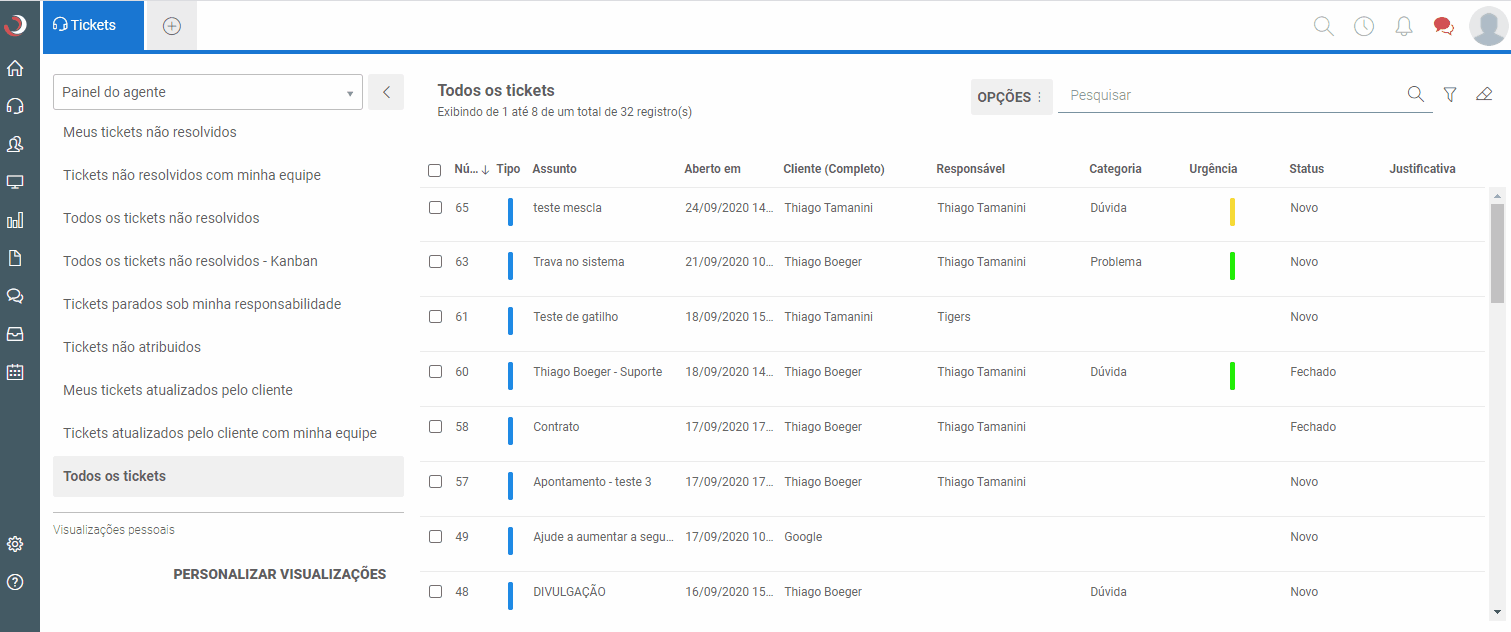
As ações realizadas no ticket mesclado serão retornadas ao ticket de origem.
Ações adicionadas após a mesclagem serão mantidas no ticket original.
Seguindo essas instruções, você otimiza a organização e gestão das solicitações no sistema de tickets.