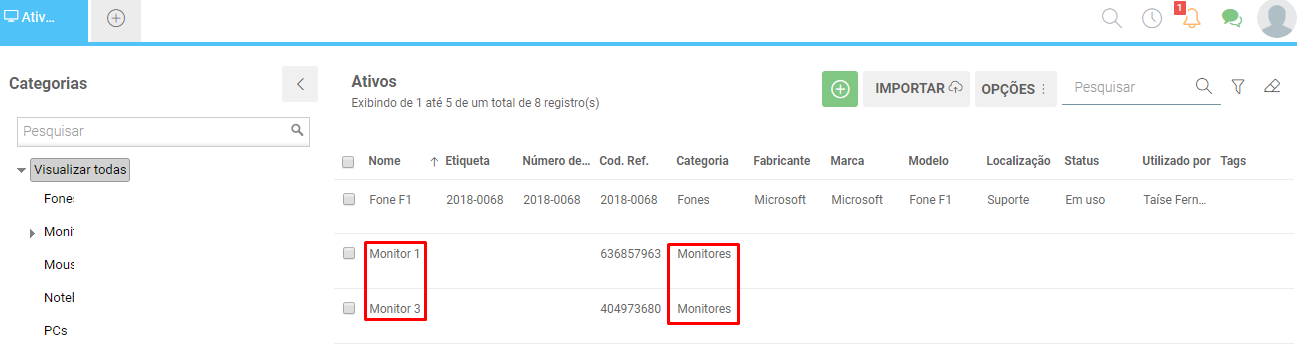
Através desta funcionalidade, você poderá realizar a importação de seus ativos para o Movidesk a partir de uma planilha de Excel. O sistema poderá tanto criar novos ativos, quanto atualizar ativos já cadastrados.
É necessário que antes de você realizar a importação de ativos, compreenda com clareza o fluxo do Movidesk em relação a este cadastro. Veja aqui uma explicação detalhada de como funciona o cadastro de ativos, bem como, demais informações pertinentes a este módulo.
Como realizar a importação de ativos
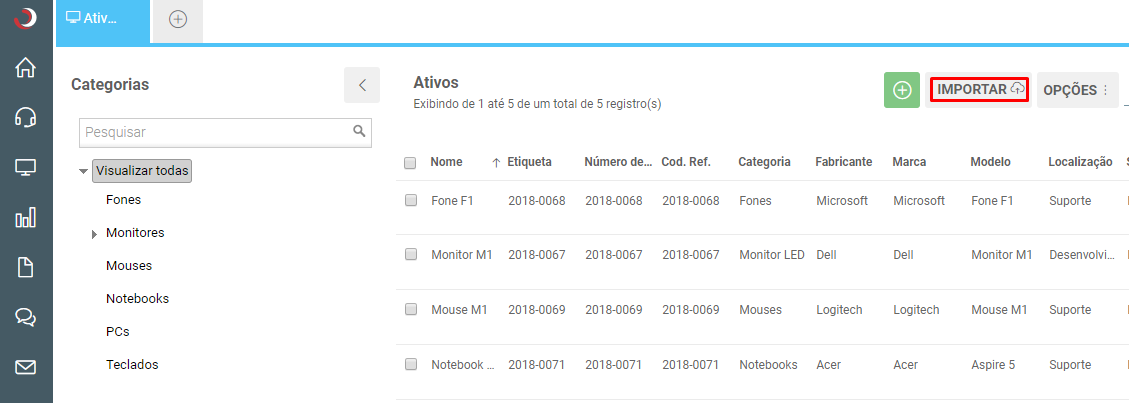
O processo de importação de ativos é muito simples. Para tal, acesse o menu de Ativos (a partir da página inicial ) e em seguida, selecione a opção Importar ativos.
O sistema abrirá uma nova guia, onde será possível realizar o download da planilha com o layout de importação de ativos. Preencha corretamente a planilha e então clique em " -> Próximo passo".
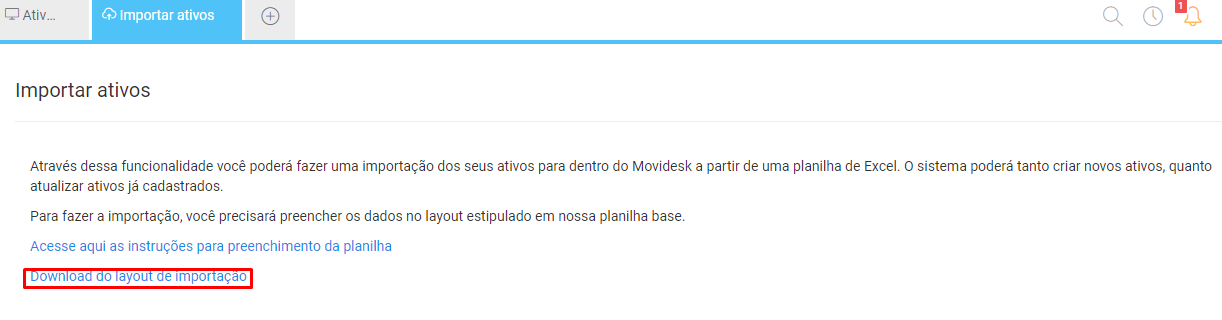
Veja abaixo as instruções do layout para preenchimento da planilha que será utilizada na importação.
Layout
| Coluna | Tipo | Tamanho | Obrigatório | Descrição |
|---|---|---|---|---|
| Nome | texto | 128 | ✓ | Nome do ativo. |
| Etiqueta | texto | 128 | Etiqueta. (Único) | |
| Número de série | texto | 128 | Número de série. | |
| Cod. Ref. | texto | 64 | Caso seja informado um valor de registro já existente, o mesmo será alterado (ou não), de acordo com o parâmetro definido no momento da importação. (Único) | |
| Categoria | texto | 128 | * | Se este campo for informado, é necessário que esta categoria já esteja previamente cadastrada no Movidesk. |
| Fornecedores | texto | 64 | * | Código de referência de uma pessoa/empresa/departamento já cadastrada no Movidesk. Para que mais de um fornecedor seja atribuído para um mesmo ativo, é necessário informar os códigos de referência separados por " ; " (ponto-e-vírgula). |
| Localização | texto | 128 | Caso um registro inexistente seja informado, o mesmo será automaticamente criado pelo sistema. Para informar mais de uma localização, informe os registros separados por " ; " (ponto-e-vírgula). | |
| Status | texto | 128 | Se informado um registro inexistente, o mesmo será criado automaticamente. | |
| Fabricante | texto | 128 | Se informado um registro inexistente, o mesmo será criado automaticamente. | |
| Marca | texto | 128 | Se informado um registro inexistente, o mesmo será criado automaticamente. Caso seja informado um fabricante, será realizada a busca de registro ligado ao mesmo. Se não houver registro, um novo será criado com o fabricante informado. | |
| Modelo | texto | 128 | Se informado um registro inexistente, o mesmo será criado automaticamente. Caso seja informado um fabricante e/ou marca, será realizada a busca de registros ligado aos mesmos. Se não houverem registros, um novo será criado com o fabricante e marca informados. | |
| Tags | texto | 128 | Caso um registro inexistente seja informado, o mesmo será automaticamente criado pelo sistema. Para informar mais de uma tag, informe os registros separados por " ; " (ponto-e-vírgula). | |
| Data de compra | Data no formato dd/mm/aaaa. | |||
| Data de garantia | Data no formato dd/mm/aaaa. | |||
| Custo | número | 9,2 | Custo do ativo (formato 0000,00). | |
| Descrição | texto | Descrição do ativo. | ||
| Usado por | texto | 64 | * | Código de referência de uma pessoa/empresa/departamento já cadastrada no Movidesk. Para que mais de uma empresa/departamento/pessoa seja atribuída para um mesmo ativo, é necessário informar os códigos de referência separados por " ; " (ponto-e-vírgula). |
*Campos não obrigatórios, mas que caso informados, devem estar pré-cadastrados no Movidesk.
Após preencher o layout de importação, basta definir os parâmetros da importação para itens já cadastrados (se os dados serão atualizados, ou se a linha será ignorada), realizar o upload da planilha e então, processar o arquivo.
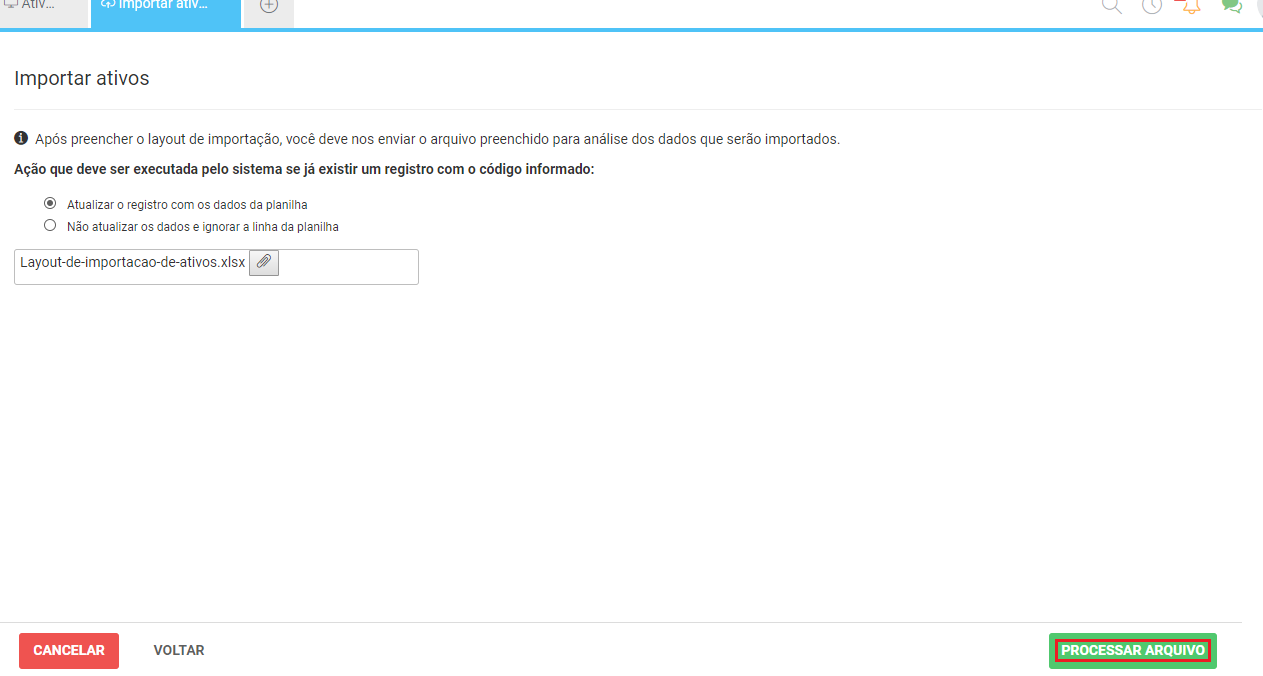
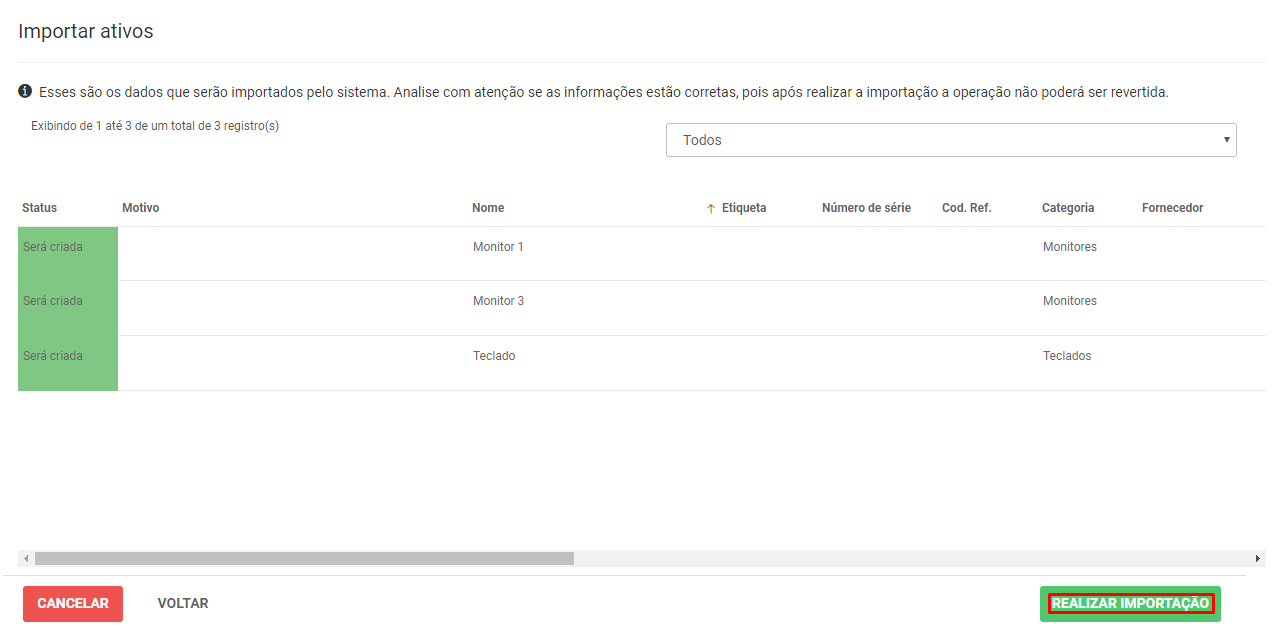
O sistema exibirá os itens a serem importados. Analise com atenção as informações para garantir que as mesmas estão corretas e então clique em "Realizar importação".
Após a importação, o Movidesk exibirá um log com os itens importados. Você pode utilizar os filtros para facilitar a sua consulta a ativos importados, atualizados ou ignorados.
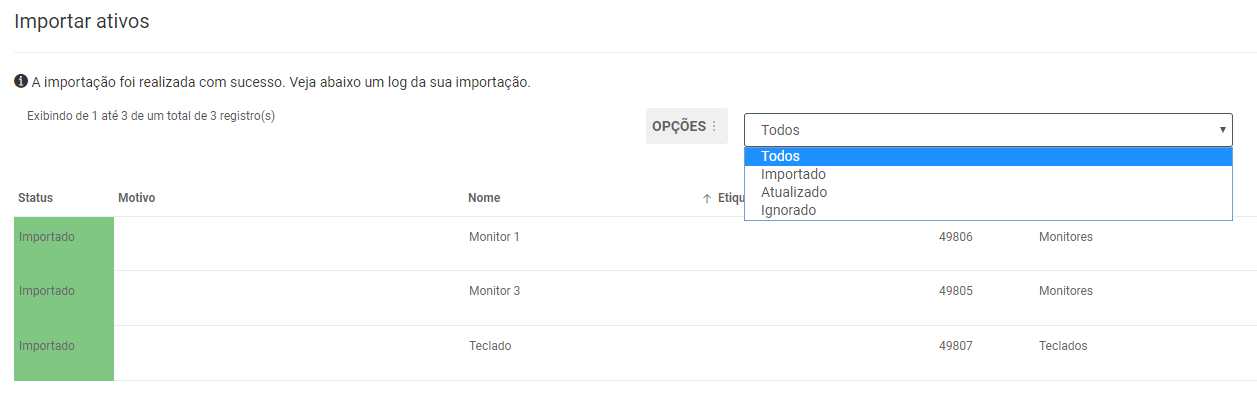
Pronto. A importação foi finalizada. Observe que os itens importados já podem ser corretamente exibidos na listagem do menu de ativos.