1. Meu gatilho está em loop ou foi desativado por recursividade. O que fazer?
Esse comportamento pode acontecer de duas formas:
- Você recebe o mesmo e-mail ou notificação repetidas vezes.
- O sistema desativa automaticamente o gatilho por detectar recursividade.
Em ambos os casos, a causa é a mesma: o gatilho entra em um ciclo infinito.
Como corrigir:
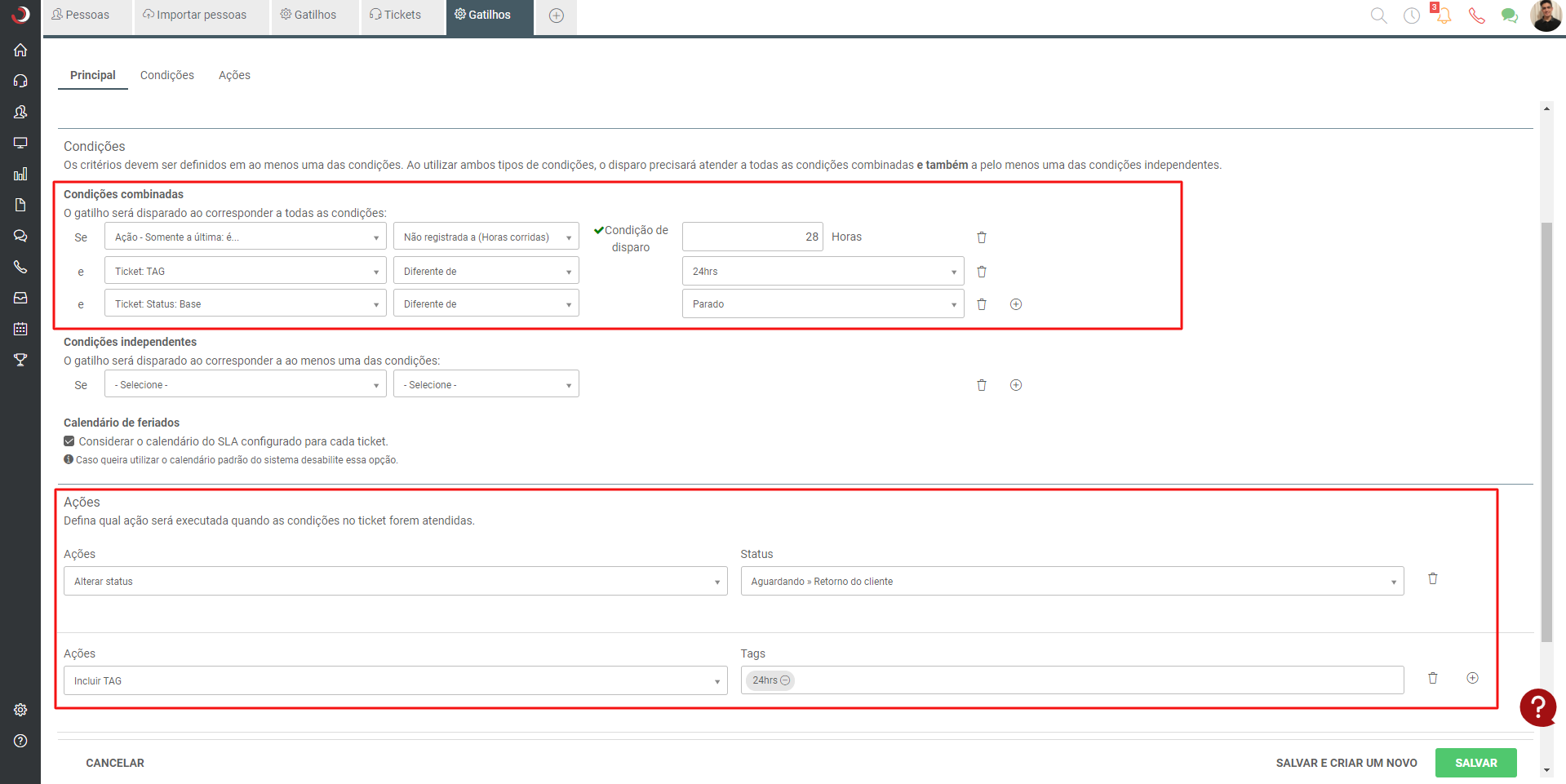
- Adicione uma TAG de controle no início do gatilho (ex.: gatilho_executado).
- Inclua uma condição de parada: “Se TAG não contém gatilho_executado”.
- Adicione a ação: “Adicionar TAG gatilho_executado”.
- Verifique se nenhum outro gatilho remove essa mesma TAG.
Assim, o gatilho só será executado uma vez por ticket, evitando loops e garantindo que não seja desativado automaticamente.
👉 Mais detalhes:
2. Quando o cliente responde um ticket resolvido, ele cria um novo ao invés de reabrir. Como corrigir?
Isso acontece quando falta o código de identificação no e-mail de resolução.
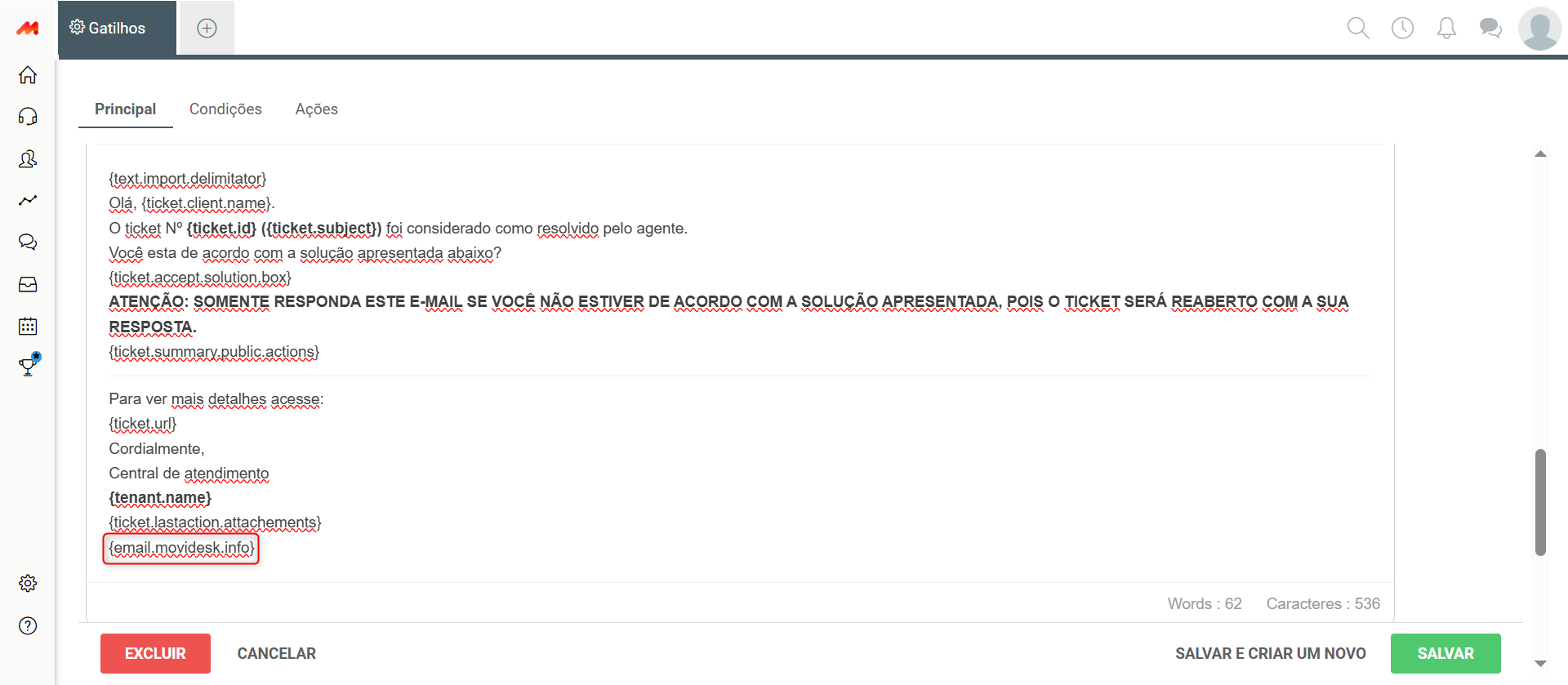
- Acesse Configurações > Gatilhos e edite o gatilho “E-mail para o cliente – Tickets resolvidos pelo agente”.
- Verifique se o corpo do e-mail contém o código {email.movidesk.info}.
- Se não estiver, adicione e salve.
👉 Mais detalhes: Quando usar o placeholder {email.movidesk.info}
3. Meu gatilho não disparou no ticket. O que pode ser?
Um gatilho pode não disparar quando as condições não são atendidas. Confira:
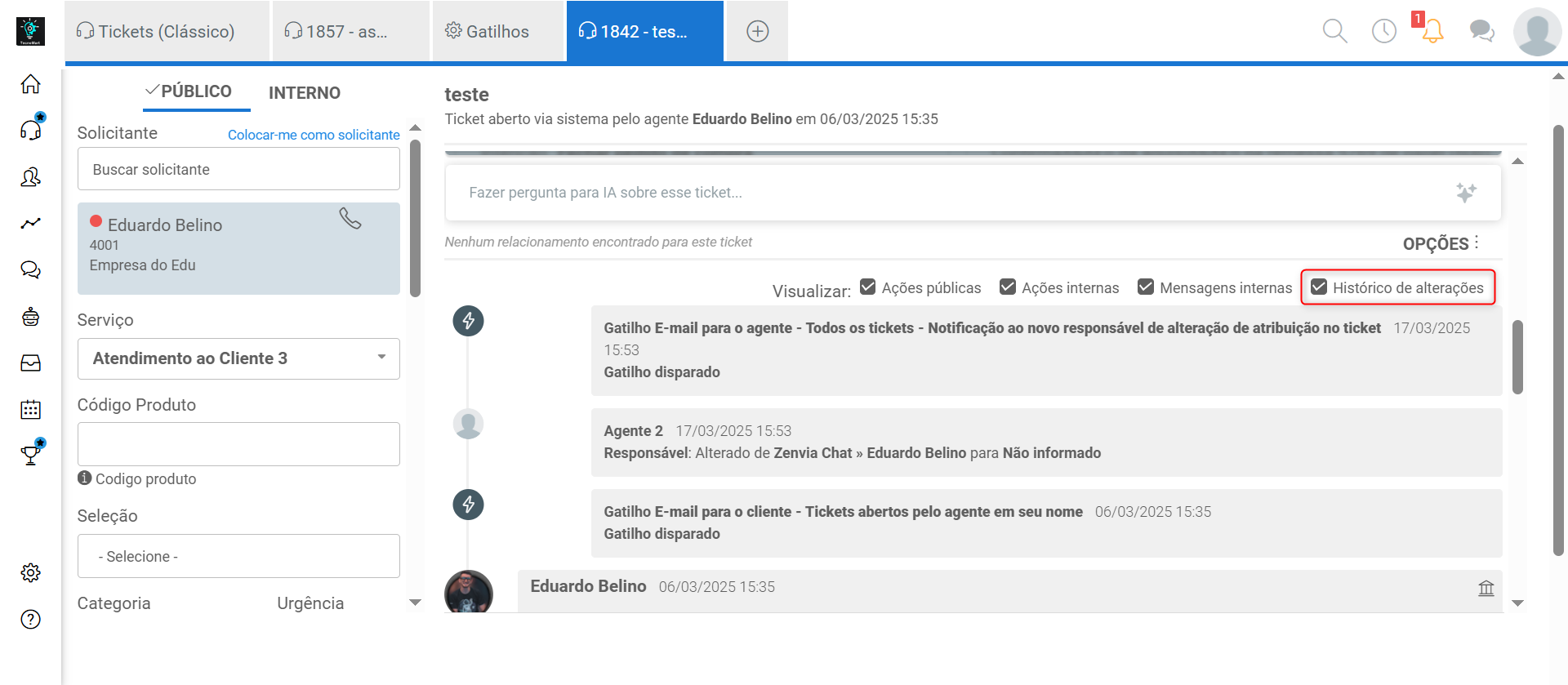
1. No ticket, abra Histórico de alterações para ver se o gatilho foi avaliado.
2. Compare as condições configuradas com os dados reais do ticket.
3. Ajuste a lógica: use “Igual a” quando precisar validar algo na criação do ticket, em vez de “Alterado”.
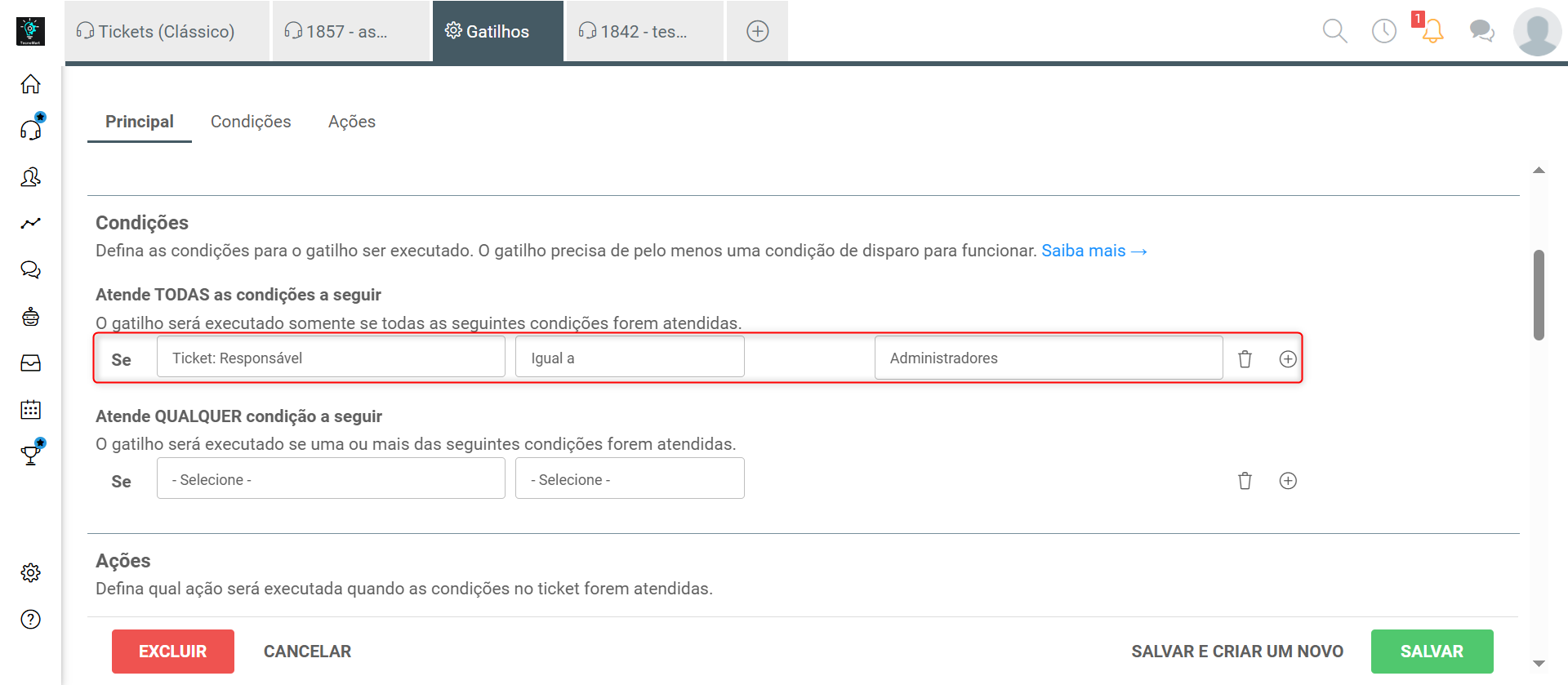
👉 Mais detalhes: Alterar responsável via gatilho
4. Meus tickets estão sendo resolvidos/fechados sozinhos. Como parar isso?
Isso geralmente acontece por um gatilho configurado para alterar o status para Resolvido ou Fechado.
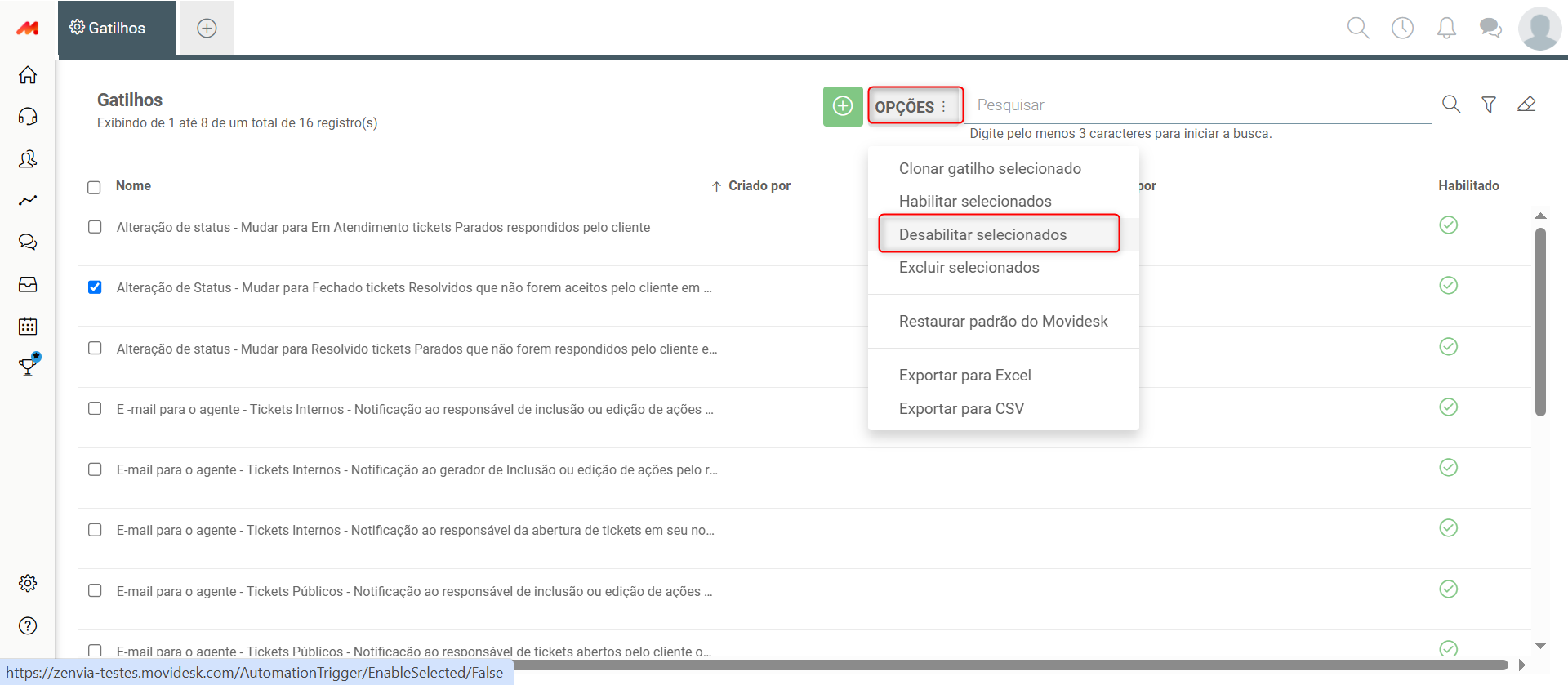
- Vá em Configurações > Gatilhos.
- Procure pelos que mudam o status automaticamente.
- Ajuste as condições ou desative o gatilho, se não for mais necessário.
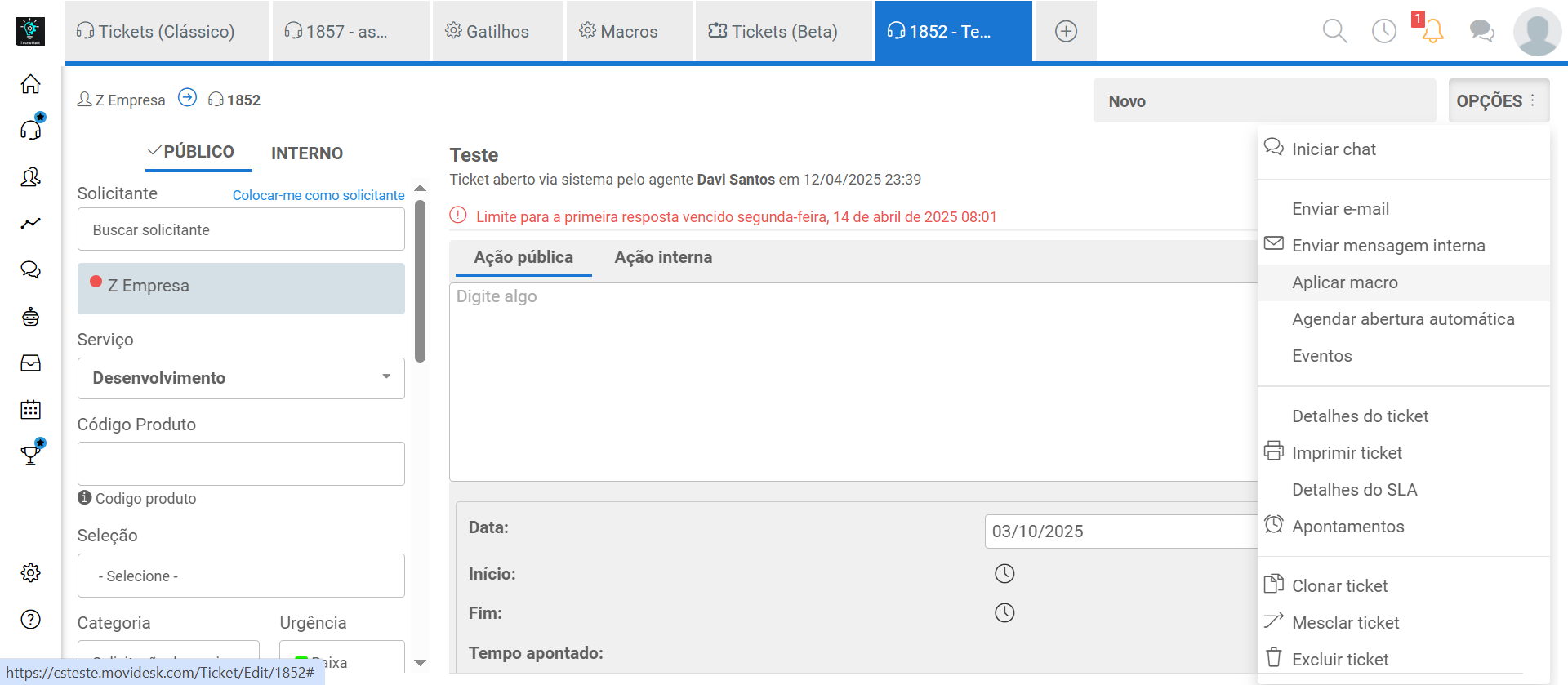
5. Minha macro deveria puxar o contato do cliente, mas o campo vem em branco. O que está errado?
Os placeholders podem ficar em branco quando a informação não existe no ticket no momento.
- Verifique se o Solicitante está preenchido com um cliente que tenha contatos cadastrados.
- Confira se todos os campos adicionais necessários estão completos antes de aplicar a macro.
6. Os tickets não estão sendo distribuídos para a equipe certa. O que fazer?
Verifique se o gatilho de direcionamento está configurado corretamente:
Confirme se o gatilho de distribuição existe e está ativo.
Verifique se os campos do ticket (Serviço, Categoria, Origem, etc.) correspondem exatamente ao que foi configurado no gatilho.
7. As imagens das minhas macros aparecem quebradas. Como corrigir?
Geralmente o problema é de cache do navegador. Limpe o cache (Ctrl + Shift + Del).
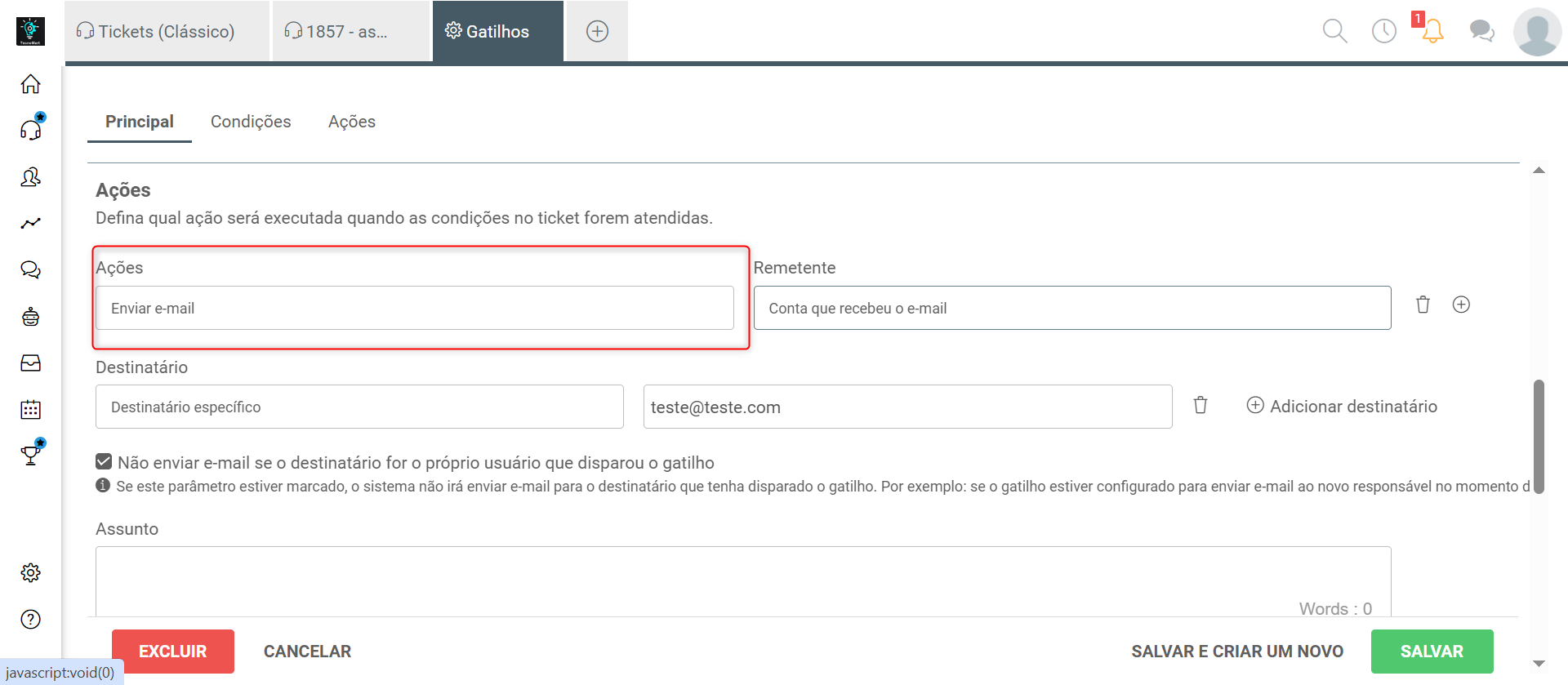
8. O gatilho está enviando e-mail com remetente errado. Como corrigir?
Na ação “Enviar e-mail”:
O campo Remetente pode estar configurado como “Conta que recebeu o e-mail”.
Altere para a conta de e-mail correta que deve sempre ser usada.
9. Meu gatilho de pesquisa de satisfação dispara com nota positiva, não só negativa. Por quê?
O gatilho dispara no momento em que a primeira nota é registrada.
- Se o cliente avalia negativamente e depois altera para positiva, a notificação já terá sido enviada com base na primeira avaliação.
- Confira no histórico de alterações do ticket.
10. Meu Webhook não está funcionando como esperado. O que fazer?
Problemas com webhooks podem aparecer de diferentes formas:
Campos adicionais sumindo ao fechar o ticket: isso acontece quando o sistema externo que recebe o webhook devolve os campos em branco para o Movidesk, sobrescrevendo os dados.
- Verifique o código do sistema externo.
- Ajuste para que ele não envie campos vazios de volta ao Movidesk.
Integração com Microsoft Teams (ou outro destino) não funcionando: o envio pode estar falhando por causa da estrutura do JSON.
- Para diagnosticar, use o site webhook.site.
- Copie a URL de teste, configure no seu gatilho e dispare o evento.
- Compare o JSON enviado com o que o destino espera receber (ex.: formato exigido pelo Teams).
Assim, você consegue identificar se o problema está no Movidesk (configuração do gatilho) ou no sistema externo (formato/processamento dos dados).
11. Meu gatilho não atende a condição de "contenha" na descrição assunto/ação e está disparando
Esse comportamento ocorre porque a condição "Contenha" realiza uma busca simples pelo texto informado, sem considerar palavras completas.
Exemplo
Suponha que o gatilho possua a condição:
- Descrição da ação contém: verme
Se uma ação possuir o endereço:
- Rod. João gomes Vermelho Soares
O gatilho será disparado, pois a palavra "Vermelho" contém a sequência de caracteres "verme", atendendo à condição configurada.
Por que isso acontece?
A validação da condição "Contenha" verifica apenas se o texto informado existe em qualquer parte da descrição da ação ou do assunto. Dessa forma, trechos de palavras também são considerados correspondências válidas.
Como evitar esse comportamento?
Para tornar a validação mais precisa, recomendamos ajustar as condições do gatilho adicionando espaços antes e depois das palavras utilizadas na regra sempre que possível.
Essa configuração reduz a chance de correspondências parciais indesejadas e ajuda a evitar disparos causados por palavras que apenas contêm o termo pesquisado em seu conteúdo.