Neste artigo você encontrará conteúdo sobre:
- Como configurar o WhatsApp Business API Movidesk
- Configurando grupos de chat
- Por dentro do painel de configurações do WhatsApp Business API Movidesk
- Selecionando grupos de atendimento
- Configurando horário de atendimento - Utilizando o canal de WhatsApp para atendimentos receptivos online
- Utilizando o canal de WhatsApp para atendimentos receptivos offline
- Regras gerais
- Contatos de WhatsApp
Caso você ainda não tenha contratado o ©WhatsApp Business API Movidesk consulte este artigo.
Veja também nosso artigo com perguntas frequentes ©WhatsApp Business Movidesk.
Configurando grupos de chat
O primeiro passo da configuração do ©WhatsApp Business API Movidesk é criar um grupo de chat para atendimento de origem WhatsApp. Para isso clique em "Configurações", em seguida acesse "Grupos de chat" no submenu Chat.
💡 Dica: Você pode usar um grupo existente que já atenda ao Chat para também atender ao WhatsApp, ou você pode criar um grupo específico para WhatsApp. Em ambos os casos você deve habilitar a compatibilidade com o ©WhatsApp Business API Movidesk.
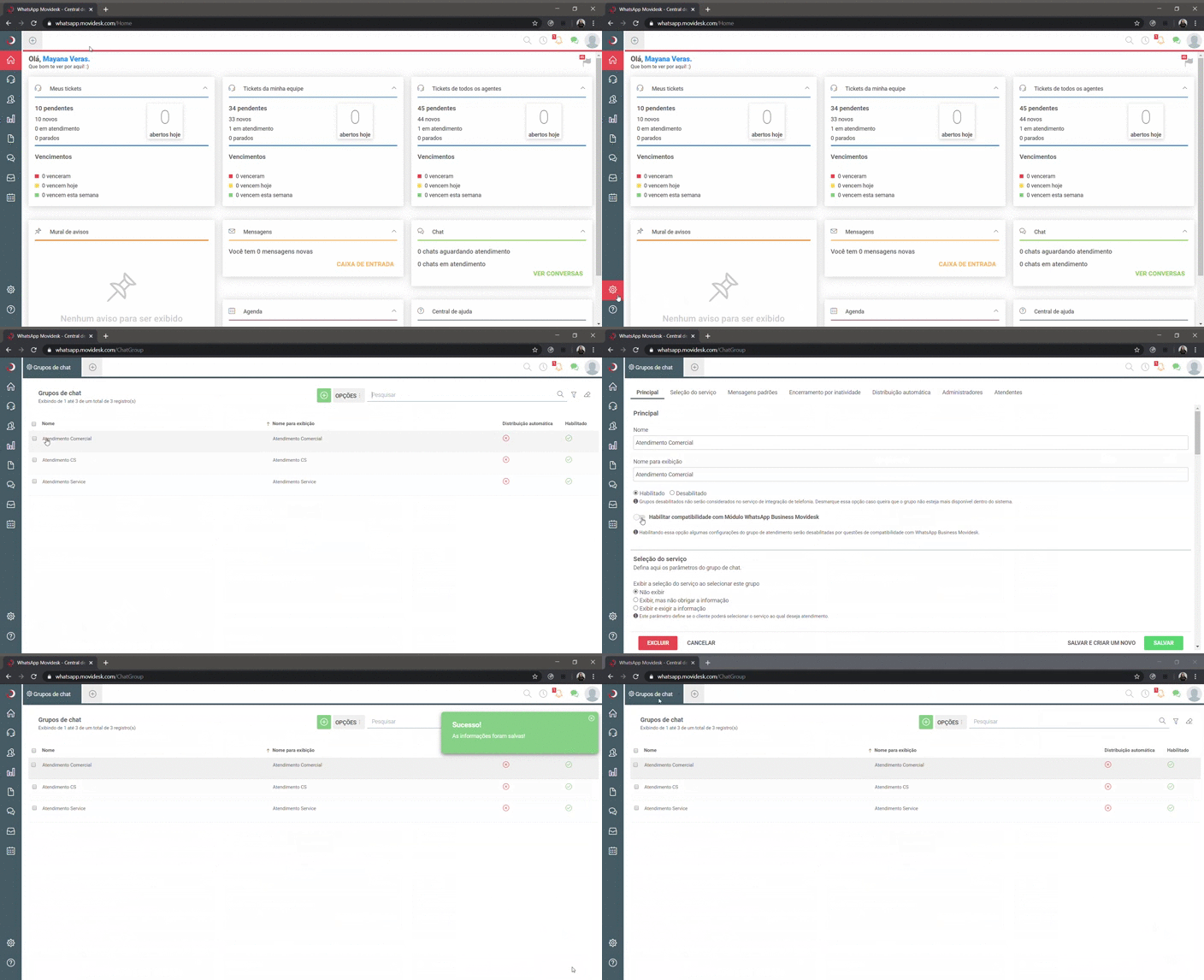
Ao habilitar a compatibilidade com o ©WhatsApp Business Movidesk, dois recursos no grupo de chat selecionado ficam desabilitados por não poderem ser utilizados ao atender um chat de origem WhatsApp, que possui uma dinâmica diferente do atendimento de origem Chat. Tais recursos são: seleção de serviço e encerramento por inatividade.
Os demais recursos devem ser configurados corretamente, sendo estes nome, nome para exibição, mensagem ao ingressar em fila de atendimento, mensagem de início de atendimento, mensagem de término de atendimento, mensagens de agentes offline, distribuição automática, administradores e atendentes. Para poder ser utilizado no WhatsApp o grupo deve estar habilitado e com a compatibilidade com o WhatsApp ativada.
💡 Dica: Se você quiser utilizar o mesmo grupo para atendimentos de origem chat e origem WhatsApp, e manter os recursos de Seleção de serviço e Encerramento por inatividade, basta fazer toda a configuração normalmente e habilitar a compatibilidade com ©WhatsApp Business API Movidesk apenas no final.
💡 Dica: É possível configurar todas as Mensagens com as variáveis de tickets do Movidesk. Para saber mais acesse o artigo Automações para WhatsApp.
Por dentro do painel de configurações do WhatsApp Business API Movidesk
Para acessar o painel de WhatsApp clique em Configurações, em seguida acesse WhatsApp no submenu Chat, no painel você poderá acompanhar todas as informações referentes ao seu ©WhatsApp Business API Movidesk. Nele estará o(s) número(s) liberado(s) pelo WhatsApp e configurado(s) via sistema interno pelo seu CSM que estão disponíveis para seu atendimento. O painel é dividido em 2 partes, a primeira (cabeçalho) com informações referentes à configuração da sua conta.
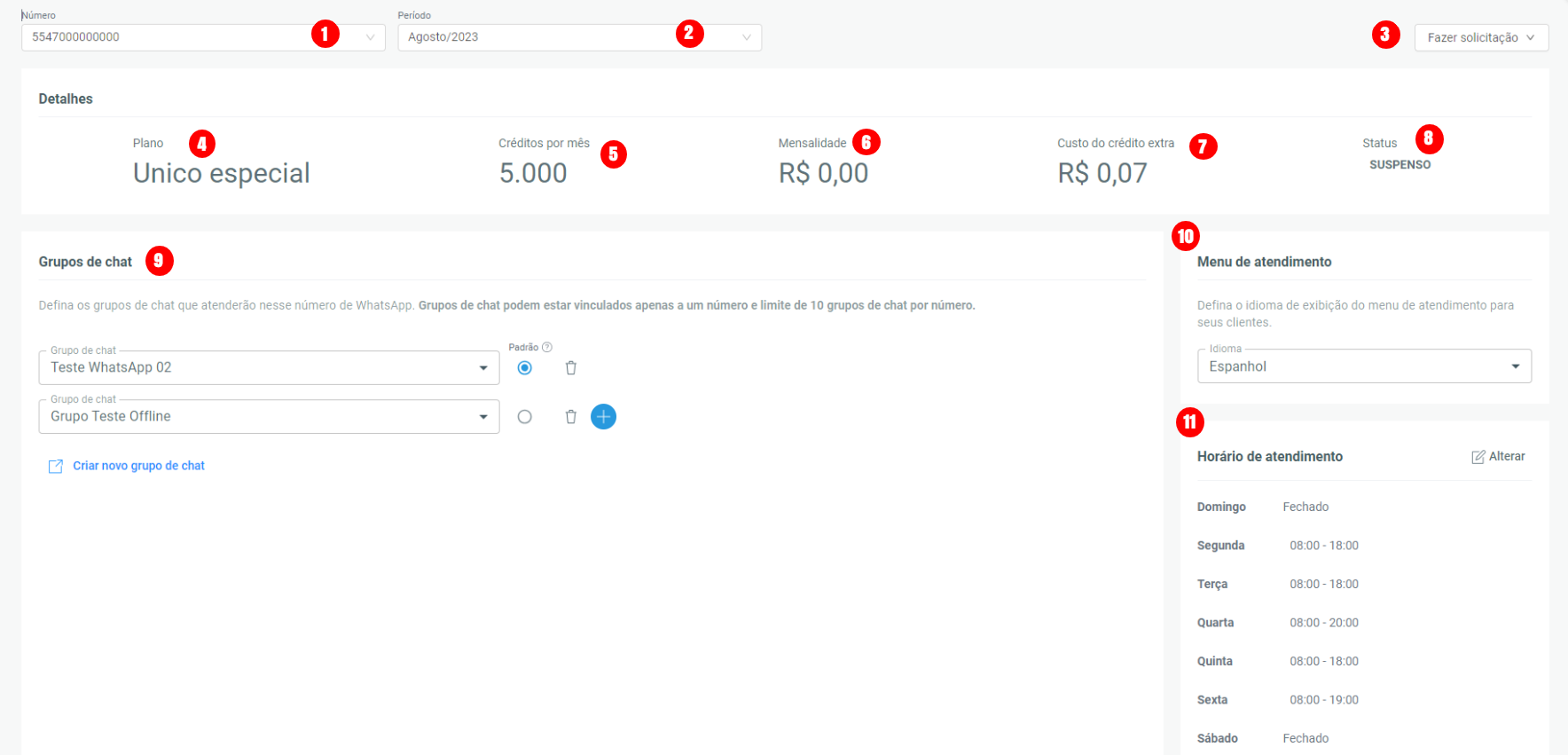
Onde:
- Número: Listagem com todos os números liberados pelo WhatsApp para uso na sua base de atendimento.
- Período: Período que corresponde às informações de créditos que o painel está mostrando. (São meses fechados contando do primeiro ao último dia de cada mês).
- Fazer solicitação: Menu de solicitações para nova contratação, mudança ou cancelamento de planos.
- Plano: O plano que está habilitado para o número selecionado.
- Créditos por mês: Quantidade de créditos mensais contratados dentro do plano.
- Mensalidade: Valor do plano contratado.
- Custo do crédito extra: Custo de cada crédito extra utilizado após os créditos contratados terem excedido.
- Status: Status do plano relacionado ao número contratado.
- Grupo de chat: Grupos de atendimento vinculados ao número de WhatsApp.
- Menu de atendimento: Seleção do idioma do menu de atendimento (Português, Inglês e Espanhol).Importante: A configuração de idioma é por número contratado, então se você quiser ter um atendimento em cada idioma, é necessário a contratação de 3 números.
- Horário de atendimento: compreende os horários de atendimento de cada número que está disponibilizado para o atendimento. Mensagens recebidas dentro do horário de atendimento se transformam em chats, mensagens fora do horário de atendimento se transformam em tickets.
💡 Dica: Apenas perfis de administradores da base de atendimento conseguem editar os Grupos de chat e ver o menu para realizar novas solicitações . Perfis de agentes só podem visualizar os dados da tela.

A segunda parte do painel mostra dados sobre o consumo efetuado no seu ©WhatsApp Business API Movidesk. Os dados são referentes ao número selecionado no campo Número, e por isso se atualizam conforme o uso do mesmo, tendo alterações devido às trocas de mensagens, além dos dados referentes ao custo padrão das interações. A visualização é feita por número de WhatsApp, ou seja, caso você tenha mais de um número de WhatsApp contratado, para saber os dados referentes deste número você deve selecioná-lo na lista, não sendo possível uma visualização geral com dados de todos os números.
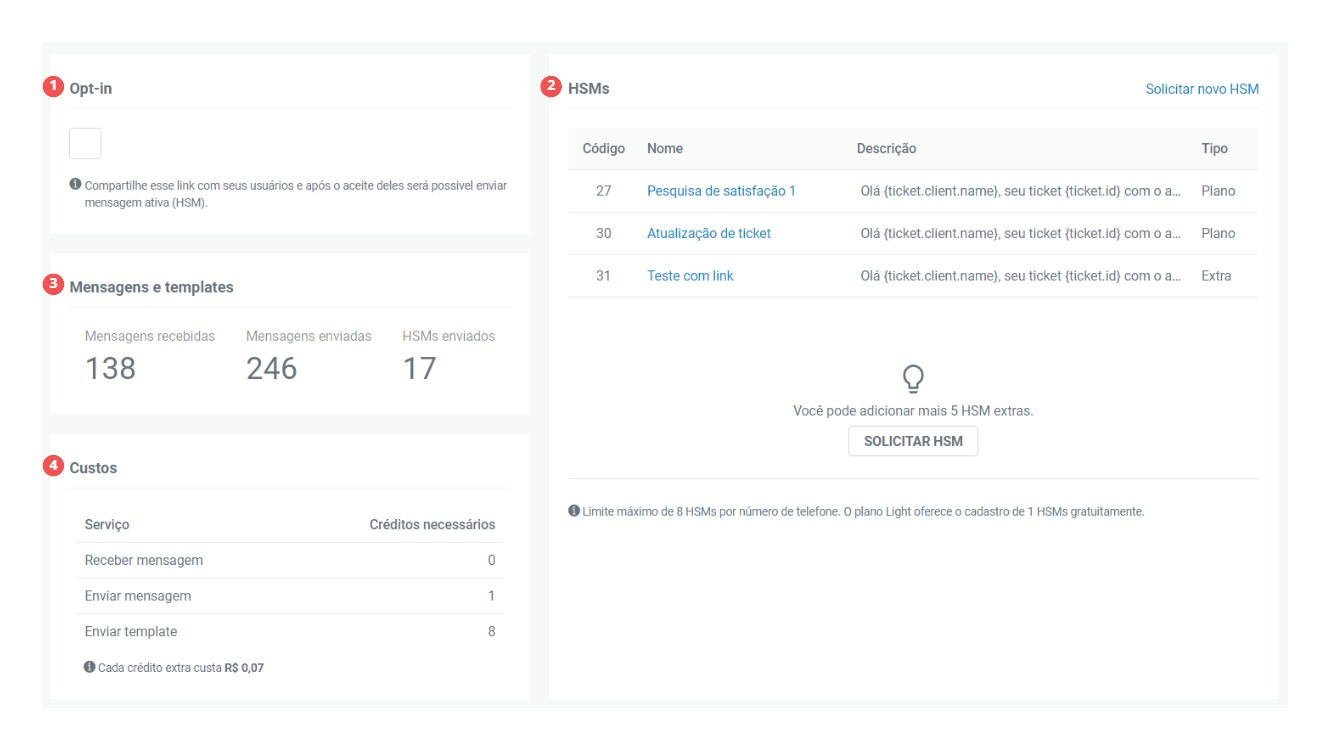
Onde:
- Opt in: Link de opt in.
- HSMs: Templates aprovados pelo WhatsApp para serem utilizados no número selecionado.
- Mensagens e templates: Quantidade de mensagens enviadas, recebidas e HSMs enviados.
- Custos: Quantidade de créditos consumidos por serviços, sendo estes "Receber mensagem", "Enviar mensagem" e "Enviar template (HSM)". Na legenda ao final tem o valor do crédito extra para o plano contratado.
Configurando o atendimento do WhatsApp
Selecionando grupos de atendimento
1. Acesse o painel de WhatsApp clicando em configurações , em seguida, acesse WhatsApp no submenu de chat.
2. Selecione o telefone desejado no campo Número, caso você tenha mais de um número contratado.
3. Selecione um ou mais grupos de chat, aqui você pode adicionar até 10 grupos de chat ao mesmo número de WhatsApp.
4. Defina qual o grupo padrão, esse grupo será utilizado para direcionar o usuário em alguns casos onde não seja possível selecionar com qual grupo ele deseja falar.
Configurando horário de atendimento
5. Defina o horário de atendimento para este número. Todos os grupos de chat vinculados a esse número seguirão o mesmo horário de atendimento.
O horário de atendimento é a configuração que define se o atendimento irá para a fila de chat ou para um ticket:
- Se a mensagem do usuário chegar dentro do horário de atendimento, então ele será direcionado para a fila de chat do grupo escolhido, e receberá um atendimento em tempo real, ou seja, seguirá um fluxo online.
- Se a mensagem do usuário chegar fora do horário de atendimento, então ele será direcionado para um ticket, ou seja, seguirá um fluxo offline.
Utilizando o canal de WhatsApp para atendimentos receptivos online
Para utilizar o ©WhatsApp Business API Movidesk para atendimentos online, basta realizar as configurações mencionadas no item "Configurando o atendimento do WhatsApp" e ativar o horário de atendimento conforme sua necessidade.
Todo atendimento online de origem WhatsApp acontece por meio de chat em tempo real, se quiser saber mais como utilizar o chat para atendimentos de WhatsApp consulte este artigo.
A partir deste momento o atendimento seguirá as seguintes regras:
Assim que o usuário enviar uma mensagem para o número configurado no seu Movidesk ele será direcionado para um dos fluxos abaixo:
- Se possuir um chat em andamento.
Quando o usuário enviar uma mensagem para a empresa, se já houver um chat em andamento, estando dentro ou fora do horário de atendimento, então o menu de atendimento não é apresentado e a mensagem chegará direto no chat que já estava aberto. - Se não possuir um chat em andamento e estiver dentro do horário de atendimento.
Quando o usuário enviar uma mensagem para a empresa, se não houver um chat em andamento, e estiver dentro do horário de atendimento, então o menu de atendimento é apresentado conforme as regras abaixo. - Se não possuir um chat em andamento e estiver fora do horário de atendimento.
Quando o usuário enviar uma mensagem para a empresa, se não houver um chat em andamento, e estiver fora do horário de atendimento, então o menu de atendimento não é apresentado e a conversa segue o fluxo offline.
Escolha do grupo de chat para iniciar o atendimento
1. Apenas um grupo de chat vinculado ao número
Se houver apenas um grupo de chat vinculado ao número, então o usuário será direcionado para a fila de chat deste único grupo sem poder escolher com qual grupo de chat quer iniciar a conversa. Ele pode então receber a próxima etapa do menu de atendimento. Se este for o seu caso, vá para a seção "Iniciar um novo atendimento ou vincular um ticket existente ao atendimento".
2. Mais de um grupo de chat vinculado ao número
Se houver mais de um grupo de chat vinculado ao número, então o sistema enviará a primeira parte do menu de atendimento, que consiste em uma mensagem padrão solicitando que o usuário selecione com qual dos grupos deseja falar. Essa mensagem é padrão e não pode ser alterada. Conforme a imagem abaixo:
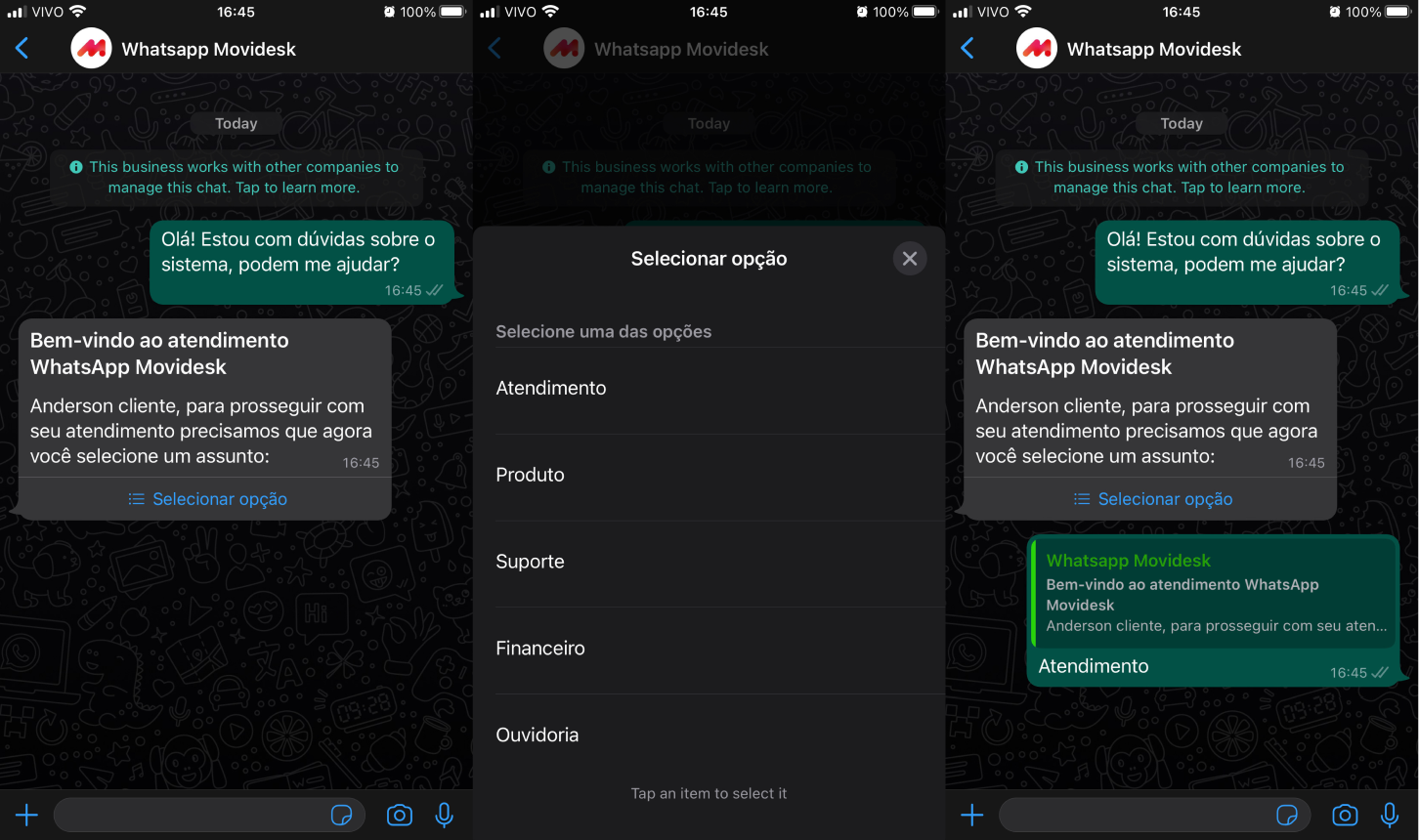
Se o usuário mandar outra mensagem sem ter escolhido o grupo com que deseja falar, então o sistema enviará novamente a mensagem solicitando a seleção do grupo. Esse fluxo se repetirá até que o usuário selecione um grupo de chat.
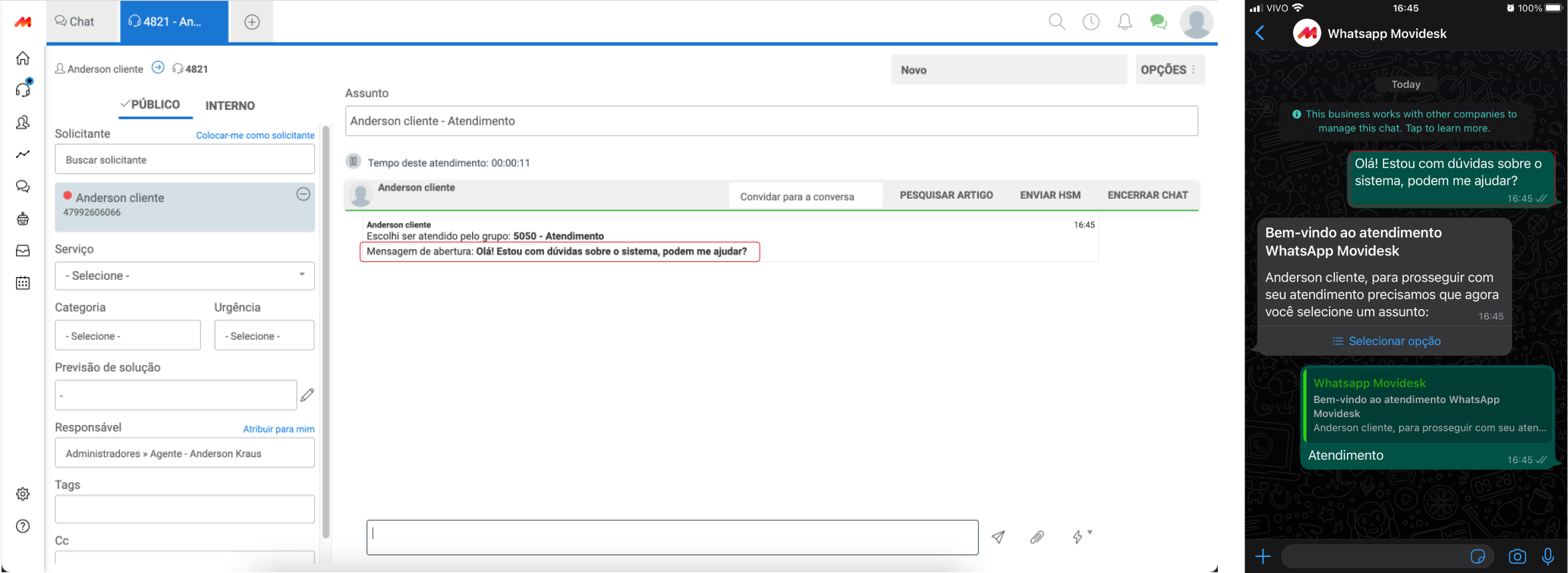
Ao escolher o grupo de chat com que deseja iniciar a conversa, então o usuário será direcionado para a fila de chat do grupo. Ele pode então receber a próxima etapa do menu de atendimento. Se este for o seu caso, vá para a seção "Iniciar um novo atendimento ou vincular um ticket existente ao atendimento".
- Iniciar um novo atendimento ou vincular um ticket existente
1. Nenhum ticket aberto
Se o usuário que iniciou a conversa não tiver nenhum ticket criado por ele que esteja aberto ou reaberto de qualquer origem para este usuário com status diferente de fechado, resolvido ou cancelado, então a segunda parte do menu de atendimento não será apresentada e a conversa seguirá normalmente com o agente e gerará um novo ticket sem vínculo a um ticket existente ao final do atendimento.
2. Um ou mais tickets abertos
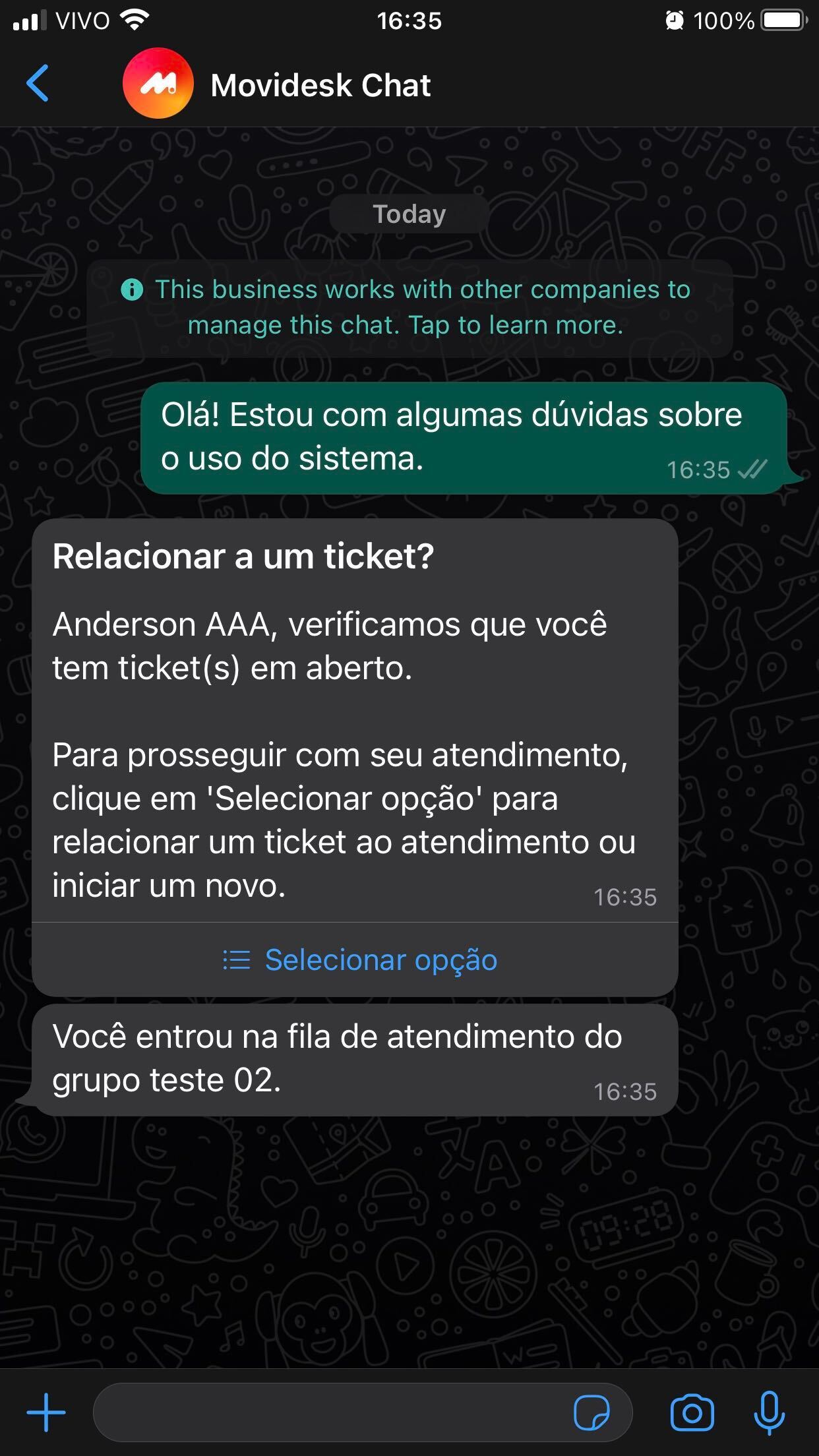
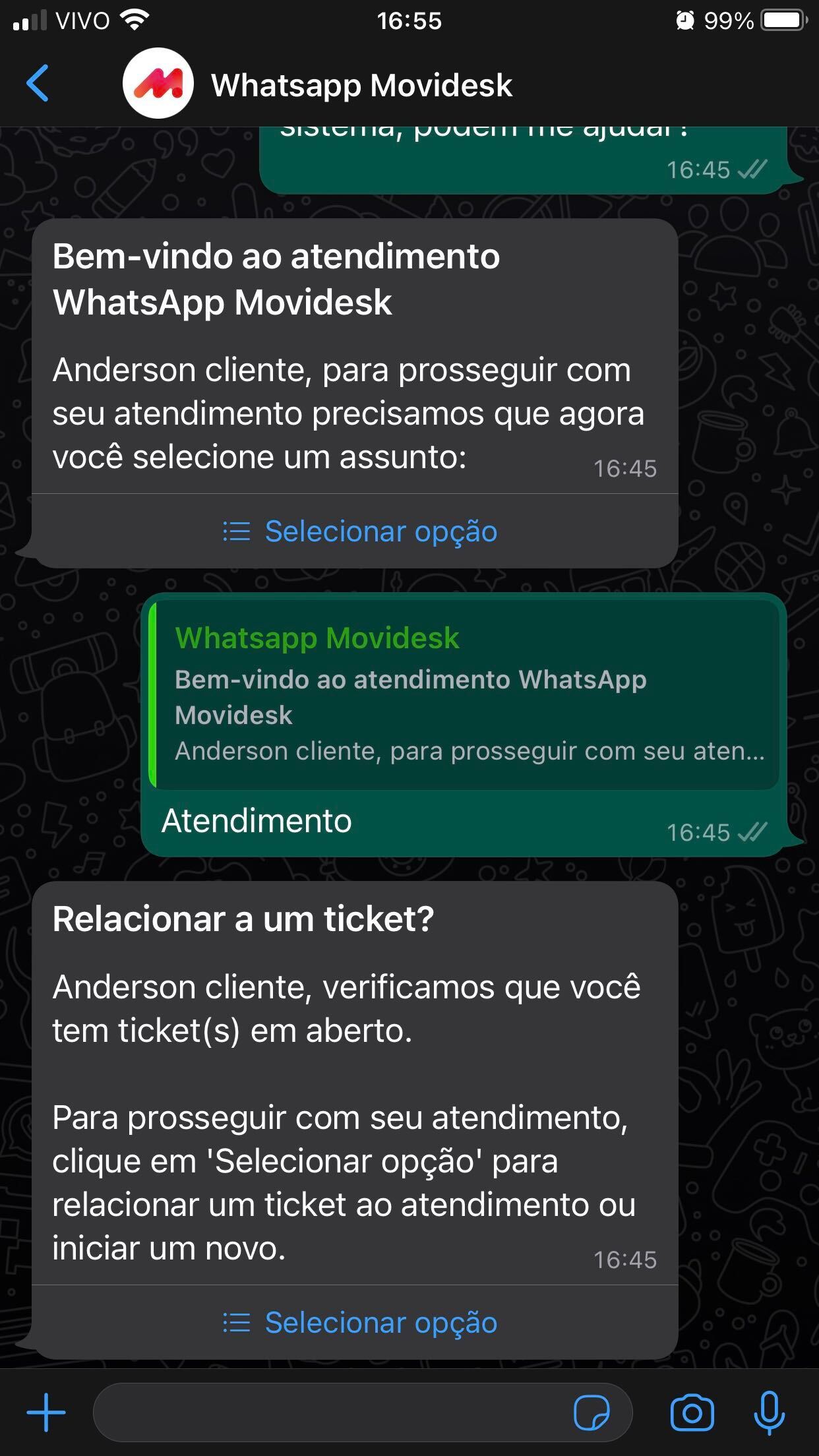
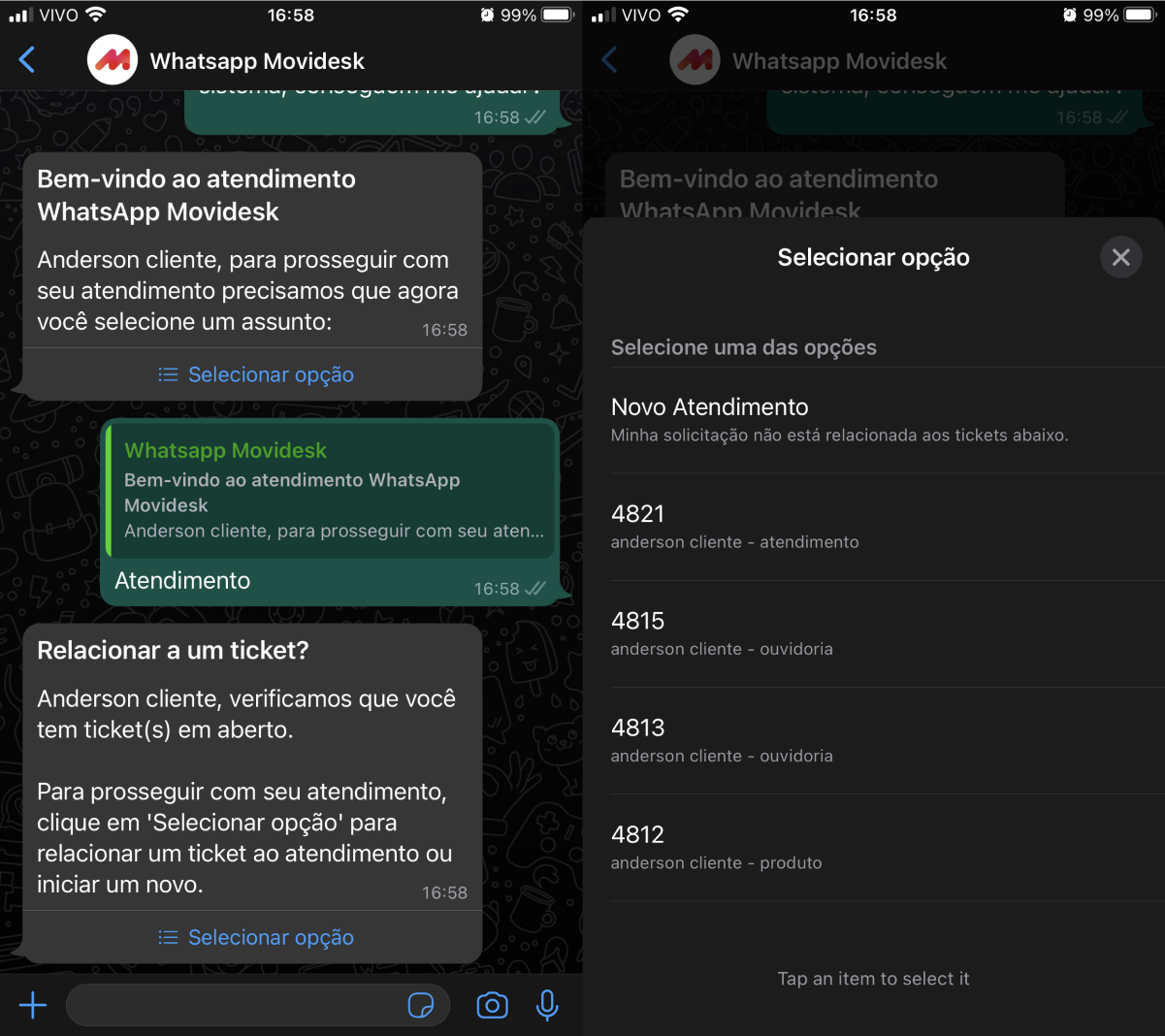
Se o usuário que iniciou a conversa tiver um ou mais tickets criados por ele que estejam abertos ou reabertos de qualquer origem para este usuário com status diferente de fechado, resolvido ou cancelado, então a segunda parte do menu de atendimento é apresentada para que o usuário escolha se quer continuar o atendimento de um ticket existente ou iniciar um novo atendimento.
- Escolhendo iniciar um novo atendimento
Quando o usuário escolher iniciar um novo atendimento, então a conversa seguirá normalmente com o agente e gerará um novo ticket sem vínculo a um ticket existente ao final do atendimento.
Visão do cliente:
Visão do agente:
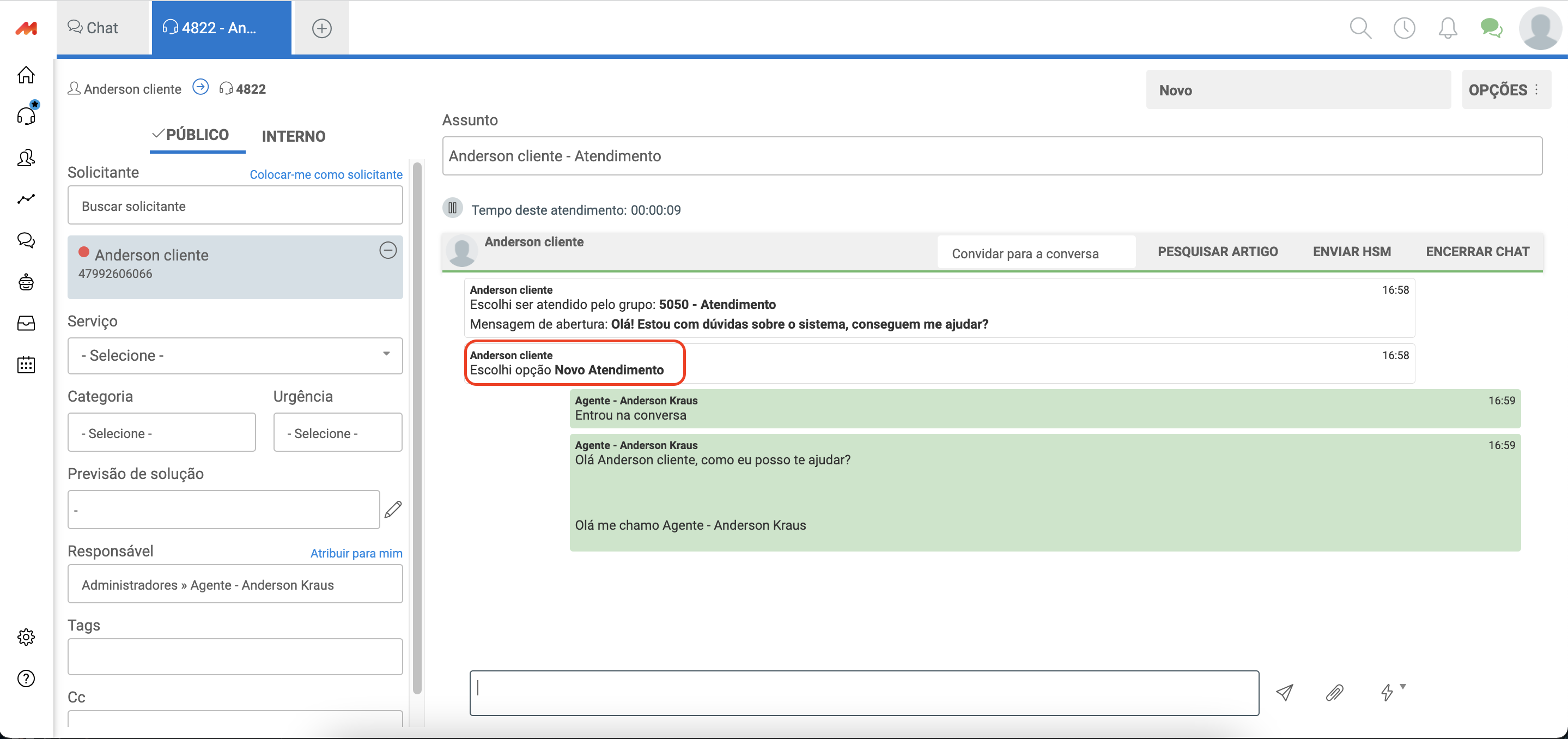
- Selecionando um ticket existente
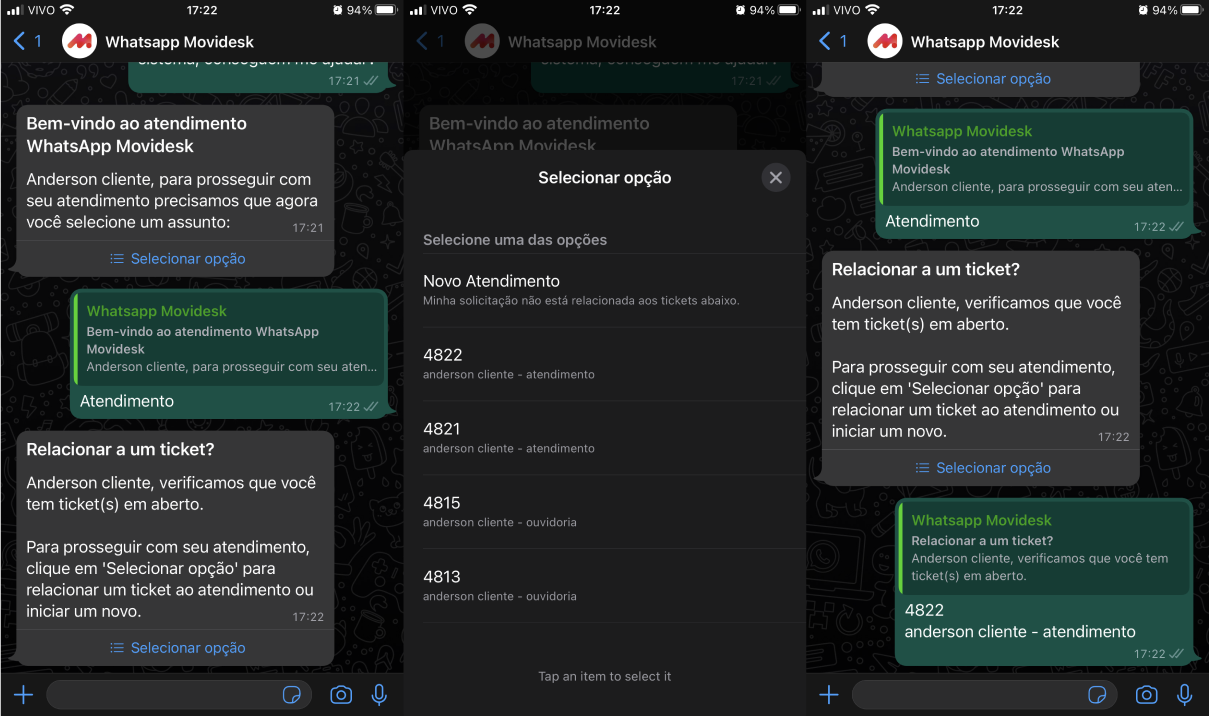
Quando o usuário escolher um ticket existente para continuar o atendimento, então o agente receberá a informação de que este chamado é a continuação de um ticket deste usuário. Além disso, o novo ticket será vinculado ao ticket escolhido automaticamente, o número do ticket será apresentado em tela onde o agente poderá clicar para consultar este ticket.
Esta relação automática faz com que o novo ticket seja considerado um ticket filho do ticket existente selecionado pelo usuário no início do atendimento.
Visão do cliente:
Visão do agente:
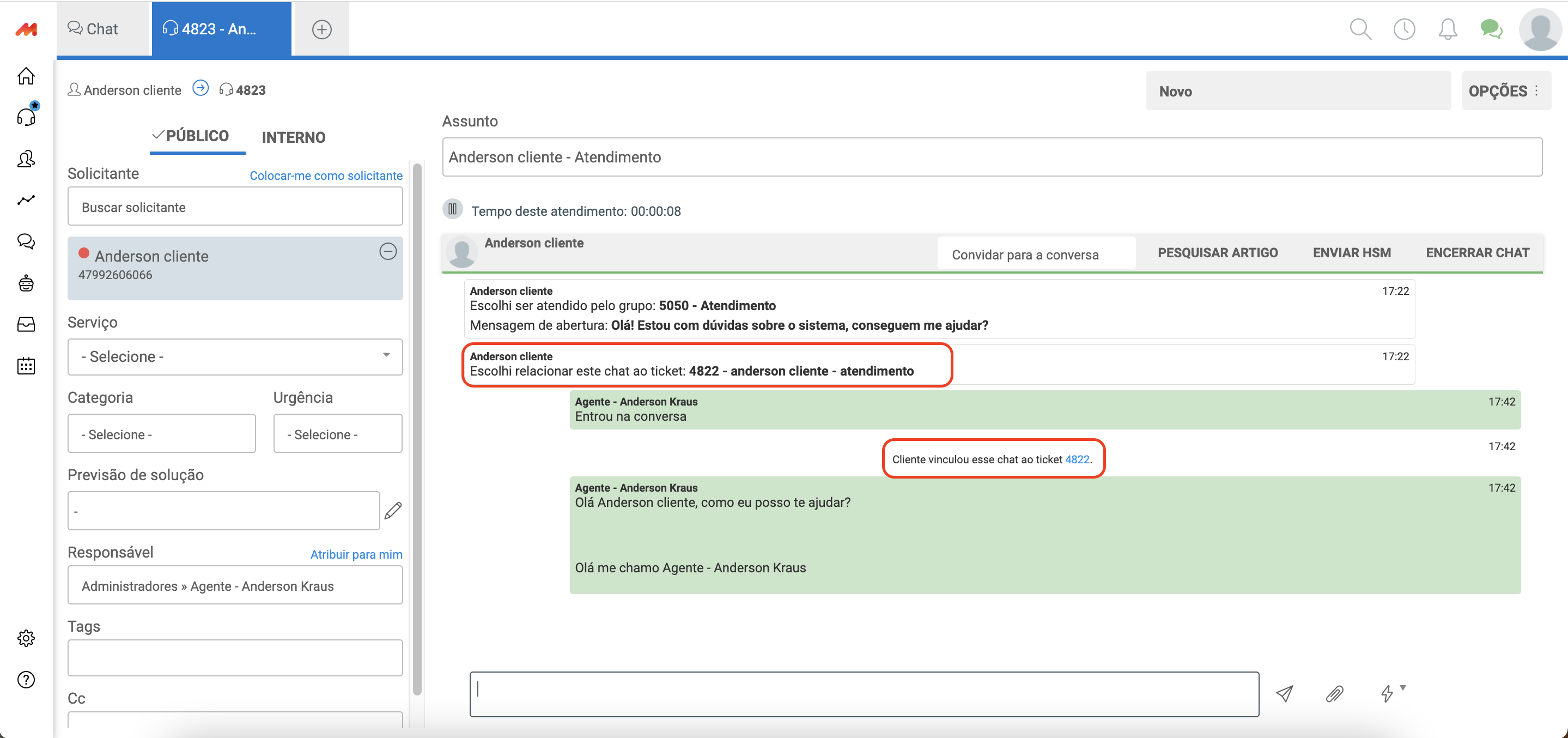
- Utilizando o canal de WhatsApp para atendimentos receptivos offline
O fluxo de atendimento offline acontece de maneira automática sempre que uma conversa é iniciada fora do horário de atendimento. Caso deseje utilizar apenas o atendimento offline para atendimentos de origem WhatsApp, basta desabilitar o horário de atendimento.
Todo atendimento offline de origem WhatsApp acontece por meio de tickets, se quiser saber mais como utilizar os tickets para atendimentos de WhatsApp consulte este artigo.
Comportamentos no atendimento via ticket
Quando um usuário enviar uma mensagem fora do horário de atendimento, então dois fluxos são possíveis:
1. O usuário possui um ticket de origem WhatsApp aberto
Quando um usuário enviar uma mensagem fora do horário de atendimento, ou quando o horário de atendimento não estiver habilitado, e possuir um ticket de origem WhatsApp em aberto, indiferente a data do ticket, então as mensagens enviadas por este usuário serão salvas como uma nova ação dentro do ticket mais recente de origem WhatsApp.
Quando um agente adicionar uma nova ação pública neste ticket, então a mensagem chegará no WhatsApp do usuário que iniciou a conversa.
2. O usuário não possui nenhum ticket de origem WhatsApp aberto
Quando um usuário enviar uma mensagem fora do horário de atendimento, ou quando o horário de atendimento não estiver habilitado, e ele não possuir um ticket de origem WhatsApp em aberto, então as mensagens enviadas por este usuário serão salvas como uma nova ação dentro de um novo ticket de origem WhatsApp que será criado pelo sistema.
Quando um agente adicionar uma nova ação pública neste ticket, então a mensagem chegará no WhatsApp do usuário que iniciou a conversa.
Enquanto o horário de atendimento permanecer desabilitado, ou fora do horário as mensagens seguirão este fluxo. Em nenhum dos casos do fluxo offline o usuário receberá o menu de atendimento.
Regras gerais
Existe uma regra imposta pela Meta que define que uma conversa terá uma janela máxima de 24h após o recebimento da última mensagem enviada pelo cliente. E isso irá impactar diretamente seus atendimentos, sejam eles online ou offline. Esta regra aplica-se ao Movidesk das seguintes formas:
- Fluxo de conversas online:
Após iniciado uma conversa de origem WhatsApp no fluxo online, então um contador será disparado a partir da última mensagem que o cliente enviou para a empresa. Quando atingir 24h desde a última mensagem que o cliente enviou para a empresa, então não será mais possível que a empresa envie mensagens comuns para o cliente.
Se este chat permanecer aberto e o cliente mandar uma nova mensagem, então a janela de conversa é aberta novamente e a empresa pode voltar a mandar mensagens dentro deste chat.
Se o chat for fechado, e o cliente mandar uma nova mensagem, então uma nova conversa será iniciada abrindo assim a janela de 24h novamente, permitindo que a empresa volte a mandar mensagens.
Caso a empresa queira retomar essa conversa, ela pode utilizar de HSMs, para enviar mensagens padrões solicitando que o cliente responda para abrir a janela de 24h novamente. Para saber mais sobre o uso de HSMs, consulte este artigo.
Enquanto o cliente não enviar uma nova mensagem, ou responder ao HSM, a janela de 24h permanecerá fechada e a empresa não conseguirá enviar novas mensagens para este cliente, A empresa pode mandar quantos HSMs forem necessários.
- Fluxo de conversas offline:
No caso do fluxo offline a regra se aplica da mesma forma. O contador é disparado na última mensagem recebida e ao atingir 24h, nenhuma ação pública adicionada pelo agente irá chegar ao cliente.
Caso a empresa queira retomar essa conversa, ela pode utilizar de HSMs, para enviar mensagens padrões solicitando que o cliente responda para abrir a janela de 24h novamente. Para saber mais sobre o uso de HSMs, consulte este artigo.
Assim que o cliente enviar uma nova mensagem, ou responder um HSM, a janela de 24h será reaberta permitindo que a empresa volte a mandar mensagens para este cliente.
- Transferência de chat
Durante a conversa você pode convidar qualquer agente que estiver online para participar do chat, clique em "Convidar para a conversa", envie o convite e espere que o mesmo aceite. A funcionalidade transferência de chat não está disponível para chats de origem WhatsApp. - Consumo de créditos
A utilização do WhatsApp consome créditos para todas as mensagens enviadas pela empresa para o usuário, incluindo as mensagens padrões do sistema, da seguinte forma:
Mensagens normais - 1 crédito
Anexos - 1 crédito
Mensagens padrões configuradas no grupo de chat - 1 crédito
Menu de atendimento: escolha do grupo - 1 crédito
Menu de atendimento: escolha do atendimento - 1 crédito
HSM - 8 créditos
- Chats simultâneos para o mesmo cadastro
Quando uma pessoa cadastrada no Movidesk possuir mais de um número de contato, apenas um chat de origem WhatsApp poderá ocorrer por vez. Por este motivo, não recomendamos a criação de mais de um número por cadastro para uso do WhatsApp.
Exemplo: Se o cliente 01 possui no seu cadastro os números A e B, e inicia uma conversa com o número A. Não será possível iniciar uma conversa também pelo número B. Pois hoje as conversas olham para o solicitante, uma vez que um solicitante já tem uma conversa em andamento o sistema bloqueia a abertura de uma segunda conversa.
Vídeo
Imagem
Áudio
Diversos
Arquivos não suportados
Contatos de WhatsApp
Como ajustar cadastros desconhecidos do WhatsApp Business API Movidesk
- Como atualizar um cadastro existente
Você pode editar um cliente que chega pelo WhatsApp com o cadastro dele na sua base de atendimento, facilitando a identificação deste cliente em um próximo contato.
Para isso, siga os passos abaixo:
1. É preciso incluir o número de telefone no cadastro do cliente, no campo “Telefone celular”, com o formato DDI + DDD + Nº celular com o 9. Veja o exemplo na imagem abaixo:

2. Assim, quando o cliente manda mensagem, o seu cadastro atualiza automaticamente e cria o campo “Whatsapp”, no formato DDI + DDD + Nº celular sem o 9, conforme imagens abaixo.


- Como criar um novo cadastro pelo WhatsApp
Quando uma pessoa entra em contato pelo WhatsApp, o sistema automaticamente cria um cadastro para essa pessoa com o nome exibido no próprio perfil do WhatsApp do cliente.
Por se tratar de um novo contato, o ideal é você completar as informações neste cadastro criado a partir do WhatsApp, atualizando o nome e inserindo os dados necessários que fizerem sentido para a sua empresa.
Para isso, vá em Configurações > Pessoas > Pessoas e selecione o contato criado pelo WhatsApp.
Em seguida, atualize o nome e as informações que desejar. Perceba que o número de telefone e WhatsApp já estão preenchidos. Agora, basta salvar e seu contato estará criado.
- O que acontece com tickets de WhatsApp após a mescla de pessoas
Ao realizar ações de mesclar pessoas e existir tickets cujo solicitante é associado a uma pessoa que será mesclada, ressaltamos que para não haver perda do histórico, o sistema apenas desabilita o solicitante e não substitui a pessoa solicitante pela nova pessoa que foi mesclada em tickets com status igual a encerrado, cancelado ou resolvido.
Logo, para os casos em que já existe uma pessoa com tickets abertos e por algum motivo novos cadastros para a mesma pessoa foram criados, recomenda-se que a ordem da mesclagem seja do cadastro mais antigo para os novos.
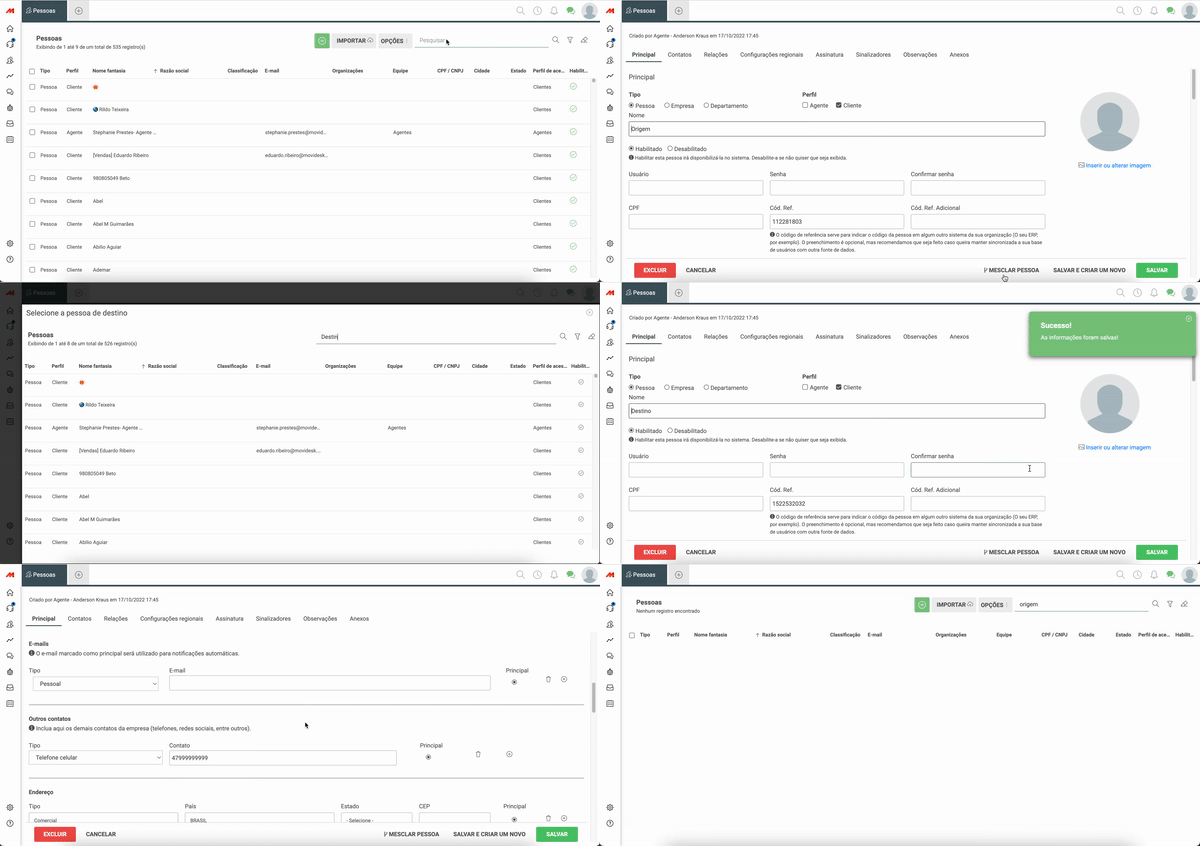
Utilizando o recurso mesclar pessoas estes cadastros são unificados conforme as seleções que você marcar e os tickets existentes nesses dois cadastros também são condensados em um único cliente. Logo, esses tickets se atenderem às regras do menu de atendimento serão apresentados para que cliente escolha se quer falar sobre algum deles.
Para mais informações sobre a mescla de pessoas consulte este artigo.