O chat é uma ferramenta para o atendimento em tempo real. A seguir, explicamos como você, usuário Movidesk, pode configurar e utilizar o aplicativo em seu sistema ou site e iniciar conversas com seus clientes.
Após realizar todas as configurações necessárias e inserir o código do aplicativo em seu site, a Movidesk estará pronta para oferecer atendimento online e integrado.
1. Acesso ao chat pelo cliente
Quando o seu cliente acessar o seu site, o ícone do chat ficará disponível no canto inferior direito da tela, ou na opção que você definiu para iniciar o atendimento online. Veja os ícones retraído e expandido:

💡 Dica: Você pode oferecer aos seus clientes um acesso direto ao chat por meio de um link simples, sem a necessidade de incorporar um widget em seu site. Exemplo de link direto para o chat: https://chat.movidesk.com/ChatWidgetNewNew/Landing/Token-do-aplicativo-de-chat-aqui Como usar:
Vantagens:
|
2. Interação inicial com o cliente
Ao clicar sobre o ícone do produto, uma janela será exibida com:
- Uma saudação inicial.
- O botão para iniciar uma conversa.
- A busca por respostas na base de conhecimento, caso o Aplicativo de Chat + Base de conhecimento esteja configurado.
Se o usuário já estiver logado, a saudação mudará para "Olá, <nome do usuário>", e aparecerá um botão para "Entrar com outro usuário".

3. Início do atendimento
3.1 Inserindo dados
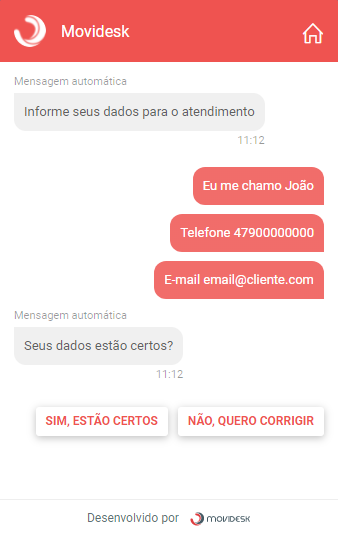
Ao iniciar um atendimento, o cliente deve preencher os dados solicitados por meio de um formulário. Esses dados, uma vez confirmados, se transformarão em balões de conversa.
Para retornar à tela inicial, o usuário pode clicar no botão designado .

3.2 Selecionando o assunto
Após se conectar, o cliente deve selecionar o assunto ou a área em que deseja receber o atendimento. O botão Confirmar ficará habilitado somente após a seleção do assunto.
💡 Dica: Os dados digitados nesses campos são salvos em cookies, evitando que o cliente precise repetir as informações em futuras interações.
- Se o aplicativo tiver apenas um assunto cadastrado (Grupo de chat), a lista de seleção não será exibida.
3.3 Verificação de agentes online
Depois que o cliente selecionar o assunto, o sistema verifica se algum agente que atende aquele grupo está online:
- Se não houver agentes online, será exibido o formulário para mensagem offline, se habilitado. O cliente pode ser direcionado a outros meios de contato, caso desejado.
- Se houver agentes online, o botão para iniciar o chat será exibido.

4. Relacionamento com Tickets
Ao iniciar o chat, o cliente poderá relacionar automaticamente o novo atendimento com um ticket existente, desde que ele seja o criador do ticket.
Pré-requisitos para o relacionamento automático:
- O ticket deve estar com o status "Não concluído" (exceto "Resolvido", "Fechado" e "Cancelado").
- Se os pré-requisitos não forem atendidos, o usuário deve informar ao agente para que ele faça o vínculo manualmente.
5. Tela de atendimento
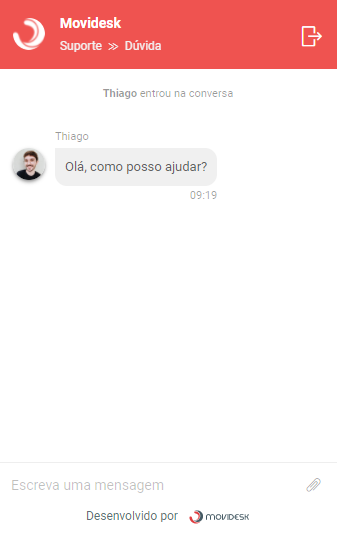
Após finalizar a primeira etapa do atendimento, o cliente será direcionado a uma tela onde a conversa ocorrerá. Nessa tela, será exibida a posição na fila ou a média de tempo para ser atendido.
- A partir desse momento, mesmo sem que um agente tenha ingressado na conversa, o cliente já pode enviar mensagens, que serão visualizadas pelo agente que atender o chat posteriormente.
6. Envio de anexos
Os anexos enviados são desassociados das mensagens de texto e podem ser enviados arquivos de até 10 MB. Durante o envio, um círculo de carregamento indicará o progresso. Após carregados, a visualização ocorre ao clicar na imagem, que abrirá em uma nova guia.
- Tipo de arquivos permitidos: Texto e imagem.
7. Notificações de mensagens
Quando o chat tiver mais de um agente, estes serão identificados por avatares/fotos. Sempre que um agente entrar, o cliente verá uma mensagem como “<Nome do agente> entrou na conversa”.
- Se o aplicativo de chat estiver minimizado ou o cliente estiver em outra aba do navegador, o aplicativo emitirá uma notificação sonora para informar sobre novas mensagens.
💡 Dica: Para inserir emojis na conversa de chat, utilize a tecla de atalho " + ç" (Windows) ou "Ctrl + Command + Barra de espaço" (macOS).
A Movidesk monitora todos os chats em fila de espera. Se um chat estiver desconectado por mais de 20 segundos, ele é considerado abandonado e é encerrado automaticamente.
Motivos para a desconexão
O cliente pode ser desconectado por várias razões, incluindo:
- Problemas na rede
- Fechamento da aba do navegador
- Fechamento do navegador
- Desligamento do computador
Esse mecanismo evita que chats abandonados ocupem espaço na fila de atendimento, garantindo que os agentes possam atender clientes que realmente estão aguardando.
⚠️ Atenção: Se a conexão for restabelecida dentro do período de espera, a data de desconexão é anulada e o chat continua normalmente.
Mensagens de encerramento de chat
A fim de deixar claro para o cliente quais foram os motivos de encerramento do chat ou conversa, as seguintes mensagens podem aparecer:
- Mensagem para quando o cliente/agente encerrar a conversa durante ou após o atendimento: "Usuário final/agente finalizou a conversa".
- Mensagem por falha na conexão com o cliente: "Chat finalizado por falha na conexão com Usuário final".
- Mensagem para quando o cliente/agente encerrar o chat enquanto estava na fila de espera para atendimento, sem conversar com agente: "Usuário final finalizou o chat".
A funcionalidade de gatilhos possui algumas condições que identificam os tickets abertos via chat. Na condição Ticket: é... >> Aberto via, pode-se usar os critérios Chat online e Mensagem offline.
⚠️ Atenção: Esses dois critérios identificam os tickets abertos via chat online e aqueles abertos via formulário de mensagem offline no aplicativo de chat, respectivamente.
1. Acesso ao chat
Quando um agente for administrador ou tiver permissão para atender algum grupo de chat, o sistema exibirá a opção Chat no menu principal.
1.1 Visualização para Agentes
Ao acessar essa opção, o agente poderá visualizar as conversas que estão aguardando atendimento. Veja a imagem abaixo para referência:

1.2 Visualização para Administradores
Para um administrador, a área de atendimento será um pouco diferente. Confira a imagem abaixo:
- Diferencial: Os administradores têm acesso a indicadores que não são exibidos para os agentes comuns. Além disso, eles podem acompanhar em tempo real as conversas realizadas pelos agentes do seu grupo e intervir ou redirecionar essas conversas quando necessário.

2. Notificações de novo chat
Quando uma solicitação de chat é realizada, os agentes que estiverem online receberão uma notificação.
⚠️ Atenção: No Microsoft Internet Explorer, as notificações do chat não estão disponíveis; portanto, não recomendamos o seu uso.
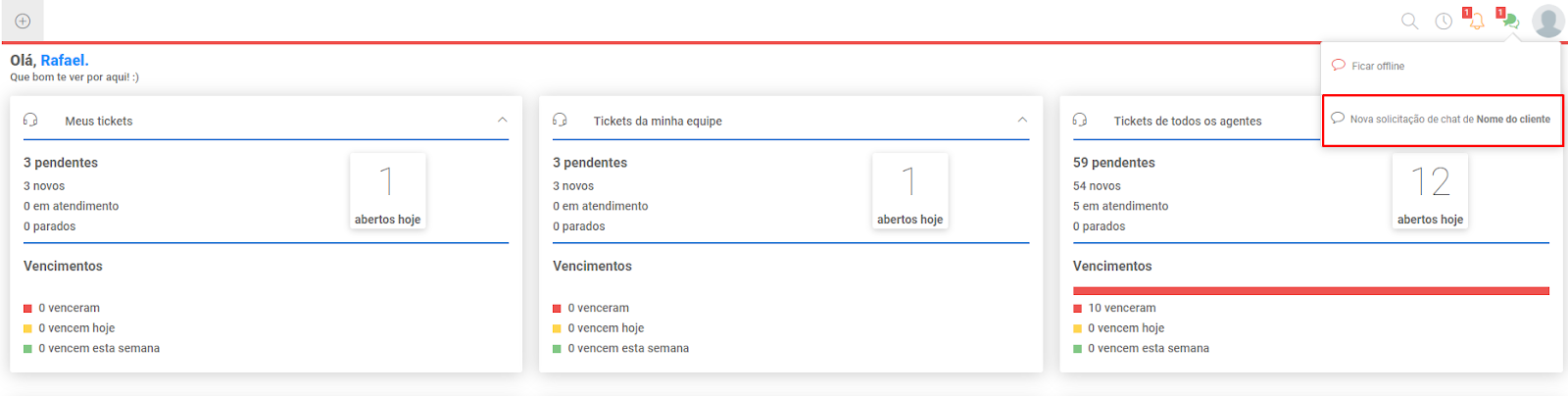
O status do chat pode ser definido na barra superior da Movidesk.

3. Gerenciamento de conversas
Na guia de chat, você verá as solicitações em diferentes grupos:
- Conversas aguardando atendimento: Solicitações que estão na fila para serem atendidas.
- Conversas em atendimento: Solicitações que estão atualmente sendo atendidas.
3.1 Ações Disponíveis
Para cada solicitação de chat, você terá duas ações possíveis:
- Visualizar: Disponível apenas para administradores do grupo.
- Atender: Disponível para todos os integrantes do grupo de chat definidos como atendentes.
Se o agente estiver com o sequenciador ativado, ele só poderá atender a primeira conversa da lista.

3.2 Iniciando a Conversa
Ao clicar em Atender, uma nova guia será aberta para iniciar a conversa com o cliente. A tela será similar à de abertura do ticket, mas não poderá ser editada enquanto a conversa estiver em andamento.

4. Encerramento da conversa
Somente ao final da conversa o ticket será gerado. O agente pode:
- Digitar texto para a conversa.
- Enviar arquivos.
- Convidar outro agente para entrar na conversa.
- Encerrar o chat.
- O encerramento também pode ser feito pelo cliente através do aplicativo que iniciou a chamada. Veja abaixo a mensagem exibida ao agente quando a conversa é encerrada.
⚠️ Atenção: Não é possível fechar a guia sem que a conversa tenha sido convertida em ticket. Se o navegador for fechado, a conversa será convertida automaticamente em um ticket e ficará disponível na fila de Tickets do agente.
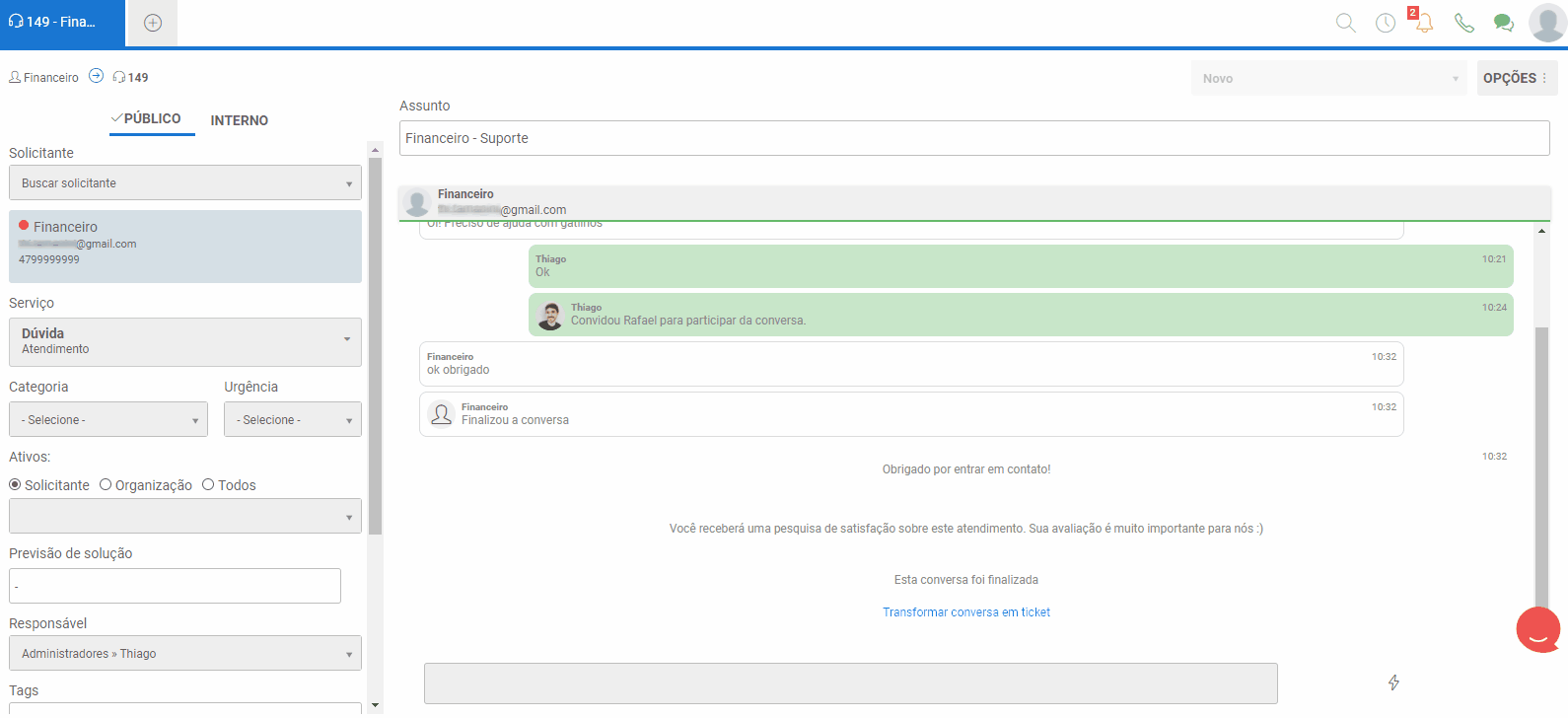
Se o agente resolver o problema do cliente durante a conversa, o ticket poderá ser salvo como Resolvido. Ao contrário dos tickets abertos diretamente na Movidesk, tickets abertos pelo chat podem ser salvos como Resolvido ou Cancelado, se o chat tiver sido iniciado indevidamente.
5. Conversas entre Agentes e Clientes
É possível iniciar uma conversa entre agentes ou entre um agente e um cliente através dos tickets. Para que essa funcionalidade esteja disponível, dois parâmetros devem estar ativos:
- “Permitir convidar o cliente do ticket para conversa via chat”.
- “Permitir convidar o responsável do ticket para conversa via chat”.
Se o agente acessar um ticket do cliente, a opção Iniciar chat estará disponível. Da mesma forma, se o cliente acessar um ticket em que o responsável esteja online, também poderá iniciar o chat.
5.1 Convidando para a conversa
Os agentes podem convidar tanto clientes quanto outros agentes logados na Movidesk. Para convidar um agente:
- Em um ticket já salvo, clique no botão Opções e selecione Iniciar.
- Em seguida, clique no link Convidar para a conversa.
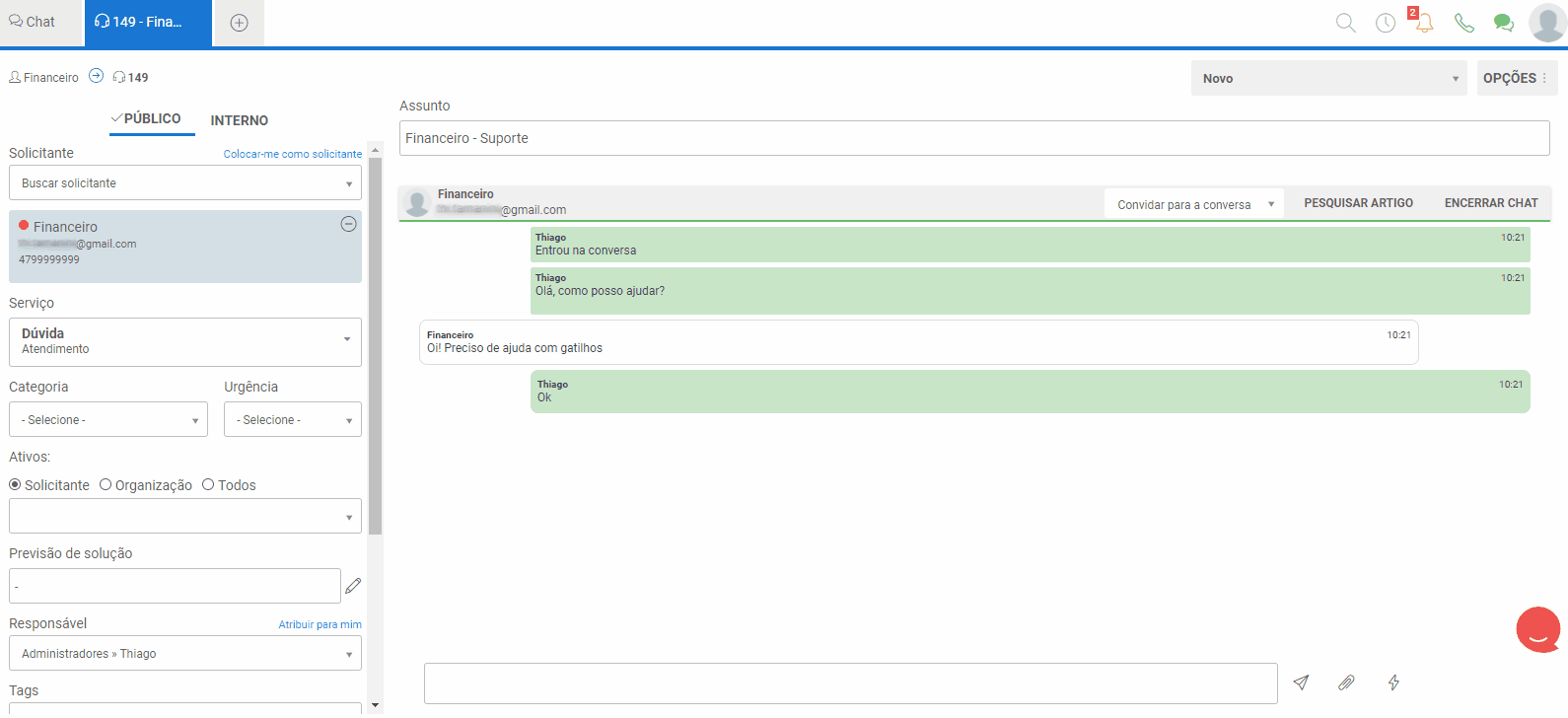
A visão do cliente será a seguinte:

Os indicadores estarão disponíveis somente para os administradores dos grupos de chat.
Para que seja possível realizar filtros dos dados utilizados nos indicadores, clique em Este mês para selecionar o período e em Selecione um filtro para escolher entre Agentes, Aplicativos e Grupos.
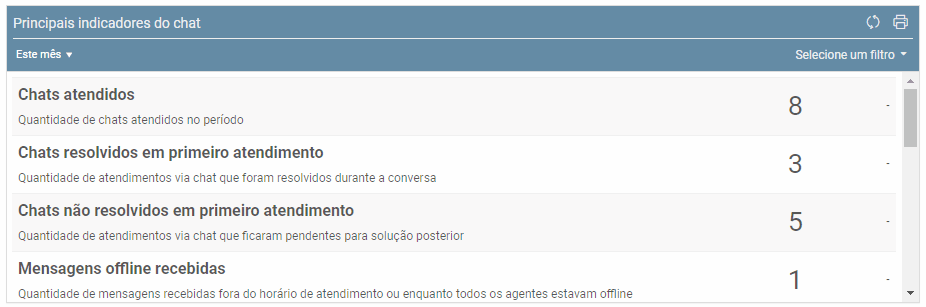
Abaixo detalhamos as informações exibidas no quadro Principais indicadores do chat:
- Chats atendidos: Quantidade de chats atendidos no período.
- Chats resolvidos em primeiro atendimento: Quantidade de atendimentos via chat que foram resolvidos durante a conversa.
- Chats não resolvidos em primeiro atendimento: Quantidade de atendimentos via chat que ficaram pendentes para solução posterior.
- Mensagens offline recebidas: Quantidade de mensagens recebidas fora do horário de atendimento ou enquanto todos os agentes estavam offline.
- Maior duração de atendimento: Tempo de duração da conversa mais longa recebida no período.
- Tempo médio de duração dos atendimentos: Tempo médio de duração das conversas atendidas no período.
- Maior tempo de espera em fila: Maior tempo de espera na fila de atendimento no período.
- Tempo médio de espera em fila: Tempo médio de espera na fila de atendimento no período.
- Quantidade de desistências: Quantidade de chats cancelados pelo cliente antes de serem atendidos pelo agente.
- Quantidade de desistências (Deixando mensagem): Quantidade de chats cancelados pelo cliente com registro de mensagens (A conversa foi transformada em ticket).
- Maior tempo de espera até ocorrer a desistência: Maior tempo de espera em fila até o cliente desistir do atendimento.
- Tempo médio de espera até ocorrer a desistência: Tempo médio de espera em fila de clientes que desistiram do atendimento no período.
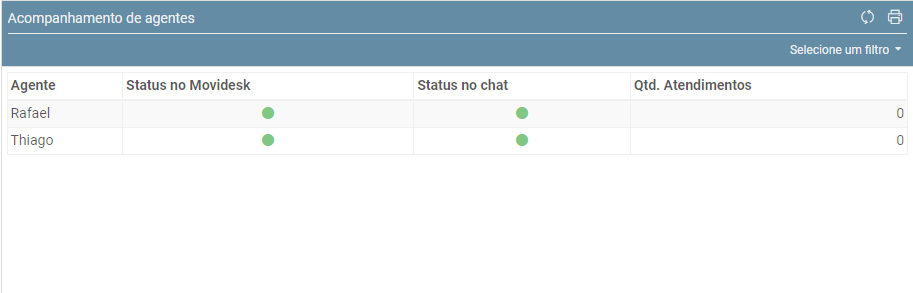
Nesta seção, você pode monitorar todos os Agentes que estão em pelo menos um grupo de chat.
1. Filtros de exibição
Para personalizar a visualização, clique em Selecione um filtro. Isso permite escolher os dados que serão exibidos por:
- Grupo
- Aplicativo
2. Informações disponíveis
A tabela apresenta as seguintes colunas:
- Status no Movidesk: Indica se o Agente está logado no sistema.
- Status no Chat: Mostra se o Agente está disponível para realizar atendimentos.
- Quantidade de Atendimentos: Exibe o número de atendimentos que estão sendo realizados no momento pelo Agente.
Saiba mais
Quer saber mais sobre Chat? Confira: