Este artigo reúne todas as informações necessárias para solicitar, preparar e liberar um número para uso no WhatsApp Business Movidesk, incluindo requisitos, etapas de aprovação, orientações sobre o número e links úteis para suporte oficial do WhatsApp/Facebook.
O que você encontra neste artigo
- Como solicitar o WhatsApp Business Movidesk
- Etapas de aprovação do número
- Como deve ser o número utilizado no WhatsApp Business Movidesk
- Dados necessários para envio ao WhatsApp
- Links úteis de verificação do Facebook Business
- Ferramentas para preparar o logotipo no tamanho exigido
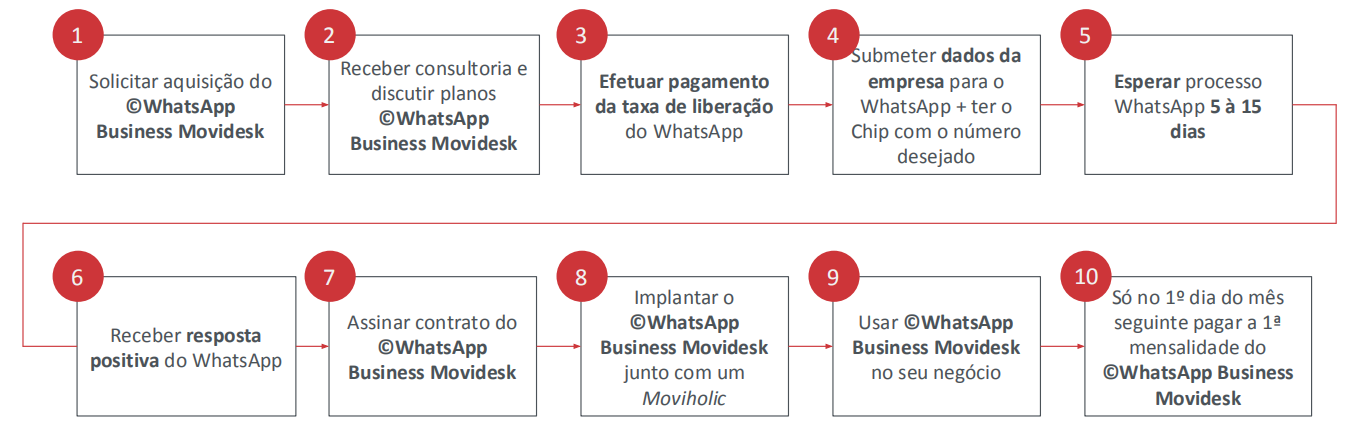
- Resumo das etapas de aquisição em 10 passos
Como solicitar o WhatsApp Business Movidesk
A contratação deve ser iniciada diretamente no ambiente Movidesk.
Onde solicitar
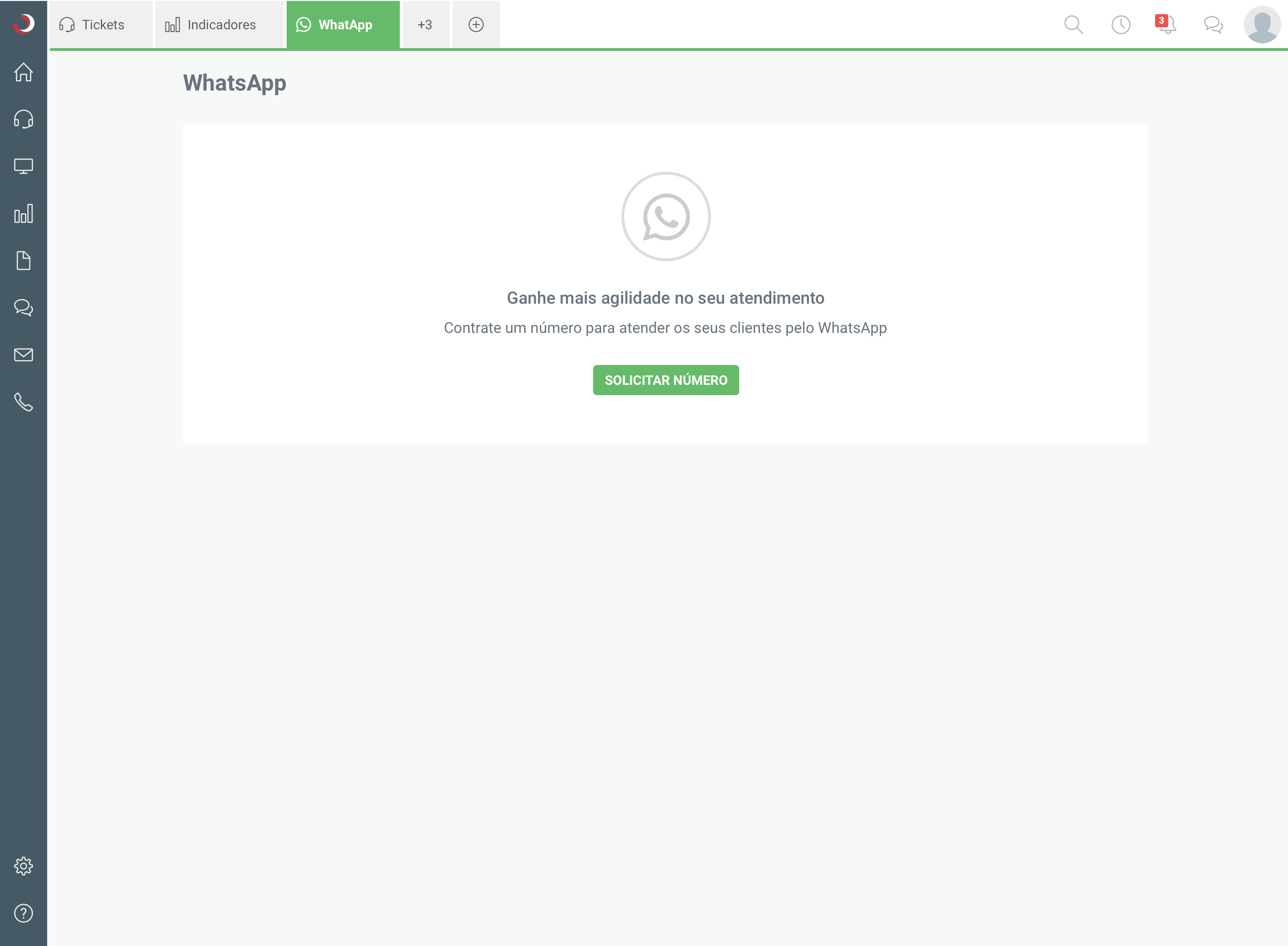
- No Movidesk, acesse Configurações e, em Chat, selecione WhatsApp.
- Clique em Solicitar número
Essa ação abre o processo de contratação dentro da própria plataforma.
Após a solicitação:
- O profissional responsável pela sua conta (CSM ou área comercial) fará o contato para orientar sobre os planos disponíveis.
- Após escolher o plano desejado, você seguirá para a etapa de envio dos dados e submissão do número ao WhatsApp.
Etapas de aprovação do número
O número informado passa por um processo obrigatório de análise do WhatsApp (Meta). Esse processo verifica:
- Identidade da empresa
- Documentação associada
- Conformidade do número enviado
- Credenciais do Gerenciador de Negócios do Facebook
Prazo médio
O período de análise normalmente leva entre 5 e 15 dias, podendo variar conforme a Meta.
Resultado da análise
O WhatsApp pode:
- Aprovar o número - permitindo seguir para a implantação
- Rejeitar - informando o motivo para correção e nova tentativa
Caso a aprovação não ocorra na primeira submissão, você poderá reenviar os dados quantas vezes forem necessárias após corrigir as pendências.
A Movidesk apenas encaminha os dados informados pelo cliente. A responsabilidade pela aprovação é integralmente da empresa solicitante.
Implantação do número
Após a aprovação:
- Você deverá assinar o contrato referente ao módulo WhatsApp Business Movidesk.
- Com o contrato assinado, o profissional responsável dará continuidade à implantação técnica.
- Em seguida, o número ficará disponível para uso no atendimento.
Como deve ser o número utilizado no WhatsApp Business Movidesk
Para utilizar o recurso, você precisa fornecer um número fixo ou móvel ativo e mantê-lo funcional durante todo o uso da API.
Recomendações importantes
✔ Números novos (nunca usados no aplicativo)
- Têm maior chance de aprovação
- Geram aprovações mais rápidas
✔ Números já usados no WhatsApp / WhatsApp Business
- A conta vinculada ao número deve ser deletada no aplicativo
- A exclusão precisa ocorrer com no mínimo 7 dias de antecedência da submissão
✔ Uso do número após a migração para API
- A linha permanece ativa para receber SMS e chamadas
- O número não poderá mais ser utilizado nos aplicativos Android/iOS do WhatsApp ou WhatsApp Business
Uma vez aprovado para uso na API, o número fica permanentemente vinculado ao ecossistema WhatsApp Business API e não pode retornar ao app convencional.
Dados necessários para solicitar a liberação do número
Para que a Zenvia possa solicitar a aprovação à Meta, sua empresa deve fornecer:
- ID do Gerenciador de Negócios do Facebook (É necessário que a conta esteja verificada*)
- Nome da empresa
- CNPJ
- Endereço completo
- Website
- Logotipo no tamanho 640 × 640 px
- Atividade principal da empresa
- Número a ser usado (com chip ativo)
- Pagamento da taxa de liberação
Esses dados são enviados por meio de um formulário digital encaminhado ao responsável pela conta.
*Sobre a verificação do Facebook Business: A verificação da empresa é obrigatória porque confirma a identidade real da organização, evita que terceiros associem sua marca indevidamente e garante segurança ao uso da API. A verificação deve ser concluída antes do envio dos dados.
Artigos úteis do Facebook (Meta)
Links oficiais para auxiliar no preparo da conta: