O módulo de SLA no Movidesk gerencia prazos para resposta e solução de tickets.
Principais Definições:
Regras
As regras definem critérios e configurações para determinar o prazo de vencimento dos tickets, considerando diferentes cenários. Um contrato pode conter várias regras.
Para cadastrar uma regra, acesse um contrato cadastrado e, na guia Regras, clique no ícone +.
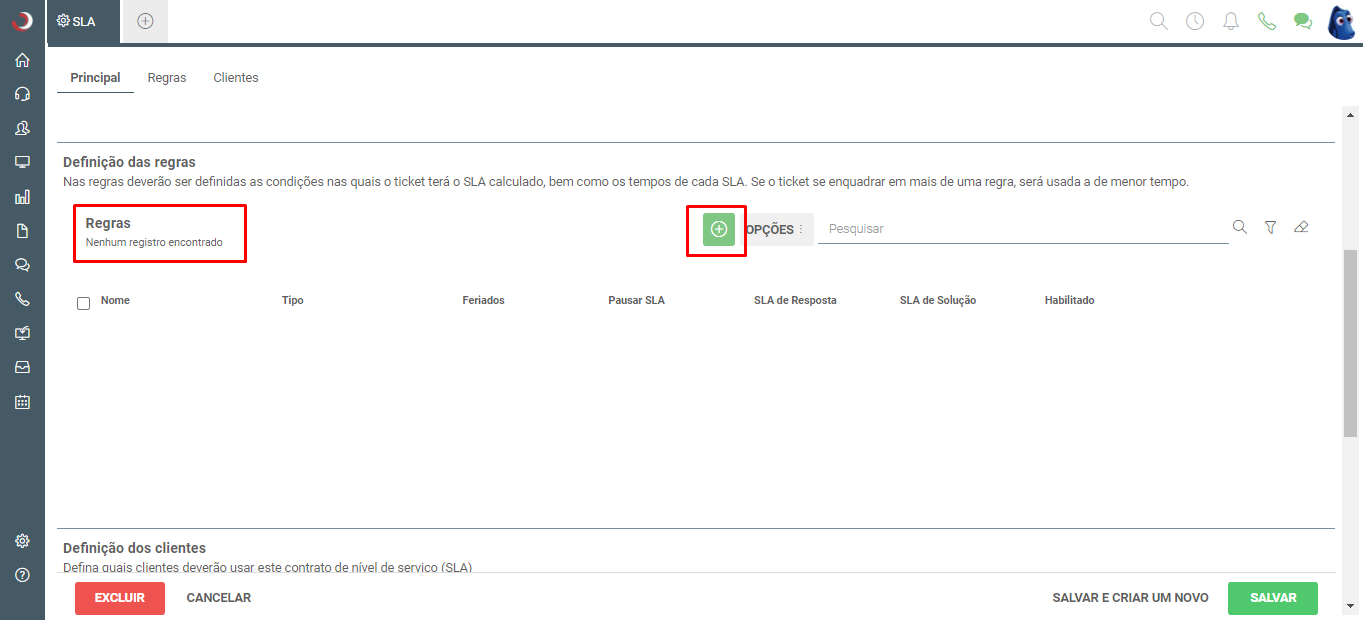
Estrutura da Regra
A configuração é similar aos gatilhos. Defina um nome para a regra e as condições que ela deve seguir.
⚠️ Atenção: Ao contrário dos gatilhos, não é necessário definir uma condição de disparo (ação). Se não forem definidas condições, todos os tickets que utilizarem o contrato seguirão essa regra.
Exemplo: Criando uma Regra por Serviço
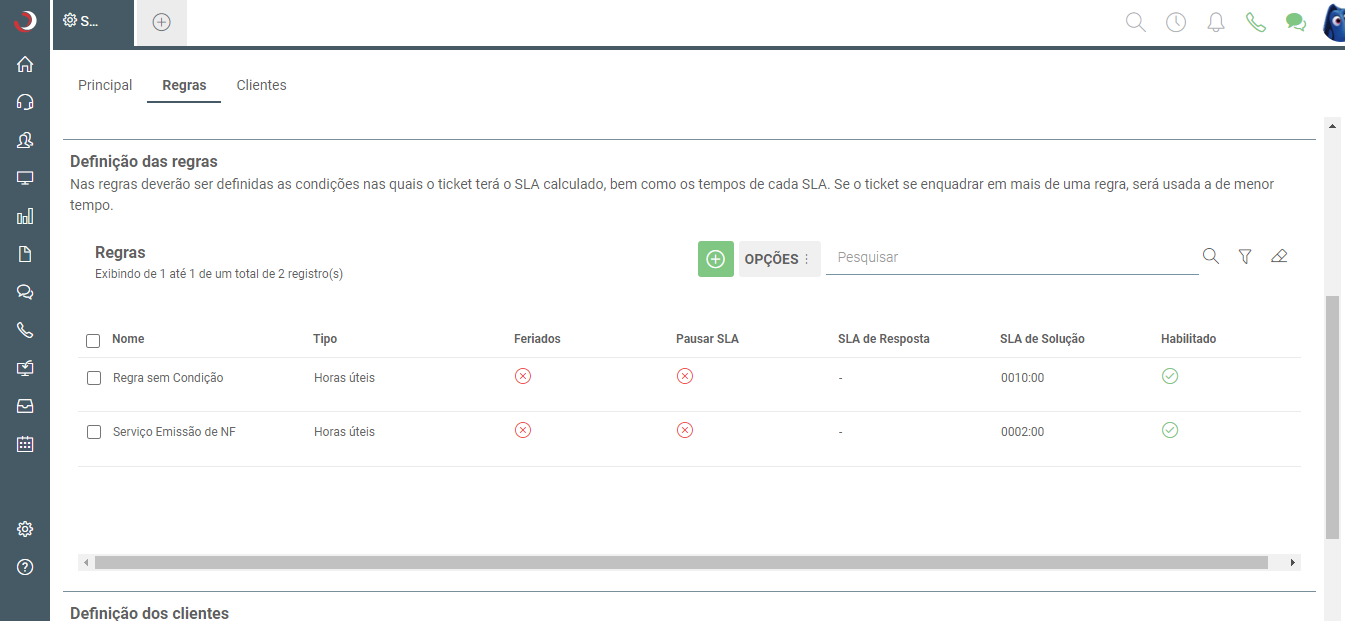
Imagine que o prazo padrão para solução dos tickets seja 10 horas, exceto para emissão de nota fiscal, cujo prazo é 2 horas. Nesse caso, você pode criar duas regras:
- Regra sem condição e com tempo de solução de 10 horas.
- Regra com a condição "Serviço = Emissão de NF" e tempo de 2 horas.
O sistema aplicará a regra com o prazo mais curto, neste caso, a de 2 horas.
Exemplo: Criando uma Regra por Urgência
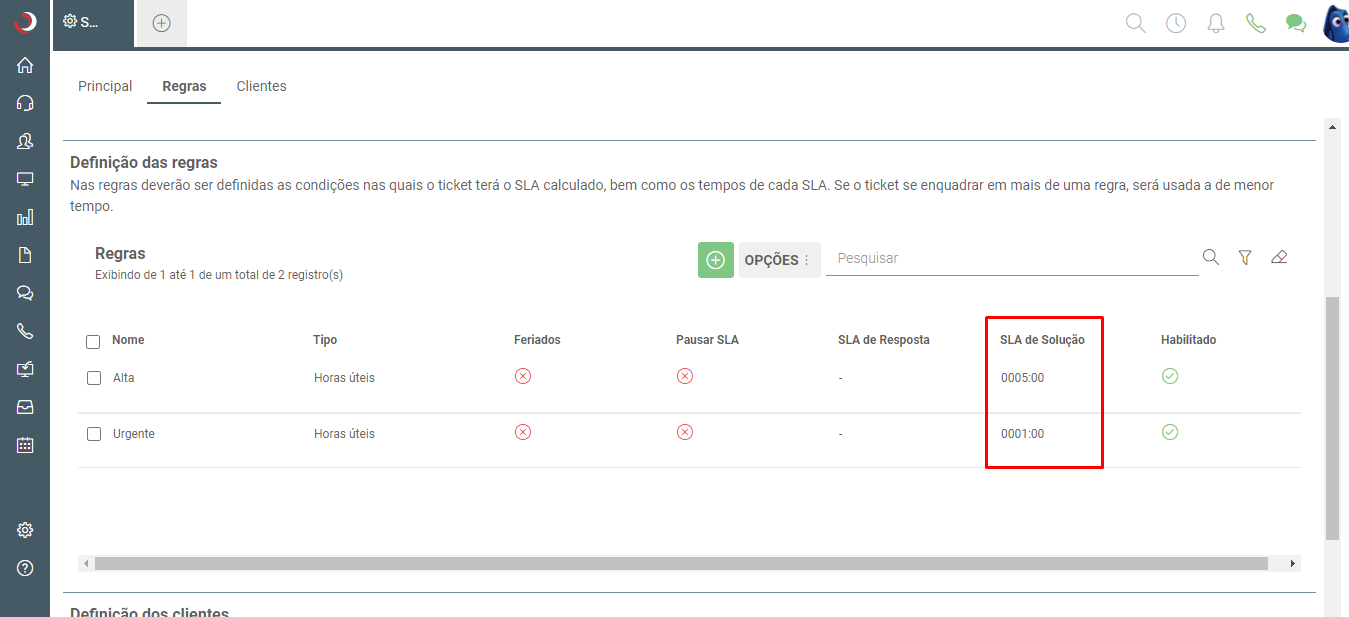
Você pode diferenciar as regras conforme a urgência dos tickets. Exemplo:
- Alta: solução em 5 horas.
- Urgente: solução em 1 hora.
Crie uma regra para cada nível de urgência utilizado no sistema.
Horário de Atendimento
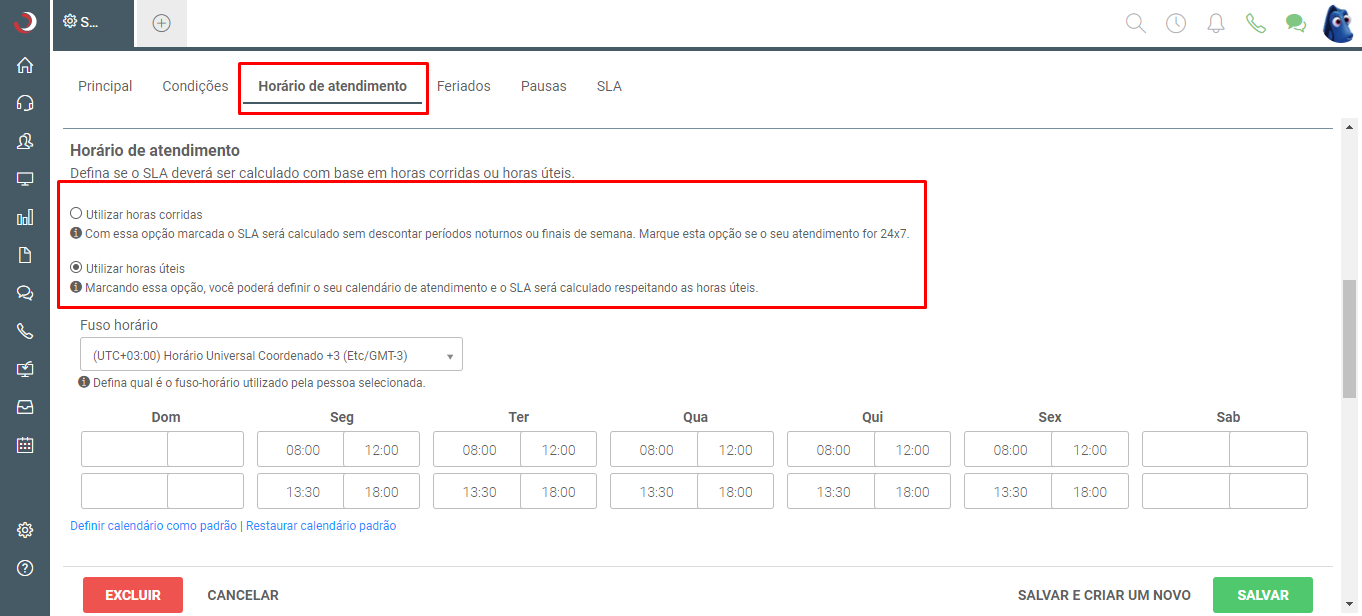
Na aba Horário de Atendimento, defina se o SLA usará horas úteis ou horas corridas:
- Horas úteis: Considera apenas o horário de trabalho definido no calendário da empresa definido em Parâmetros.
- Horas corridas: Considera todas as horas, incluindo fins de semana e feriados.
⚠️ Atenção: Se a regra de SLA estiver configurada para horas corridas, o sistema contará todo o tempo como útil, sem distinção entre horas de trabalho e fora do expediente. Isso pode causar disparos de gatilhos de horas úteis antes do esperado.
Dentro de um contrato, é possível ter regras que seguem o horário de trabalho e outras que não, dependendo das necessidades.
Exemplo: Diferença entre Horas Úteis e Corridas
Imagine um ticket aberto na sexta-feira às 20h, com SLA de 2 horas:
- Horas corridas: o vencimento será na sexta-feira, às 22h.
- Horas úteis: o vencimento será na segunda-feira, às 10h, pois o expediente de trabalho foi interrompido na sexta-feira às 18h e só retomado na segunda-feira às 8h.
Feriados
Na aba Feriados, defina quais serão considerados para o cálculo do SLA. Se utilizar horas corridas, os feriados não serão considerados.
O sistema já oferece alguns feriados pré-cadastrados, mas novos podem ser adicionados em Configurações > Conta > Feriados.
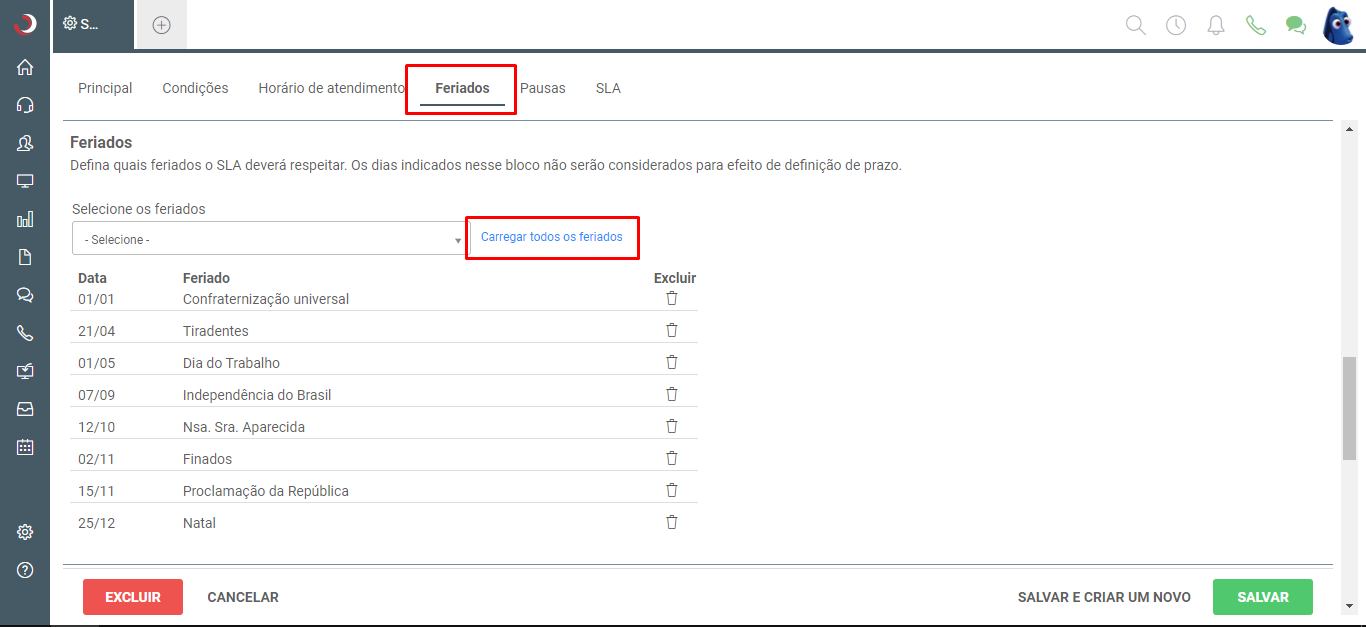
⚠️ Atenção: Feriados desabilitados permanecem na regra, mas não são considerados no cálculo do SLA. Se excluídos, não aparecerão mais nas regras.
Pausas no SLA
Na aba Pausas, defina se o SLA deve ser pausado automaticamente quando o ticket estiver em um status ou justificativa específicos.
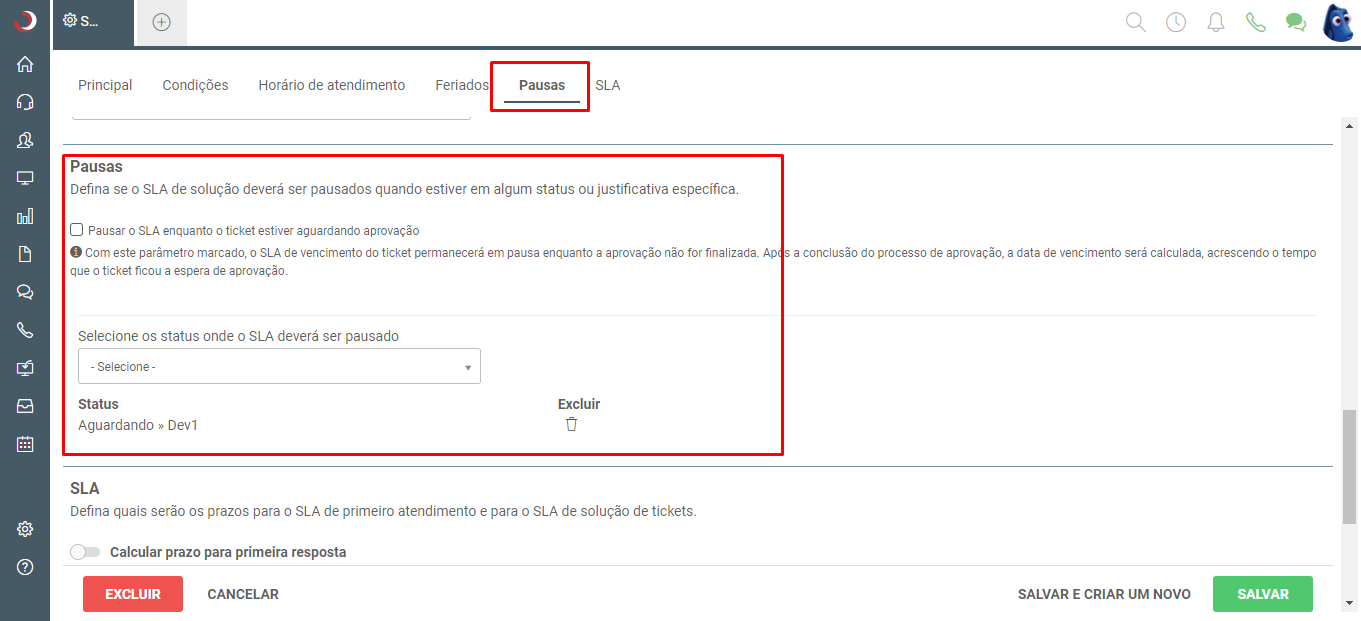
⚠️ Atenção: Ao cadastrar um novo status ou justificativa, é necessário adicioná-lo à regra se desejar que ele pause o SLA.
O Movidesk permite pausar o SLA quando o ticket depende de um fator externo, como a resposta do cliente, mas a decisão de pausar ou não o prazo fica a critério do usuário.
Prazos do SLA
Na aba SLA, defina os prazos de primeira resposta e solução do ticket. Você também pode limitar o número de ações públicas do agente até o encerramento do ticket, recomendando que esse limite seja de 1, seguindo o conceito de FCR (First Call Resolution).
💡Dica: O tempo definido, seja para a primeira resposta ou resolução, sempre será em horas.