Visando melhorias nos horários de atendimento de nossos usuários, como cenários de operação interrompida integralmente ou parcialmente citando como exemplo atual: jogos da Copa, estamos criando este material para te apoiar nas rotinas de:
- Comunicação prévia aos clientes e fornecedores sobre a disponibilidade ou não da operação.
- Gestão de prazos de SLA.
O Mural de Avisos é o meio de comunicação mais recomendado para sinalizar seus clientes de alterações nos horários de atendimento de sua empresa. Para isso navegue na lateral esquerda em Mural de Avisos e então Novo Aviso -> Digite sua mensagem, assim como quais os agentes e clientes vão receber este e-mail.
Importante: Utilize contas de e-mail @movidesk para não consumir o limite de envio diário que alguns provedores possuem! Nossas contas não possuem um limite, portanto é possível enviar para todos de sua base!
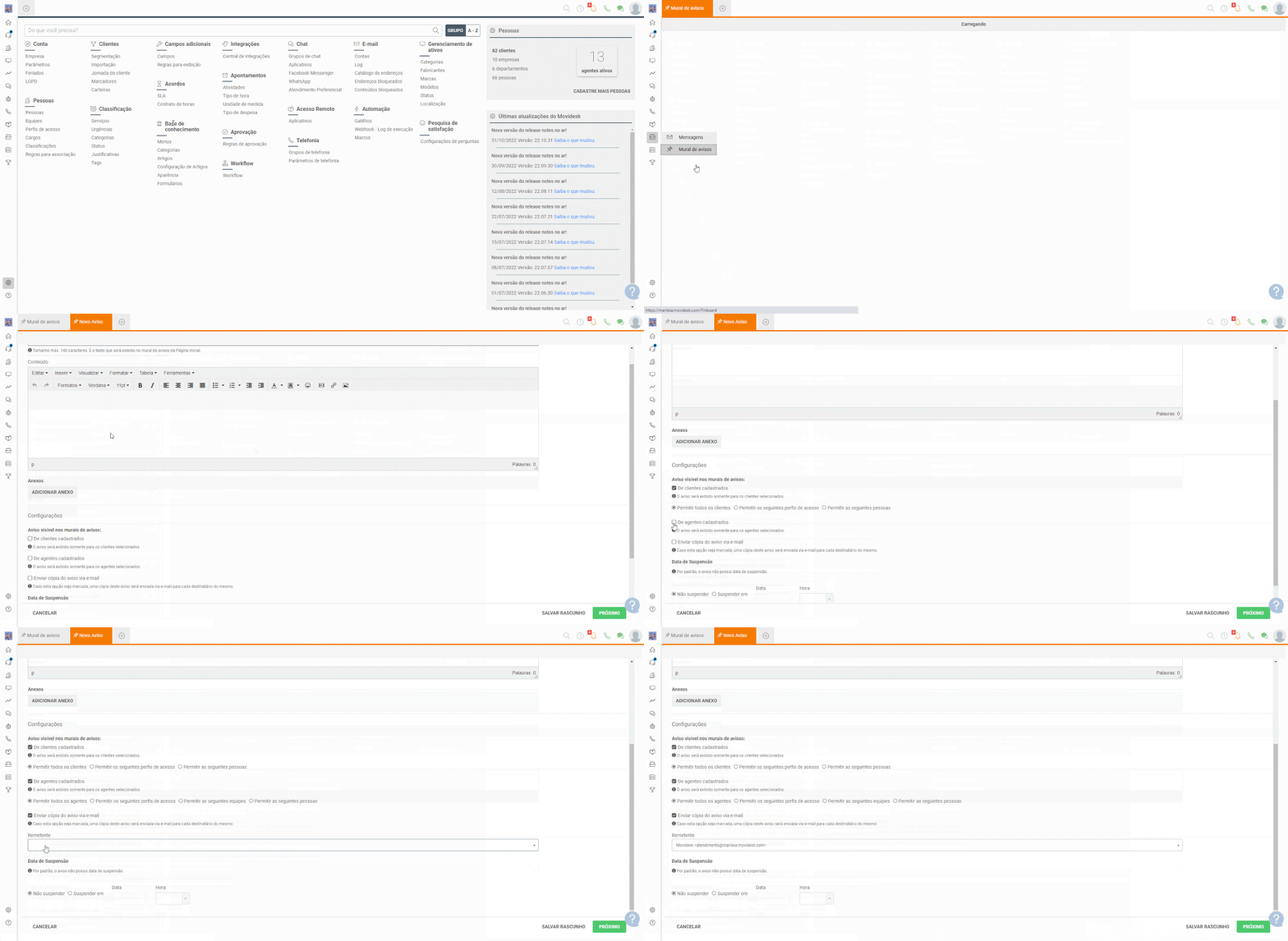
Lembrando para que a conta de e-mail seja exibida no Mural de Avisos para envio, é necessário em Configurações > E-mail > Contas, selecione seu e-mail > Habilite “Exibir esta conta na funcionalidade de envio de e-mails do Ticket”:
Importante: Este artigo pode te ajudar a configurar uma conta com domínio @movidesk e você pode vincular ela ao disparo de avisos do seu Mural.
Artigo 01 - Configurações de contas de e-mail
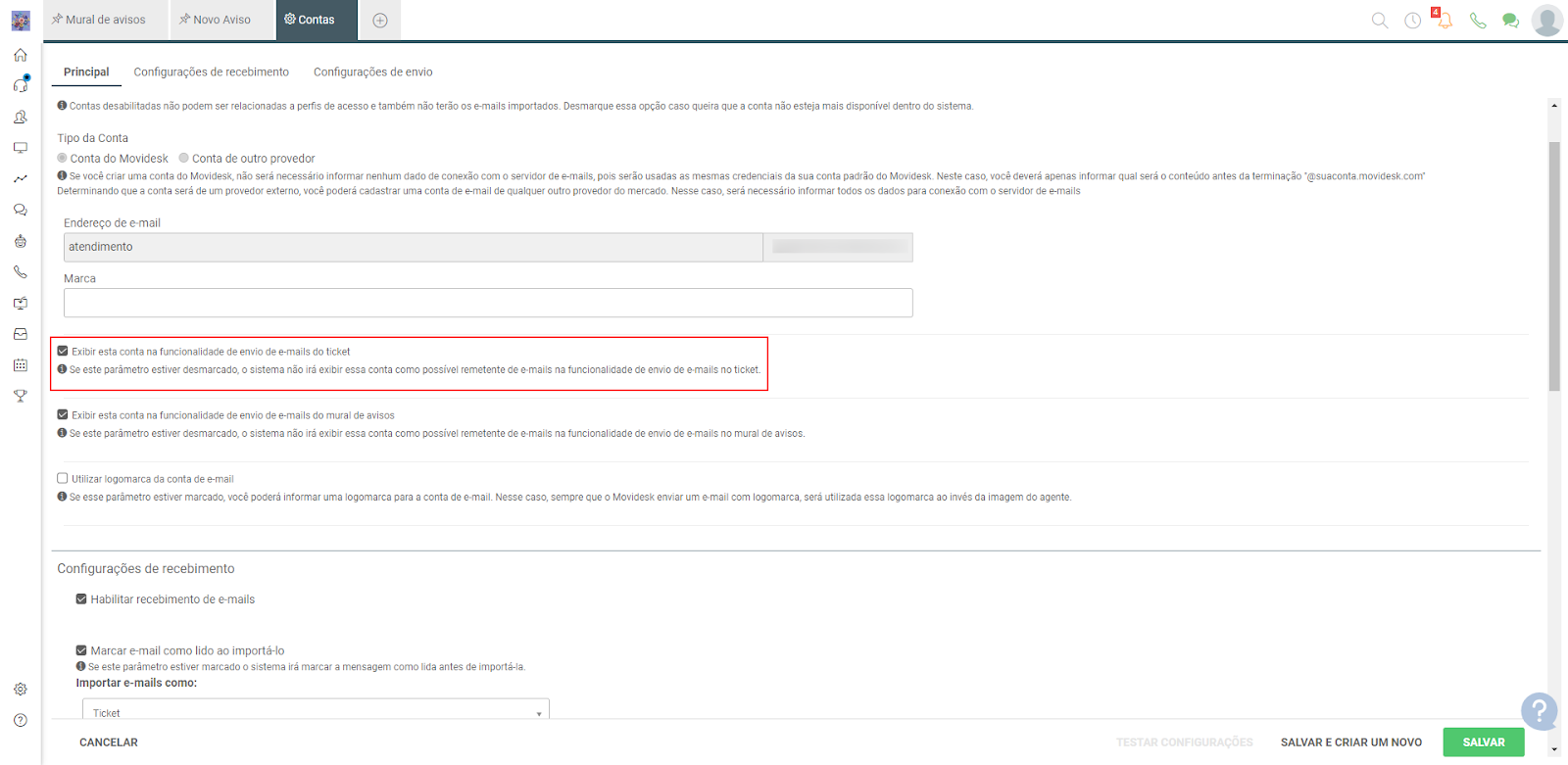
2 - Horário de atendimento do chat
Caso sua operação atue com atendimento via chat, você pode ajustar o horário de atendimento desse canal, seguindo esses passos:
É importante que um usuário com permissões de Administrador da base realize essas alterações em: Configurações> Chat > Aplicativos > Acesse o aplicativo utilizado > Abra a aba "Horário de atendimento"
É importante que um usuário com permissões de Administrador da base realize essas alterações em: Configurações> Chat > Aplicativos > Acesse o aplicativo utilizado > Abra a aba "Horário de atendimento"
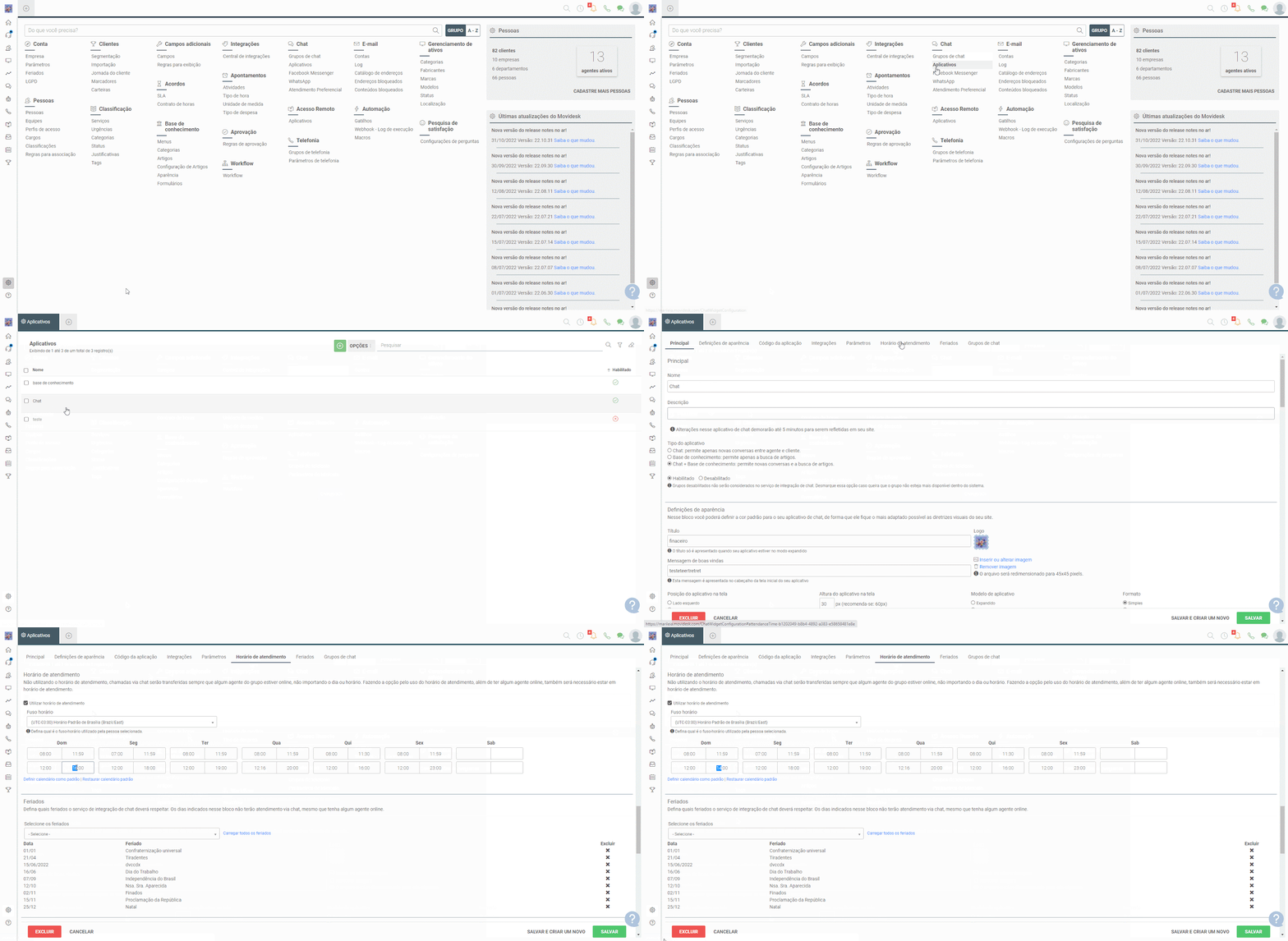
Importante: Altere essa configuração apenas na semana do evento ou nas vésperas, depois, retorne para configuração original.
2.1 - Horário de atendimento do WhatsApp
Se este for um dos canais de atendimento disponíveis em sua base, você também pode alterar o horário de atendimento do canal. Assim como no Aplicativo do Chat no tópico superior.
Você pode acessar a configuração em: Configurações > Chat > WhatsApp
Se este for um dos canais de atendimento disponíveis em sua base, você também pode alterar o horário de atendimento do canal. Assim como no Aplicativo do Chat no tópico superior.
Você pode acessar a configuração em: Configurações > Chat > WhatsApp
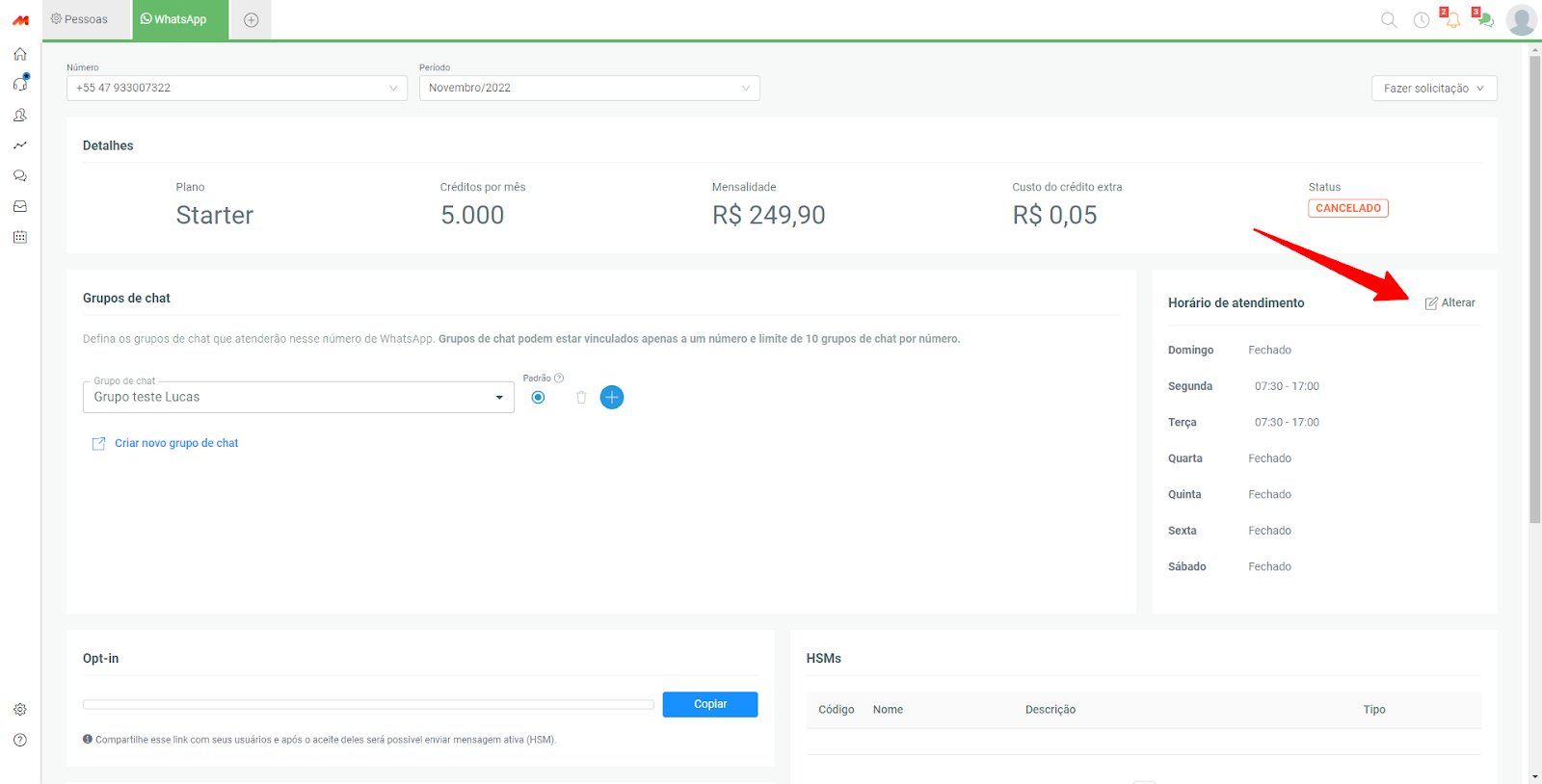
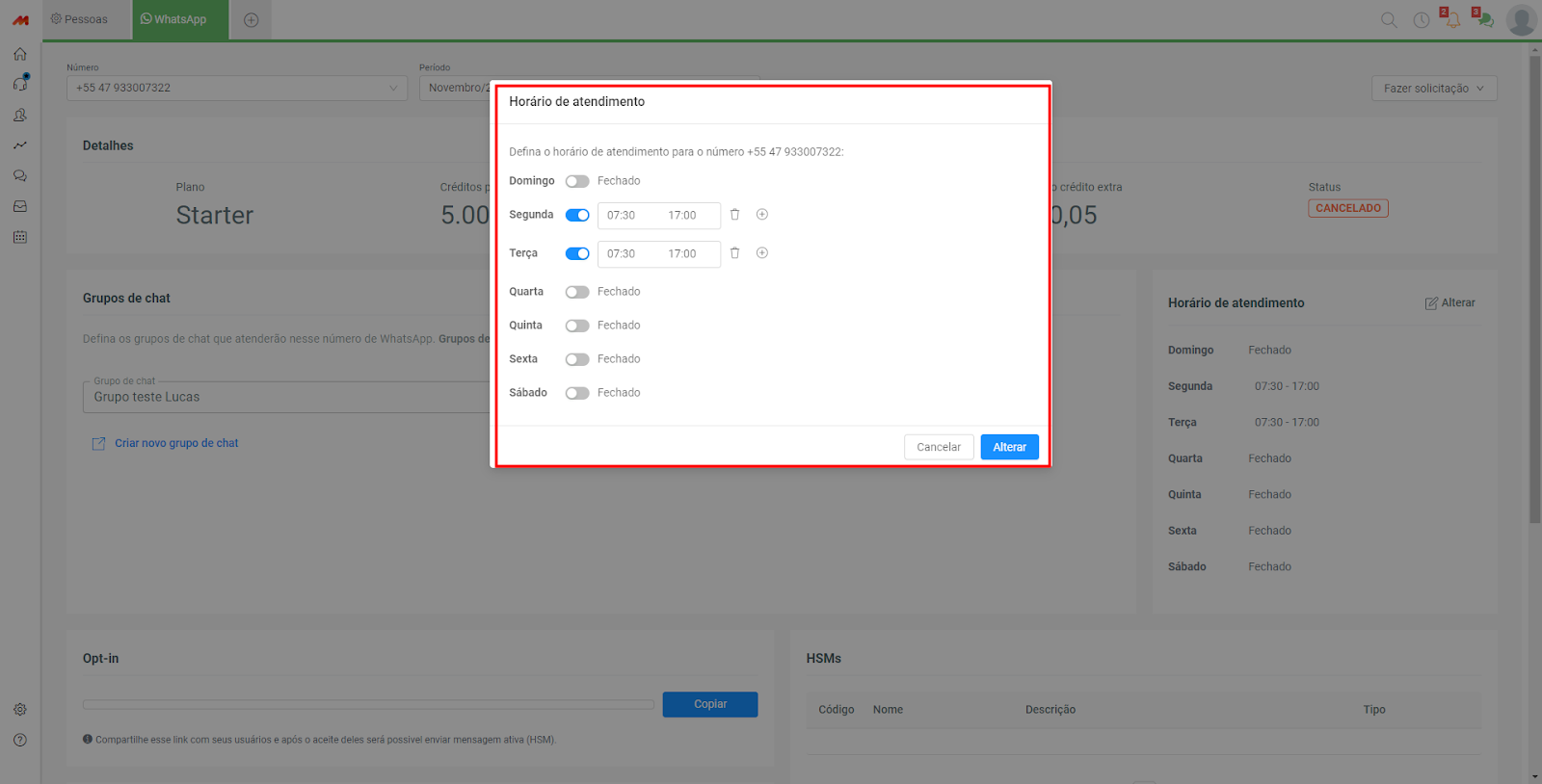
Importante: Altere essa configuração apenas na semana do evento ou nas vésperas, depois, retorne para configuração original.
2.2 - Mensagem nos Grupos de Chat (Chat e WhatsApp)
Você também pode comunicar aos seus clientes através de mensagens automáticas no início do atendimento, para que eles não sejam pegos de surpresa no dia do evento.
Em: Configurações >Chat > Grupos de chat
- Selecione os grupos que deseja alterar.
- Acesse a aba: Mensagens padrões
- Mensagem ao iniciar o atendimento
Também no Grupo de Chat, é possível adicionar a opção da mensagem offline via chat, para comunicar que o atendimento foi interrompido e direcionar o seu cliente:
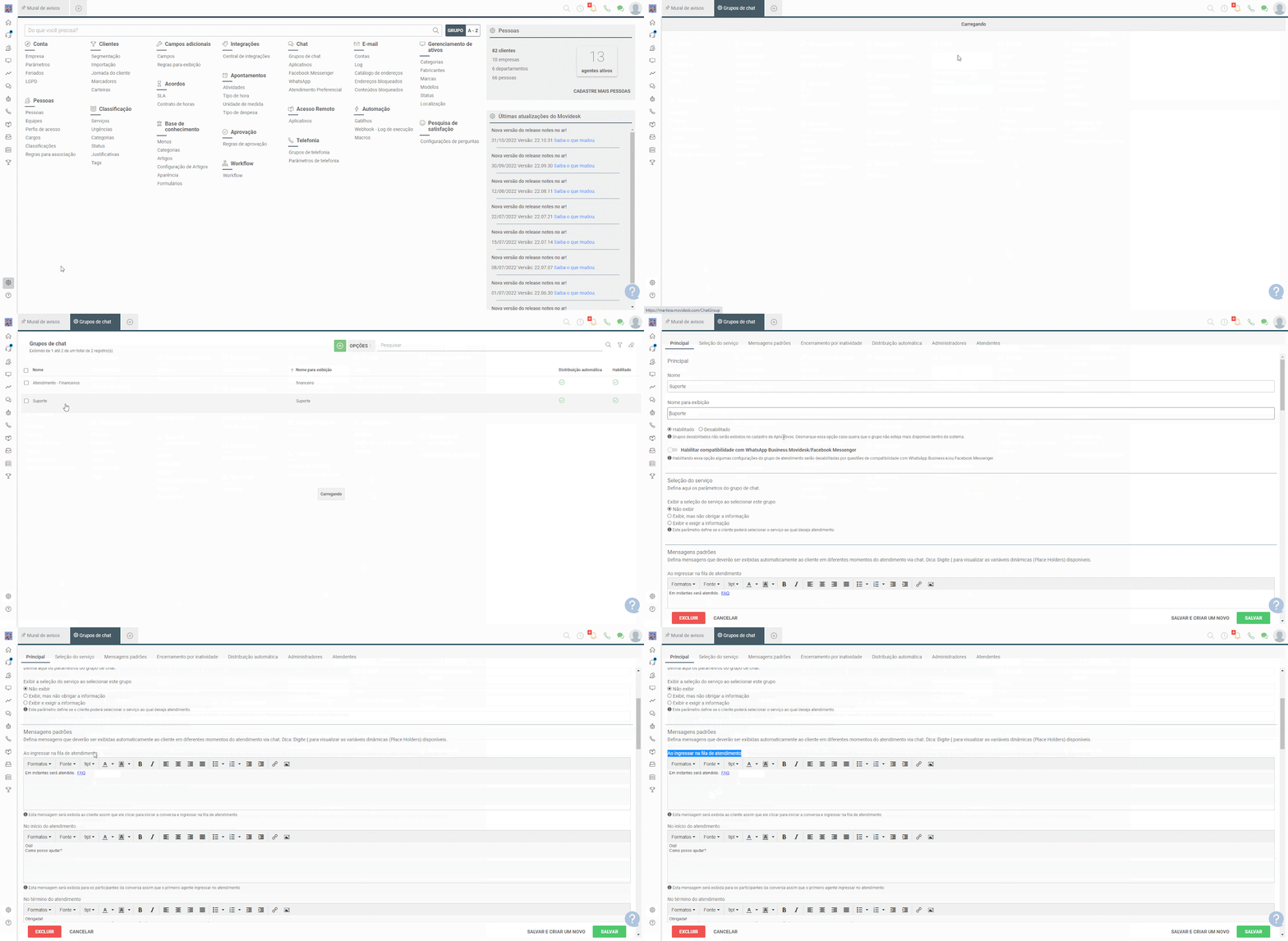
Em: Configurações >Chat > Grupos de chat
- Selecione os grupos que deseja alterar.
- Acesse a aba: Mensagens padrões
- Quando os agentes estiverem offline

Importante: Altere essa configuração apenas na semana do evento ou nas vésperas, depois, retorne para configuração original.
Se sua operação vai ser interrompida o dia todo, orientamos no uso do Feriado, mas se for momentaneamente, somente nos horários de jogo, é interessante utilizar um Status de Pausa, migrando seus tickets para ele.