Tempo trabalhado nos tickets
O Movidesk disponibiliza alguns relatórios gerenciais para controlar os tempos trabalhados pelos agentes.
Importante: Para garantir que o tempo trabalhado seja registrado de forma precisa, é fundamental que o apontamento de horas esteja habilitado no Movidesk. Para saber como habilitar, acesse o link: Apontamento de horas.
- Visão Geral do Relatório
- Permitir Acesso ao Relatório
- Filtros e Períodos
- Exportar Dados
- Gerar Relatório
Para verificar o seu relatório, acesse o Menu lateral do Movidesk -> Ícone  -> Relatórios -> Quanto tempo está sendo gasto para concluir cada ticket?:
-> Relatórios -> Quanto tempo está sendo gasto para concluir cada ticket?: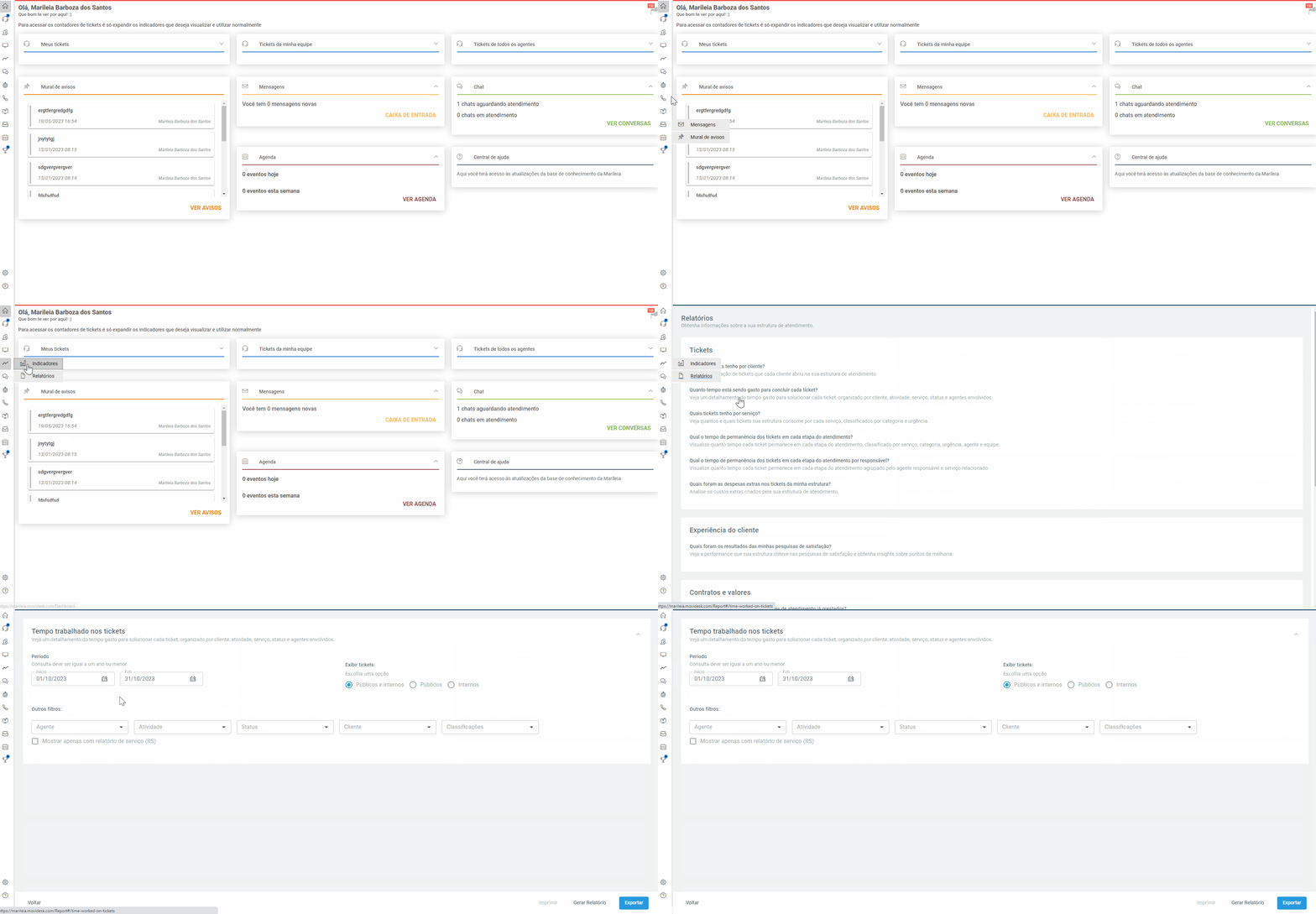
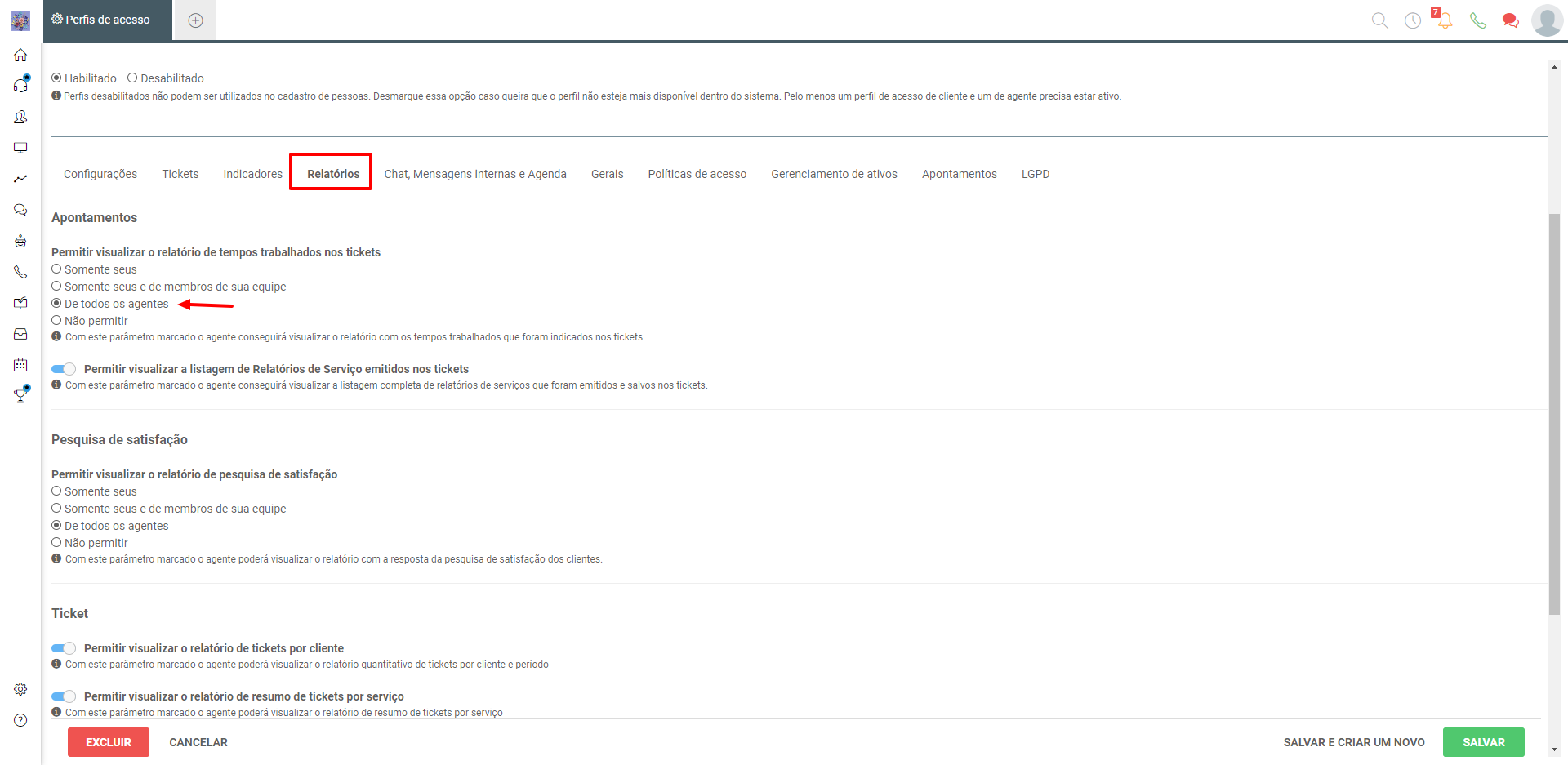
Caso o relatório não esteja disponível na aba de relatórios, será necessário liberar dentro do seu perfil de acesso. Clicando em Configurações -> Pessoas -> Perfil de acesso -> Na aba Relatórios liberar o parâmetro "Permitir visualizar o relatório de tempos trabalhados nos tickets":
Filtros e Períodos
Filtros e Períodos
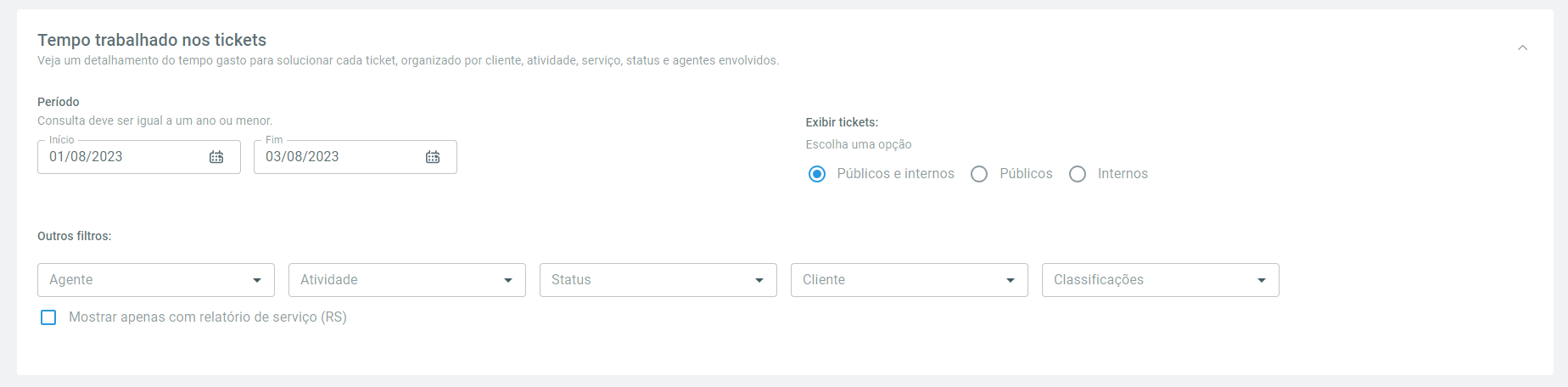
Por padrão, o período indicado no relatório será sempre o mês mês atual, mas o período pode ser ajustado, respeitando o intervalo de um ano entre o período indicado.
Com base no período, podemos indicar no relatório se desejamos obter o total de apontamentos por tickets públicos, internos ou ambos. Além de poder filtrar por período do lançamento, agente, cliente ou atividade.
Com base no período, podemos indicar no relatório se desejamos obter o total de apontamentos por tickets públicos, internos ou ambos. Além de poder filtrar por período do lançamento, agente, cliente ou atividade.
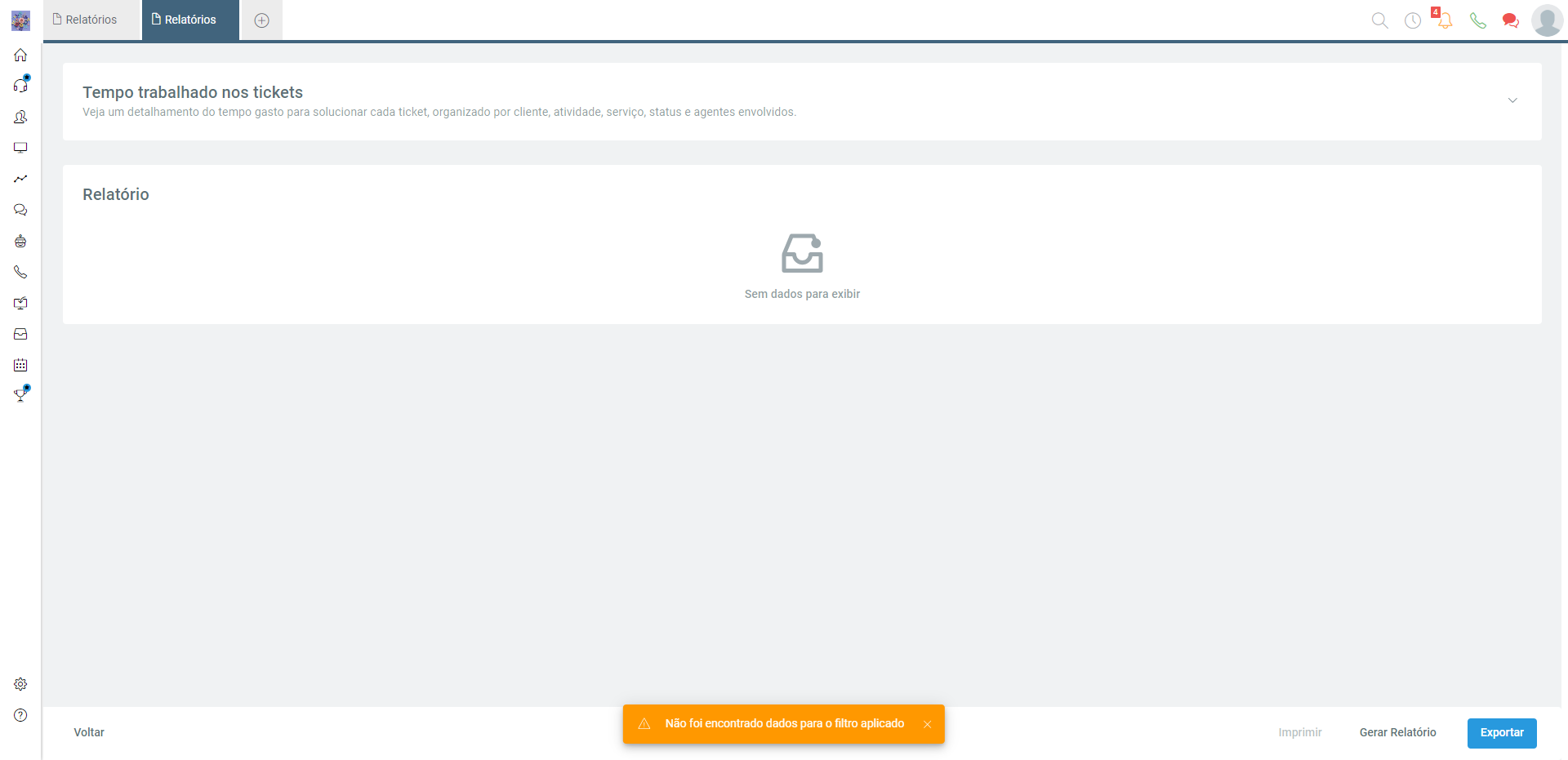
Caso o Movidesk não identifique nenhum dado com os filtros aplicados ao gerar o relatório, a seguinte mensagem será aplicada.
Exportar Dados
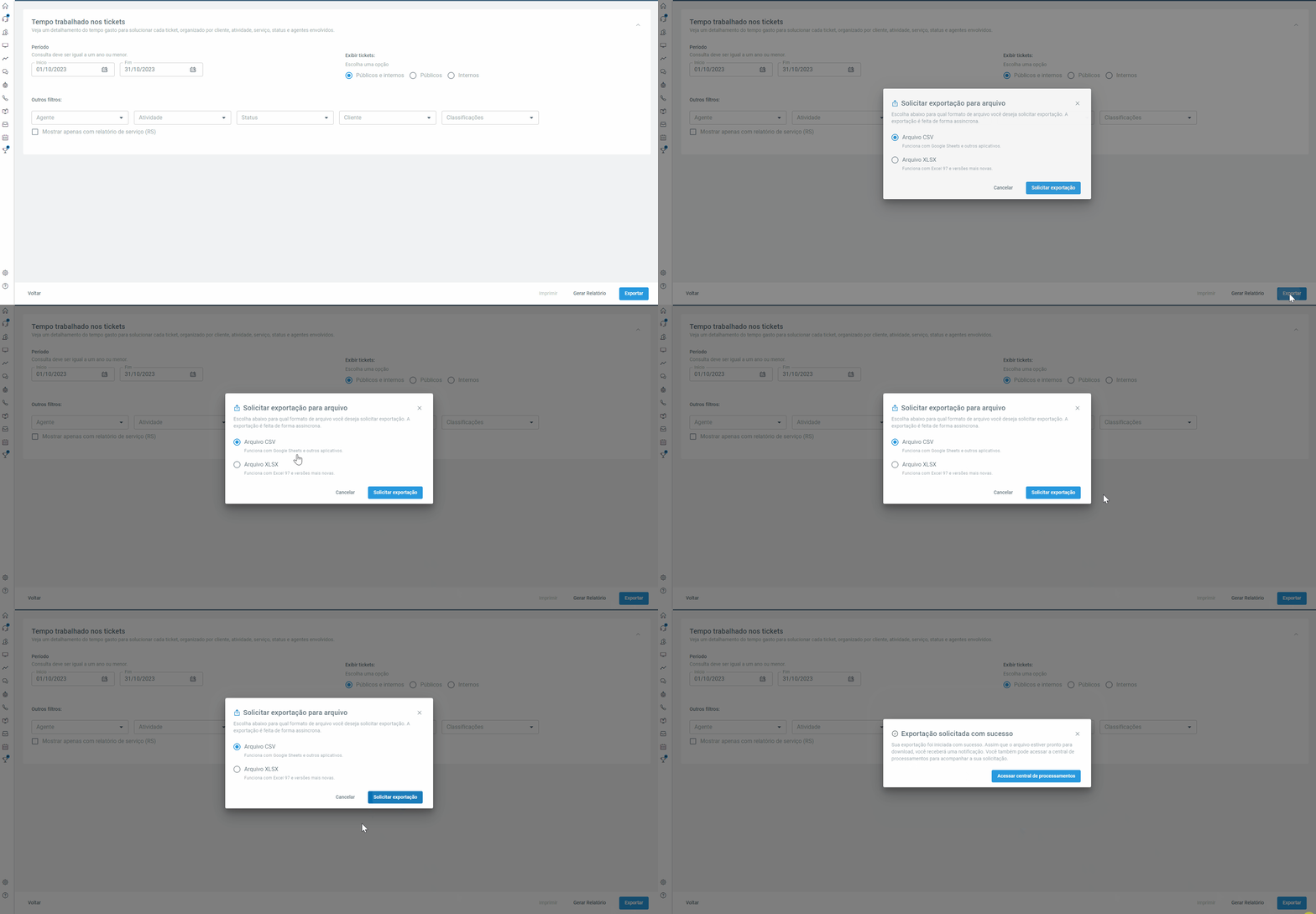
Após aplicar o filtro desejado, é possível exportar os dados, nos formatos .csv(Google Sheets e outros aplicativos) ou .xls (Excel 97 e versões mais recentes), via Central de Processamentos do Movidesk.
Gerar Relatório
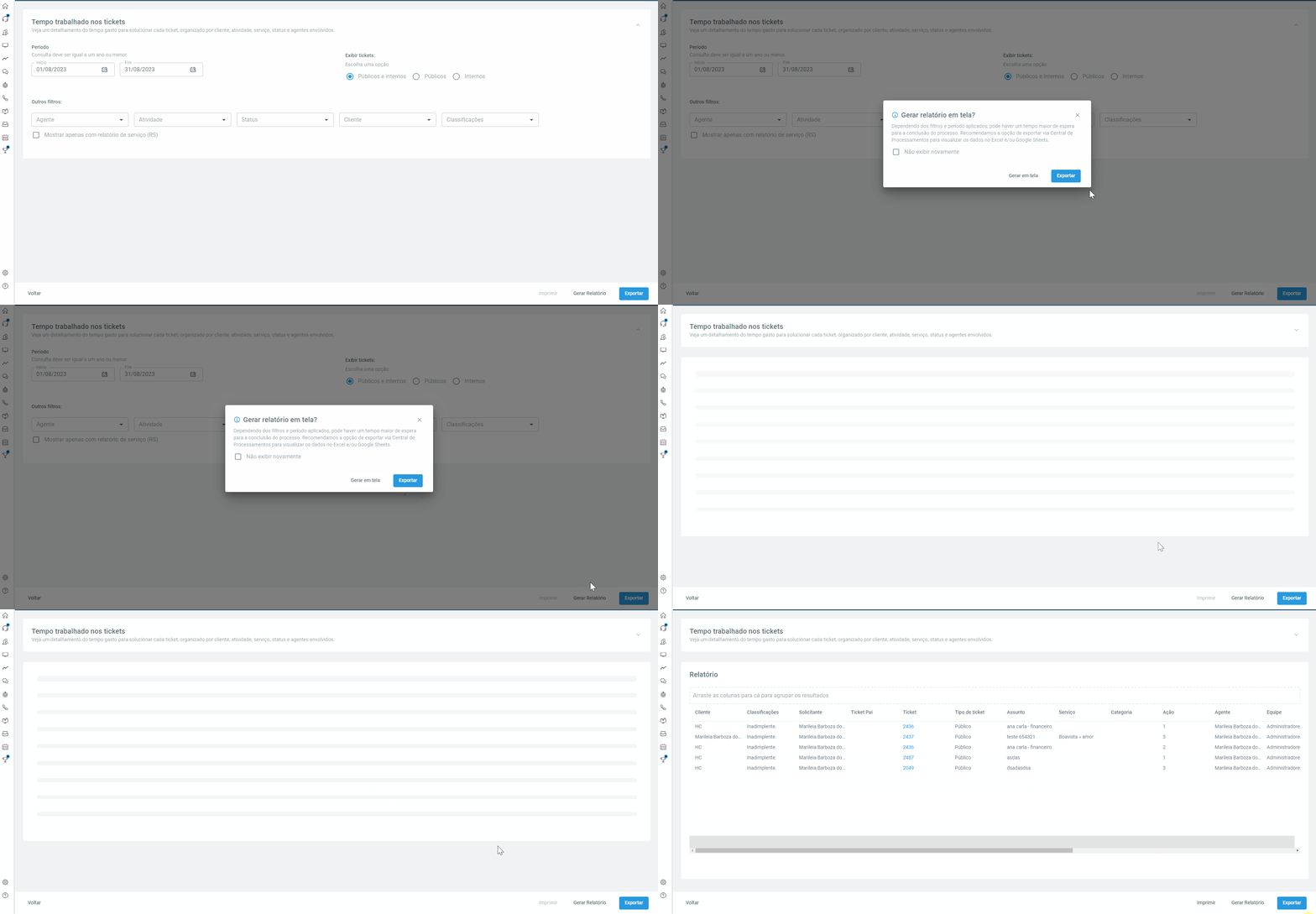
Ao clicar em "Gerar Relatório", será exibido um pop-up com duas opções:
-
Gerar o Relatório em tela, opção que exibe os dados em tela, sem a necessidade de criar um arquivo com os dados, reforçamos que o retorno em tela com os dados pode variar, dependendo do período e filtros selecionados. Por isso, recomendamos exportar via Central de Processamentos para visualizar os dados no Excel ou Google Sheets;
-
Exportar dados via Central de Processamentos, ao selecionar esta opção poderá escolher entre os formatos disponíveis para gerar o relatório. Através da Central, poderá baixar quando o arquivo estiver disponível.
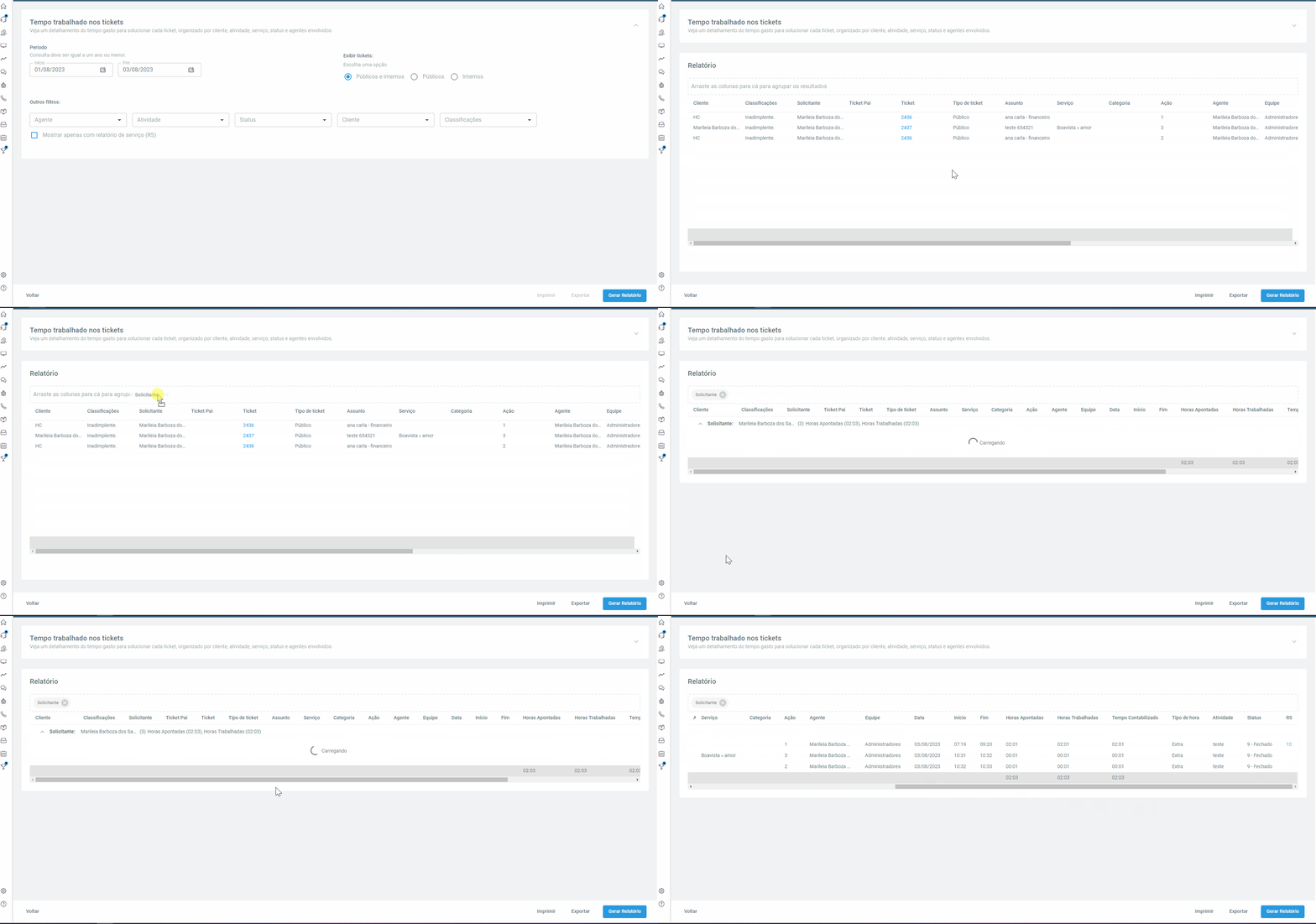
O relatório exibe todos os tempos que foram registrados pelos agentes. Os relatórios do Movidesk permitem realizar agrupamentos arrastando o cabeçalho da coluna desejada para a área destacada do relatório:
Veja também: Definições: Horas apontadas, Horas trabalhadas e tempo contabilizado