Como solicitar sua conta WhatsApp Business API?
4 min
Criado por Marileia Barboza dos Santos em 27/06/2023 17:18
Atualizado por Leonora Garcia Alves em 09/12/2025 10:51
Este artigo possui informações necessárias para configurar a integração do WhatsApp Business com o Movidesk.
Para utilizar o WhatsApp Business Movidesk na sua empresa, precisamos solicitar ao WhatsApp uma conta do tipo WhatsApp Business API para um número fixo ou móvel que pertence à você. Para essa solicitação são necessários os seguintes itens por parte da sua empresa.
⚓
Dados necessários para o envio do formulário
- Número de Identificação do Gerenciador de Negócios Facebook (Necessário conta verificada no Facebook*)
- Nome Empresa
- CNPJ
- Endereço
- Website
- Logotipo medindo 640x640 px
- Atividade Principal da Empresa
- Chip com número
- Pagamento da taxa de liberação
*Para obter a conta WhastsApp Business API, é necessário verificar a conta da sua empresa no Facebook. A conta/página de Facebook verificada é necessária por questões de segurança da sua marca, validando a verdadeira identidade da empresa. Assim pode-se evitar que um terceiro crie uma página qualquer e associe ao seu WhatsApp Business, a fim de realizar ações em nome da sua empresa sem sua autorização.
Internamente, vamos iniciar os trâmites com as informações fornecidas através do formulário. O CSM responsável entrará em contato disponibilizando um link para você dar continuidade na vinculação da sua conta no Facebook à nova conta WhatsApp que está sendo criada.
Configuração do WhatsApp
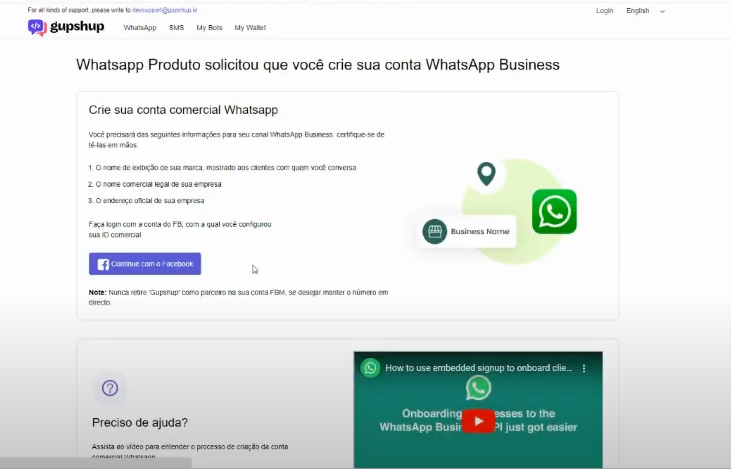
1. Acesse o link enviado e clique no botão Continuar com Facebook.
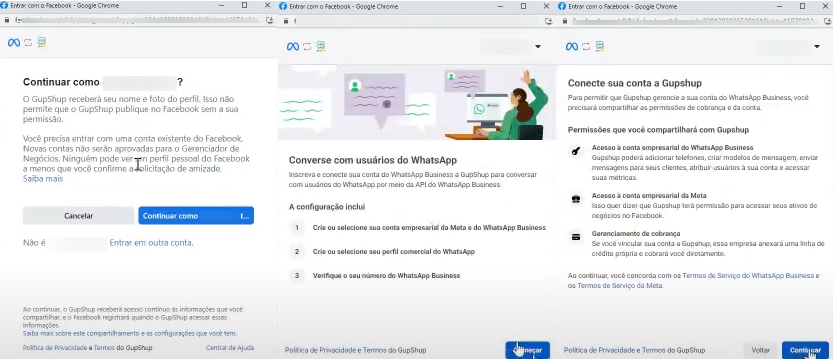
2. Nas telas seguintes, clique em Continuar como..., Começar e Continuar.
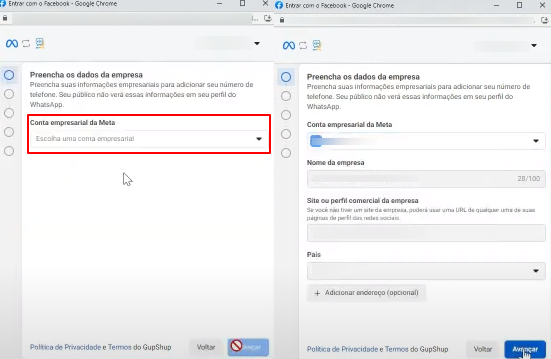
 3. Seguindo o preenchimento, selecione a conta empresarial verificada e revise os dados da empresa.
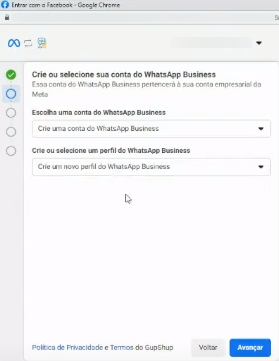
 4. Na tela Crie ou selecione sua conta do WhatsApp Business, selecione as opções Crie uma conta do WhatsApp Business e Crie um novo perfil do WhatsApp Business.
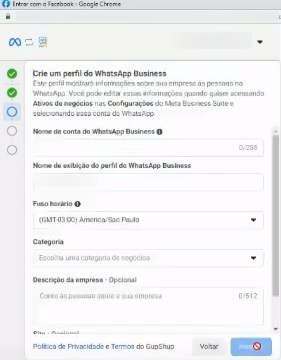
 5. Avançando para a próxima tela, é necessário o preencher informações da empresa, como: Nome da conta, Nome de exibição, categoria de classificação da empresa.
Importante: Recomendamos que o "Nome de exibição do perfil do WhatsApp Business" seja preenchido conforme o nome da página do Facebook.
Ativação do número WhatsApp
6. Dando continuidade na configuração, é necessário verificar o número que será utilizado na integração. A verificação do número acontece por SMS ou ligação telefônica.
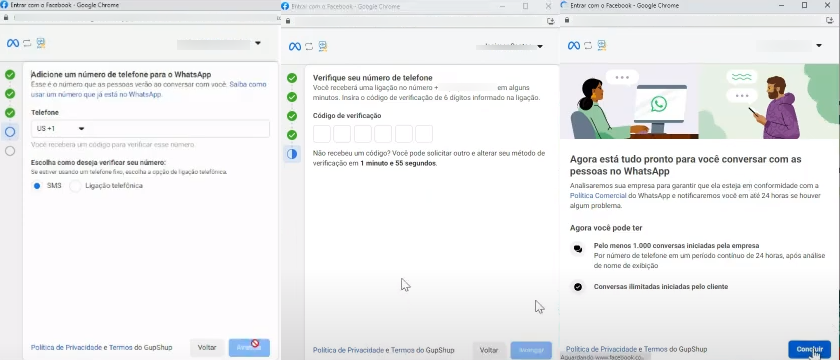
Importante: Caso seja utilizado um número fixo para a integração, certifique-se de que o telefone esteja disponível para receber a ligação de verificação. O número não pode estar vinculado a uma URA de atendimento. A ligação é disparada por um número internacional. Fique atento para possíveis bloqueios da sua central que impossibilite chamadas internacionais. Geralmente o código é informado em inglês.
⚓
Criar conta WhatsApp Business
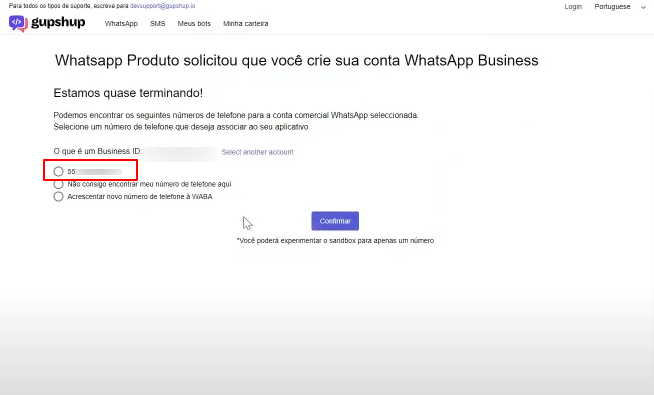
7. Após a validação do número que será utilizado, a próxima tela irá concluir a configuração, solicitando a criação da conta. Selecione o número utilizado na integração e clique em Confirmar.
Observação: A criação da conta pode levar alguns instantes, importante manter-se na guia no navegador até a finalização.
8. Após concluir o processo, informe seu CSM para que ele possa acompanhar a solicitação da sua conta WhatsApp Business API e dar continuidade às etapas internas necessárias.
 ⚓
⚓