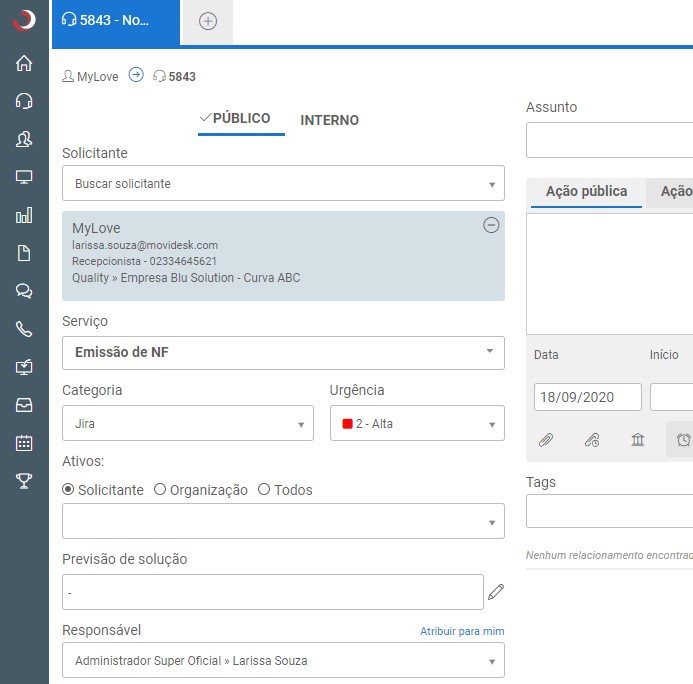
No exemplo abaixo, estamos criando um novo ticket (vale ressaltar que a integração automática também ocorre em tickets já abertos, desde que atinjam as condições para integração pré-configuradas). Note que a tela do ticket está com a sua exibição padrão, sem qualquer campo referente ao JIRA.
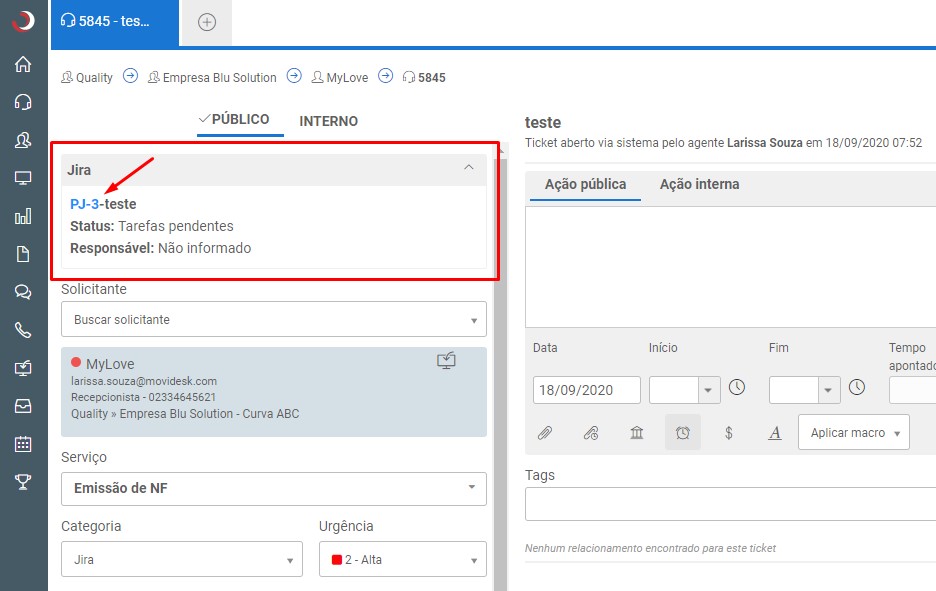
Ao clicar em Salvar, as condições da integração do exemplo foram alcançadas e uma nova issue foi criada no JIRA. Observe que o ticket já apresenta um bloco com informações acerca da integração ao lado esquerdo da tela, inclusive com um link direto para acesso à issue, logo abaixo da numeração do ticket.
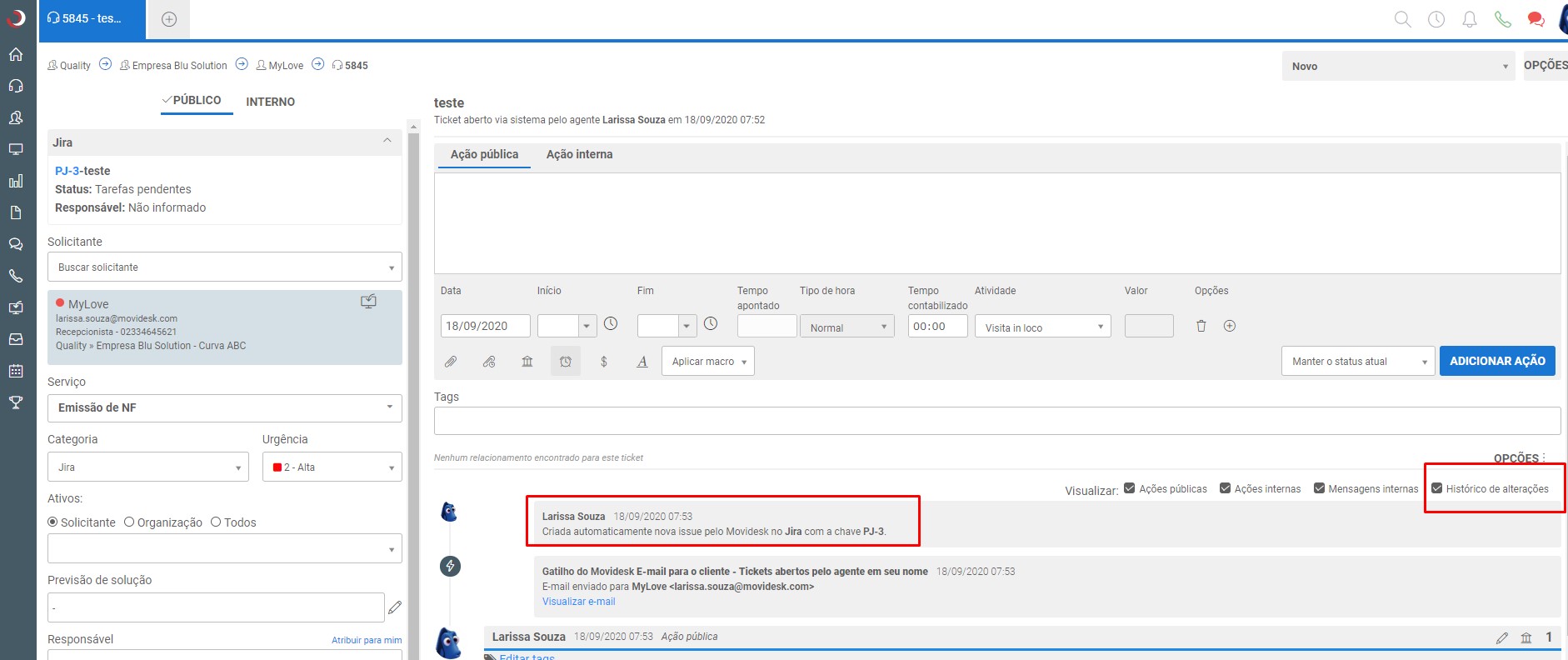
Veja que ao verificar o histórico de alterações do ticket, o sistema também informa quando foi criada uma nova issue no JIRA, bem como o número da chave de identificação da mesma.
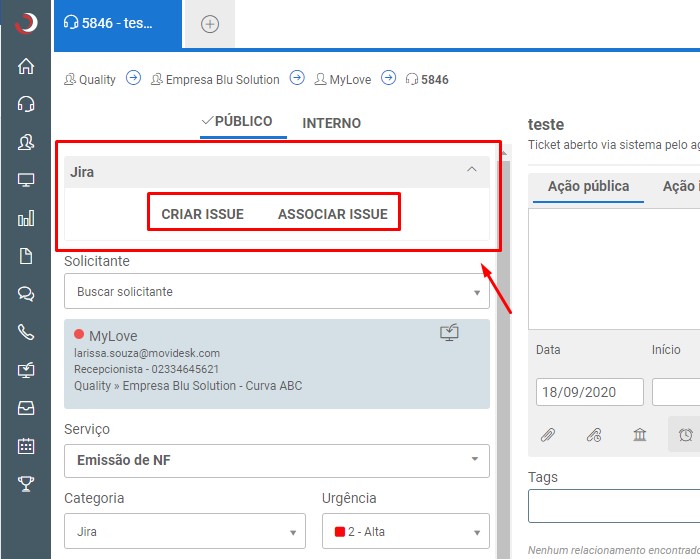
Quando definido que a integração acontecerá manualmente, o bloco dedicado à integração com o JIRA será exibido sempre que as condições pré-configuradas forem atingidas (assim como funciona no modo automático), porém ao contrário da alternativa anterior, uma issue não será gerada automaticamente. Neste caso, o agente poderá optar entre associar o ticket a uma issue já existente, criar uma nova a partir do ticket, ou ainda, simplesmente não gerar integração caso não julgue necessário.
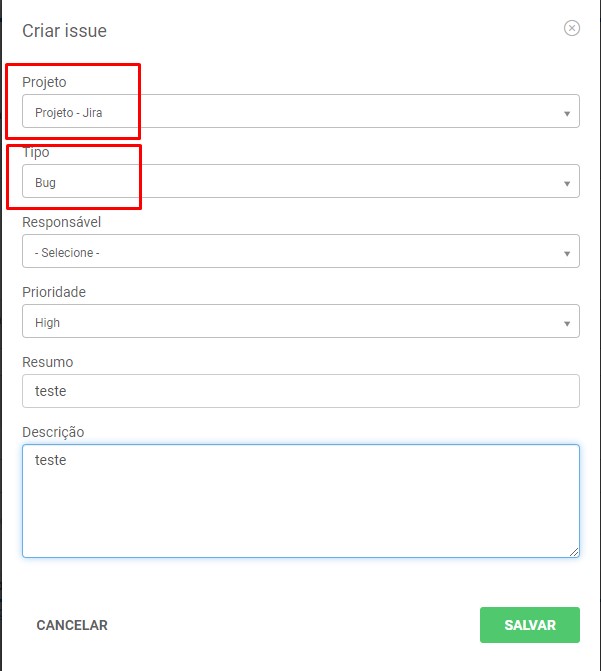
Caso você decida por criar uma nova issue e tenha definido nas configurações da integração um projeto e/ou tipo padrão, note que eles serão pré-selecionados no cadastro deste novo vínculo. Contudo, você pode alterá-los de acordo com o que lhe for mais conveniente.
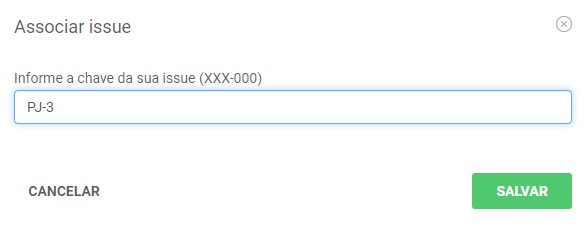
Numa situação hipotética, onde um novo ticket no Movidesk é aberto para tratar de um problema que já esteja cadastrado no JIRA, a opção "Associar issue" pode ser a melhor opção. Basta informar a chave da issue a ser vinculada e você evitará a abertura de uma nova demanda para o mesmo problema.
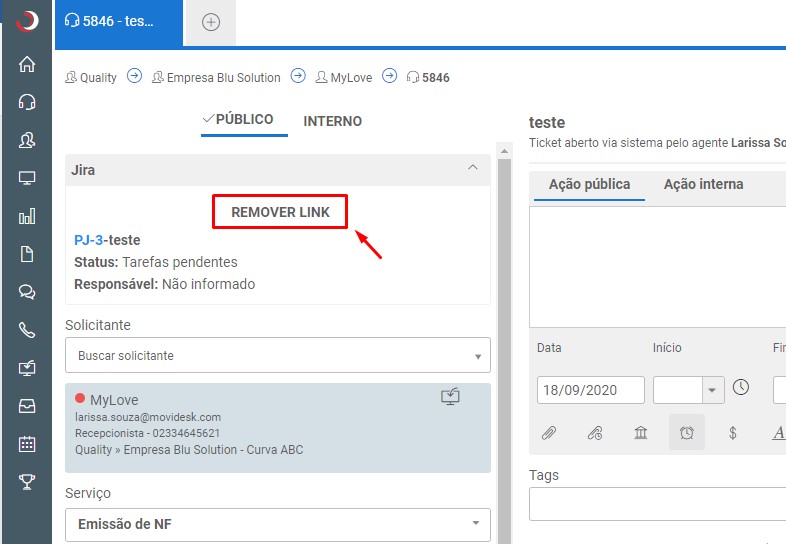
No histórico de alterações do ticket, observe que a integração é informada. Atente para o detalhe da informação de que maneira se criou o elo entre ticket e issue. O sistema difere as alternativas automática e manual e as específica dentro das alterações.
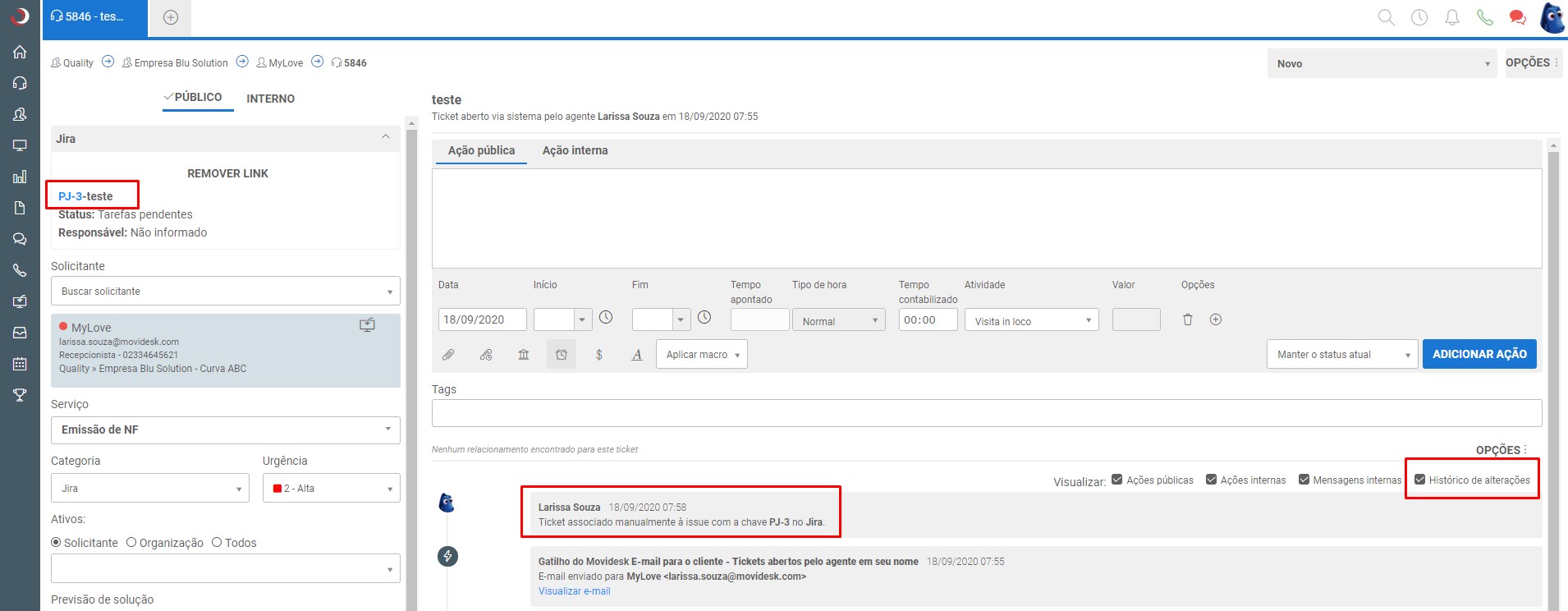
Veja o exemplo a seguir. Vamos cadastrar uma ação no ticket do Movidesk e validar a importação para a issue vinculada.
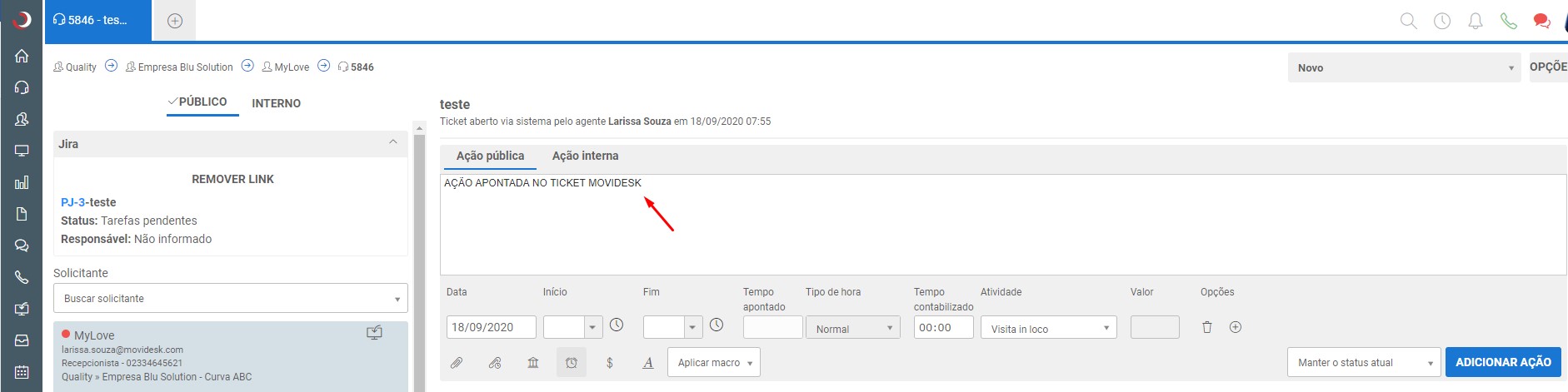
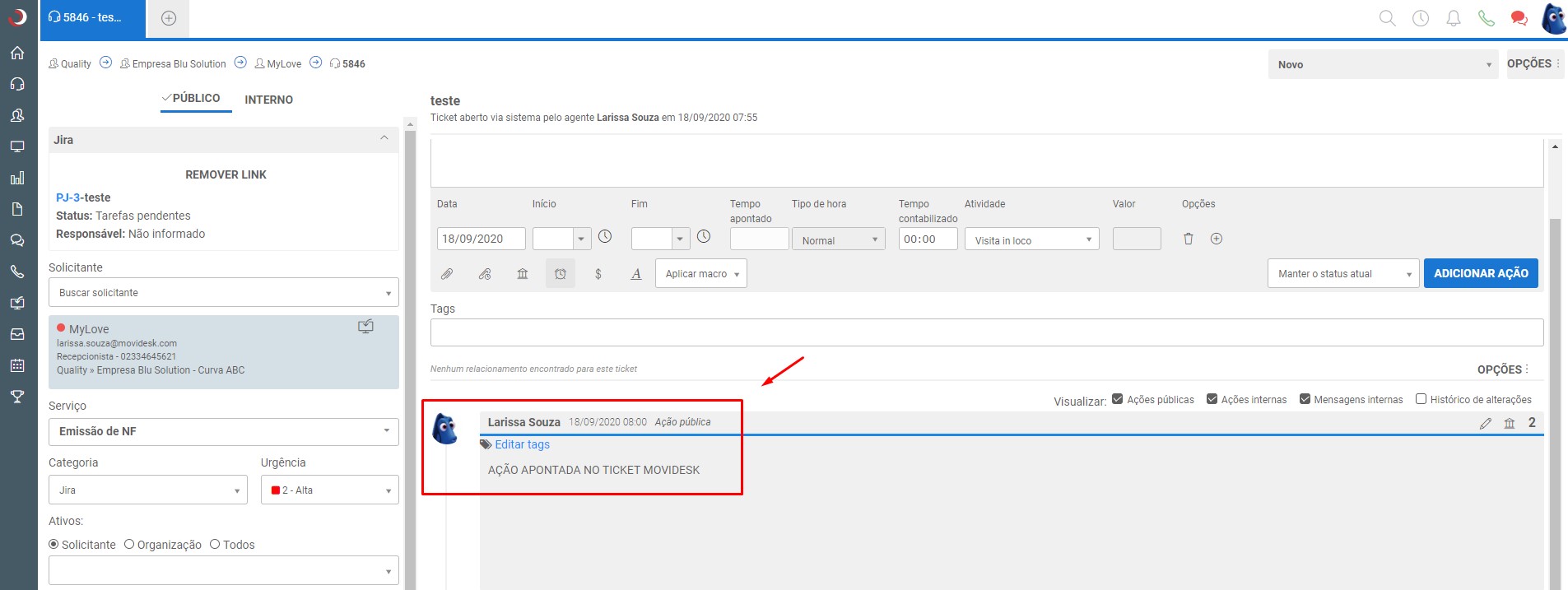
Repare que a ação foi incluída no ticket.
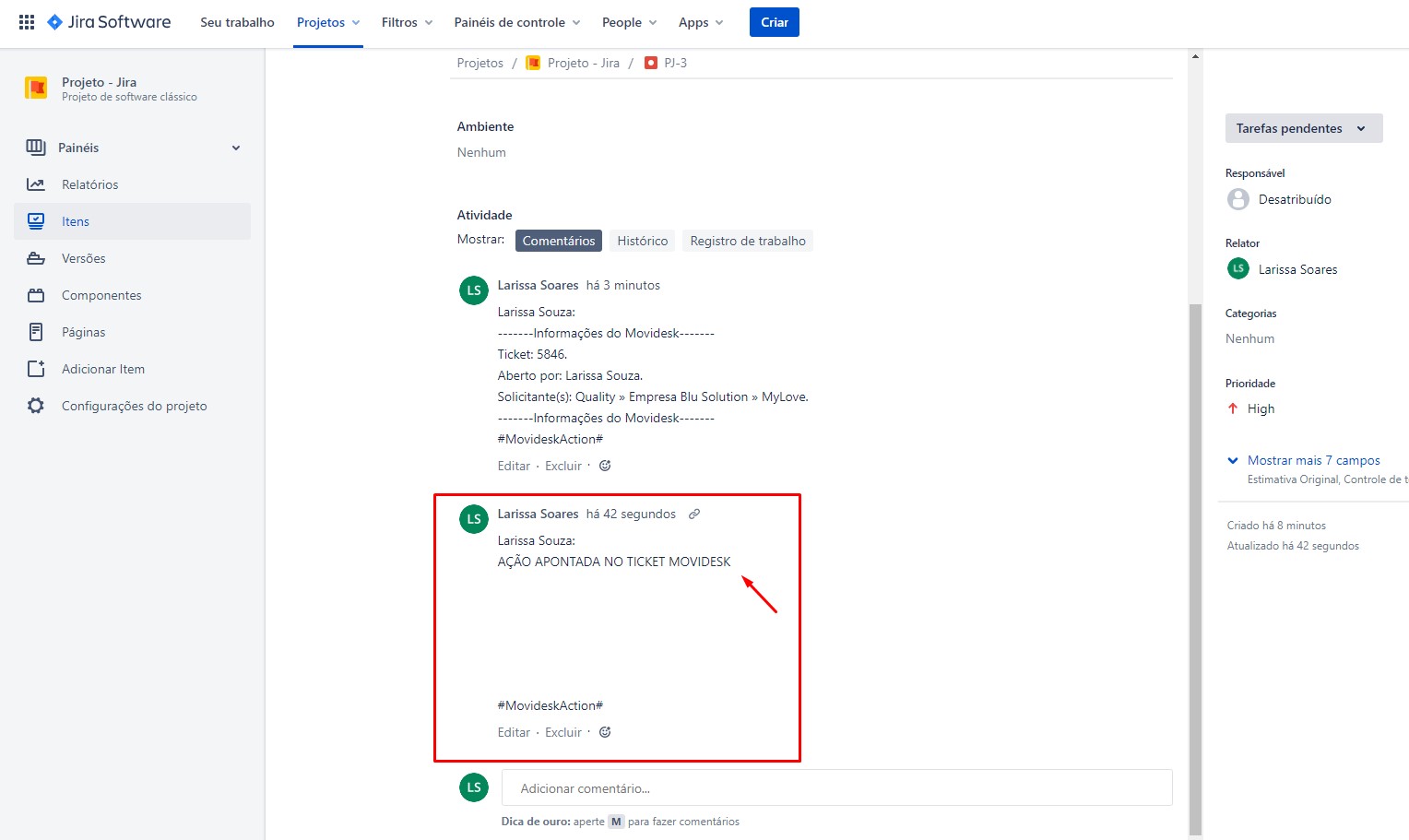
Agora, verificando a issue no JIRA, observamos que a mesma foi corretamente importada.
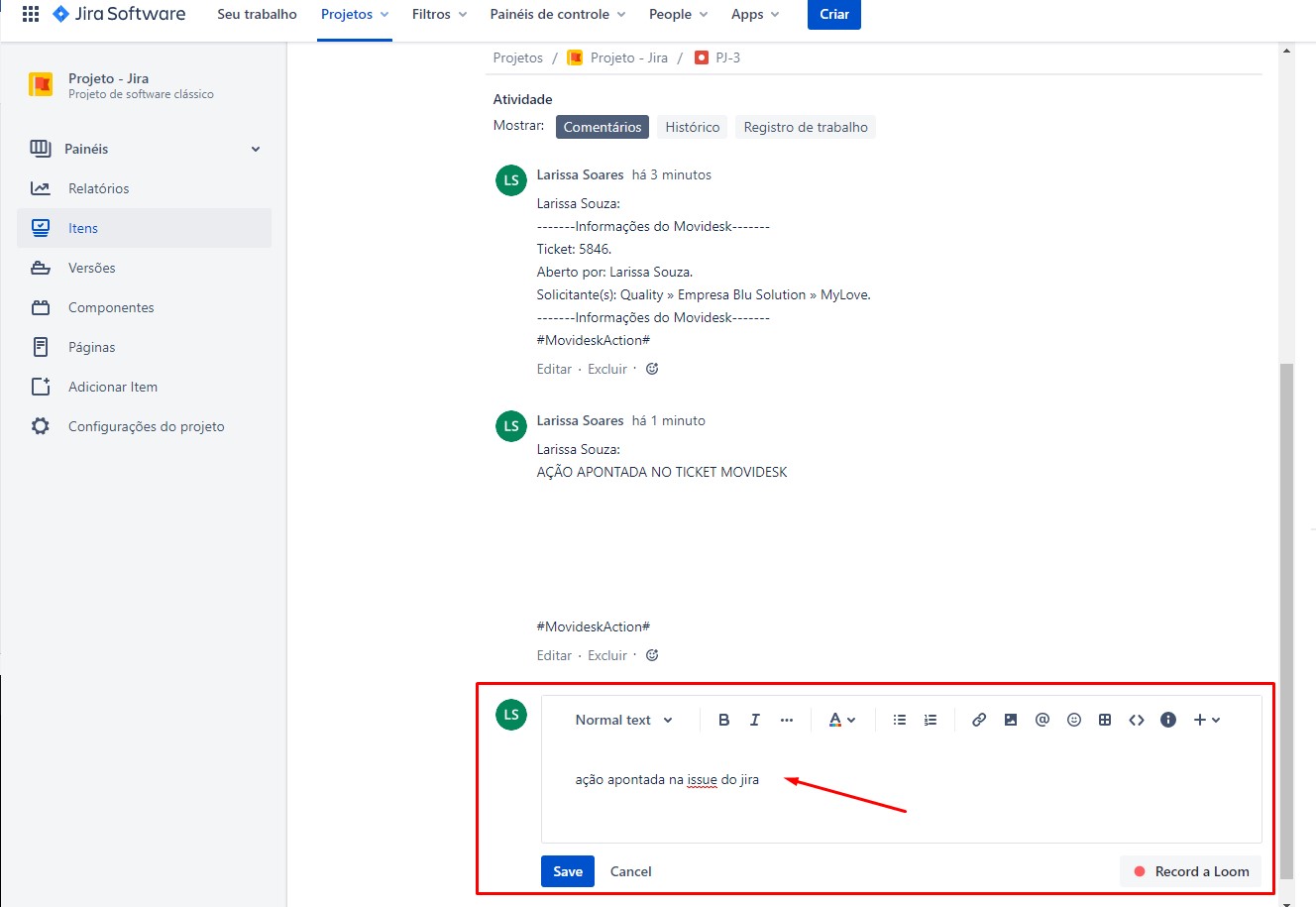
Agora, validaremos o caminho oposto. Vamos adicionar um comentário na issue do JIRA e verificar a importação para o ticket (lembrando que esta ação será, por default, interna).
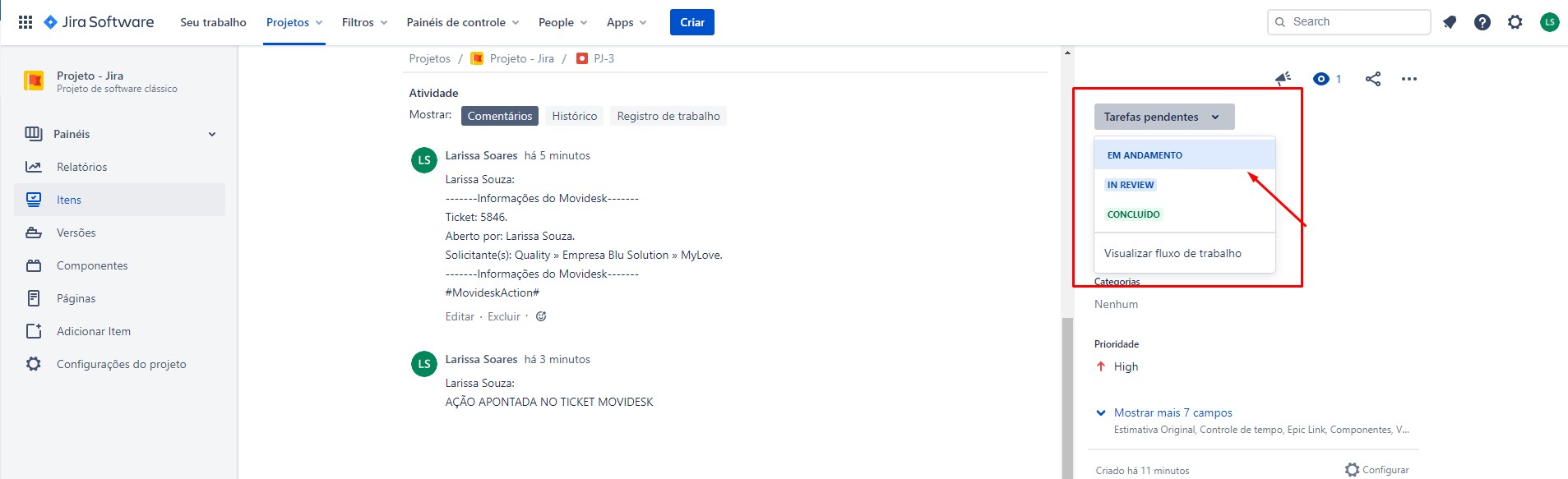
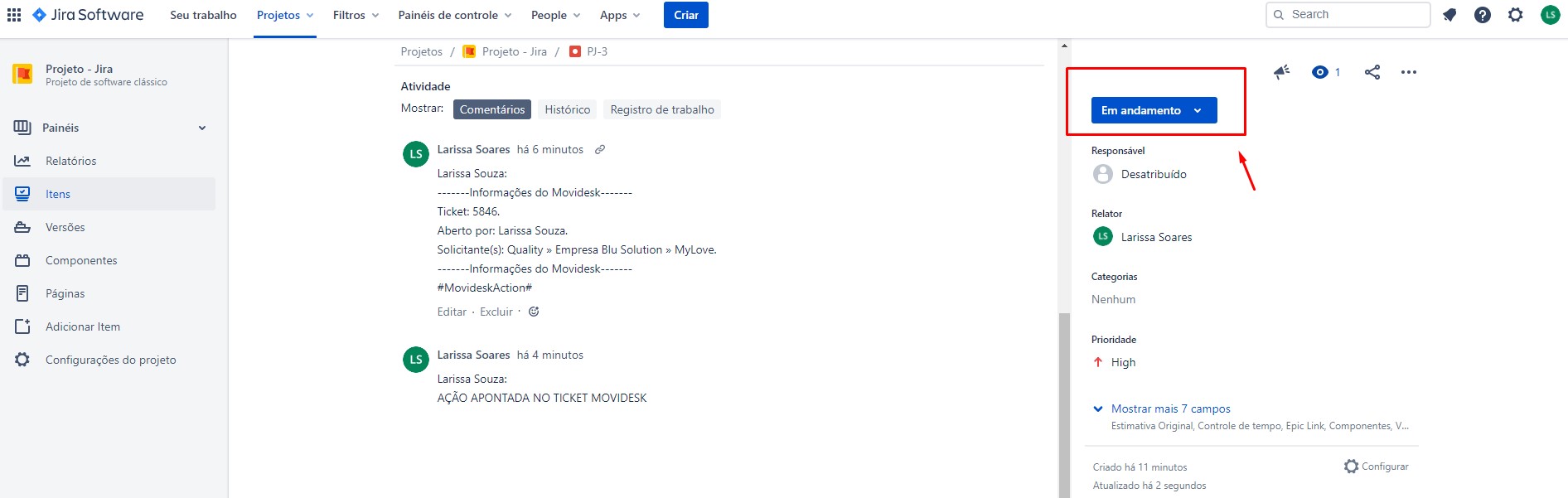
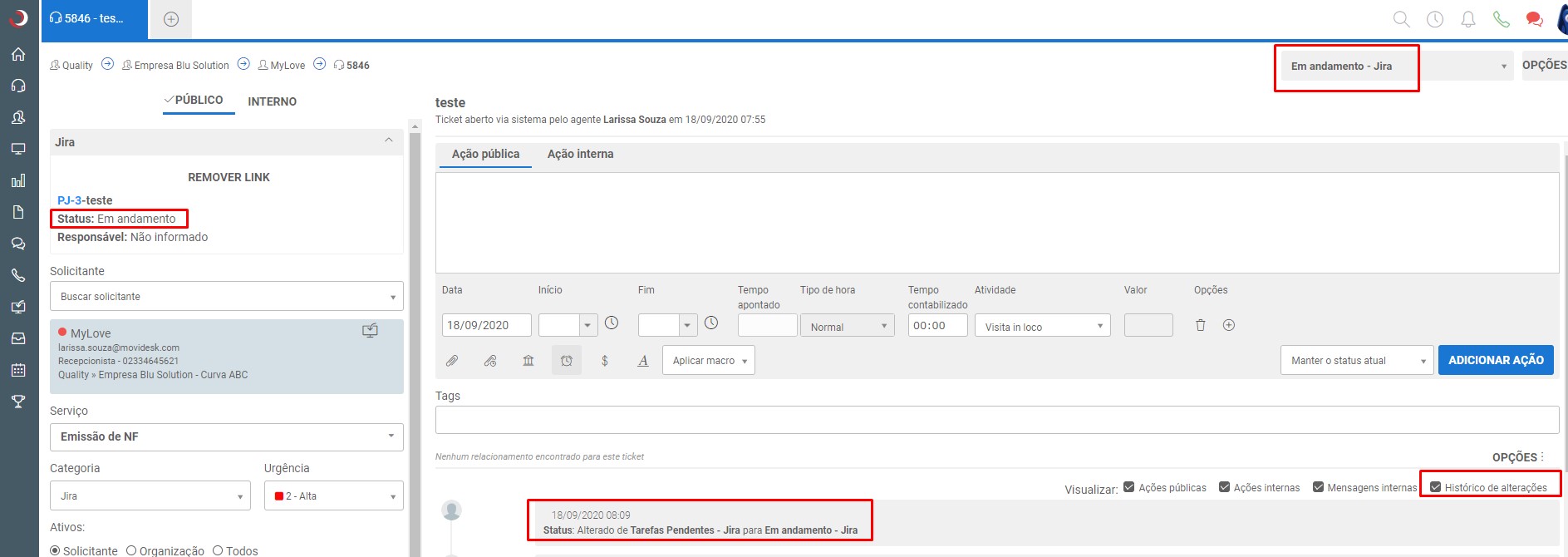
Veja que a situação da issue foi alterada.
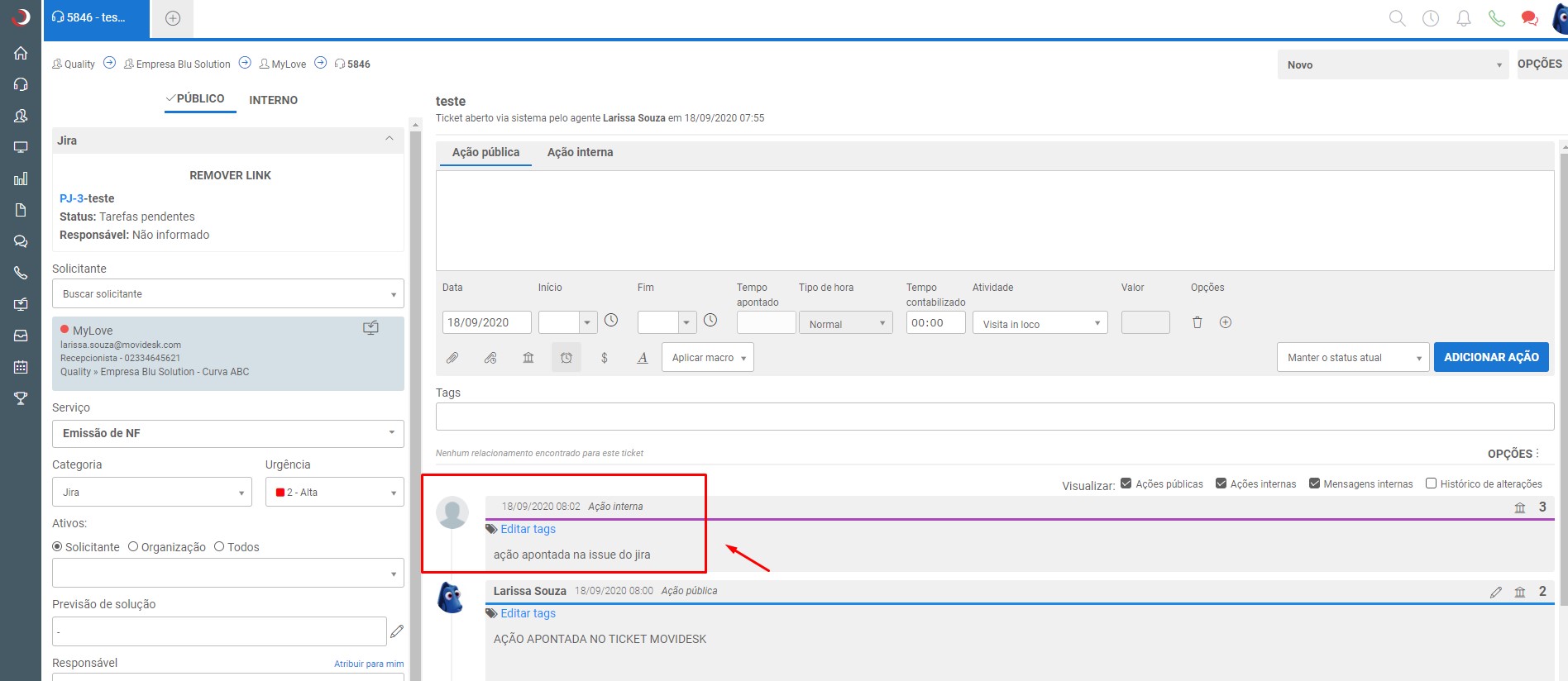
Tendo realizado as alterações na issue, vamos verificar o comportamento do ticket no Movidesk. Observe que o sistema aponta que o ticket sofreu alterações. Clique sobre o alerta e verifique as ações apontadas no ticket. Note que o comentário inserido na issue foi incorporado ao ticket em forma de ação interna.
Extra - Opções da central de integrações
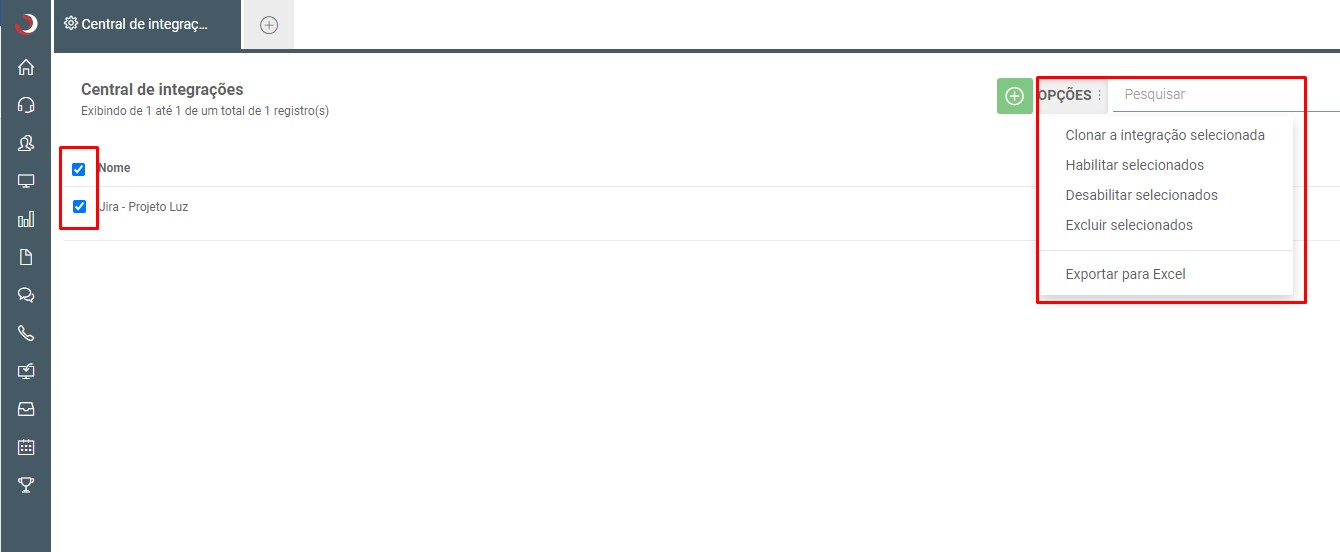
Acessando a central de integrações do Movidesk, além de cadastrar um nova integração, através da caixa de opções é possível realizar o procedimento de clonagem de integrações, habilitar, desabilitar e excluir integrações, bem como, exportar estes dados para Microsoft Excel.