Por que atualizar o tipo de autenticação
⚠️ Atenção: A autenticação básica deixará de funcionar imediatamente no dia 14 DE MARÇO DE 2025, permanecendo funcional até o momento em que o provedor realizar seu bloqueio. Uma vez que o provedor derrube o suporte, não será mais possível enviar ou receber e-mails. |
O que muda no Movidesk
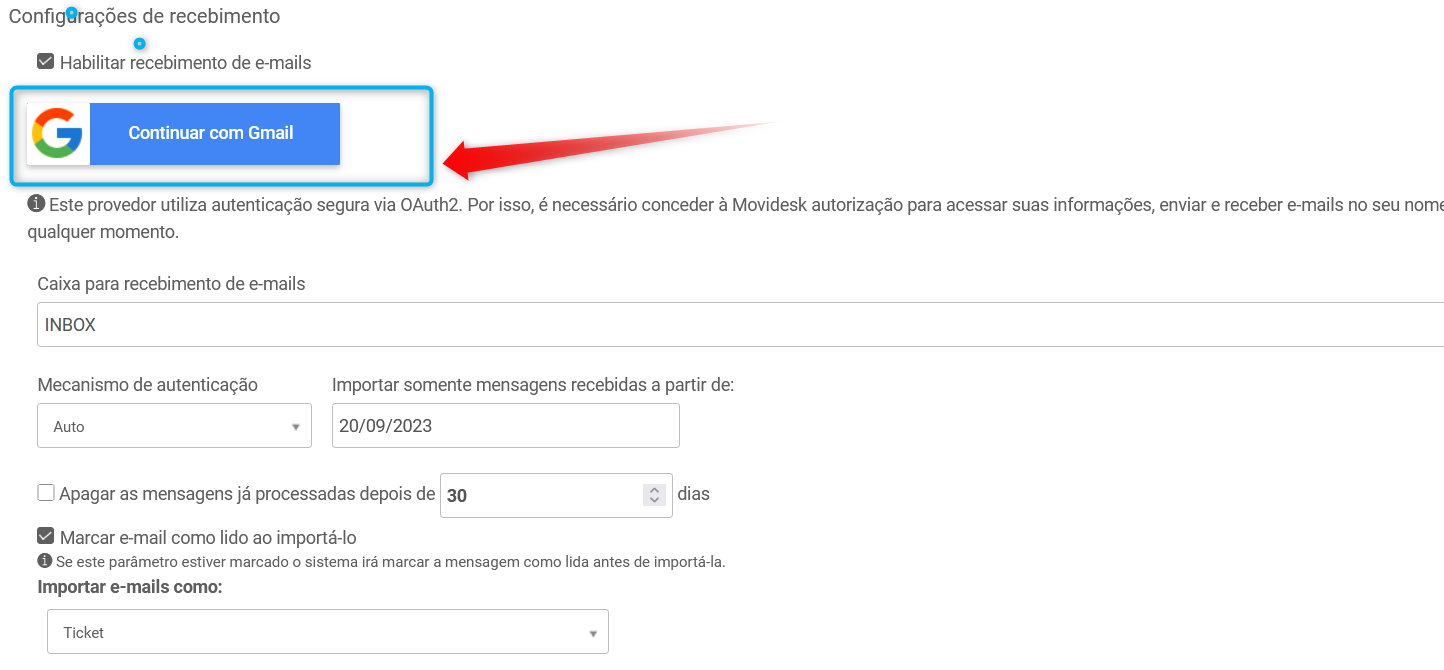
Ao configurar sua conta de e-mail no Movidesk, em vez de inserir usuário e senha, será necessário utilizar o botão “Continuar com Gmail”.
Esse botão redireciona você ao Gmail, onde será necessário fazer login e autorizar o Movidesk a ler e enviar e-mails em seu nome.
Como atualizar sem interferir no seu atendimento diário
Para evitar qualquer interrupção no serviço, todas as contas do Gmail configuradas no Movidesk precisam ser reautenticadas uma a uma.
Siga este passo a passo com atenção:
1. No Movidesk, vá até Configurações > E-mail > Contas.
2. Localize a conta do Gmail que precisa ser reautenticada.
3. Role a página até a seção Configurações de recebimento e clique no botão "Continuar com Gmail".
4. O Movidesk abrirá uma nova janela solicitando que você faça login na conta do Gmail. Escolha a conta correta e conceda a permissão necessária.
⚠️ Atenção: Selecione exatamente a mesma conta configurada no Movidesk. Caso escolha uma conta diferente, a autenticação falhará. Além disso, conceda todas as permissões solicitadas para garantir que o Movidesk possa acessar e gerenciar seus e-mails no Gmail corretamente: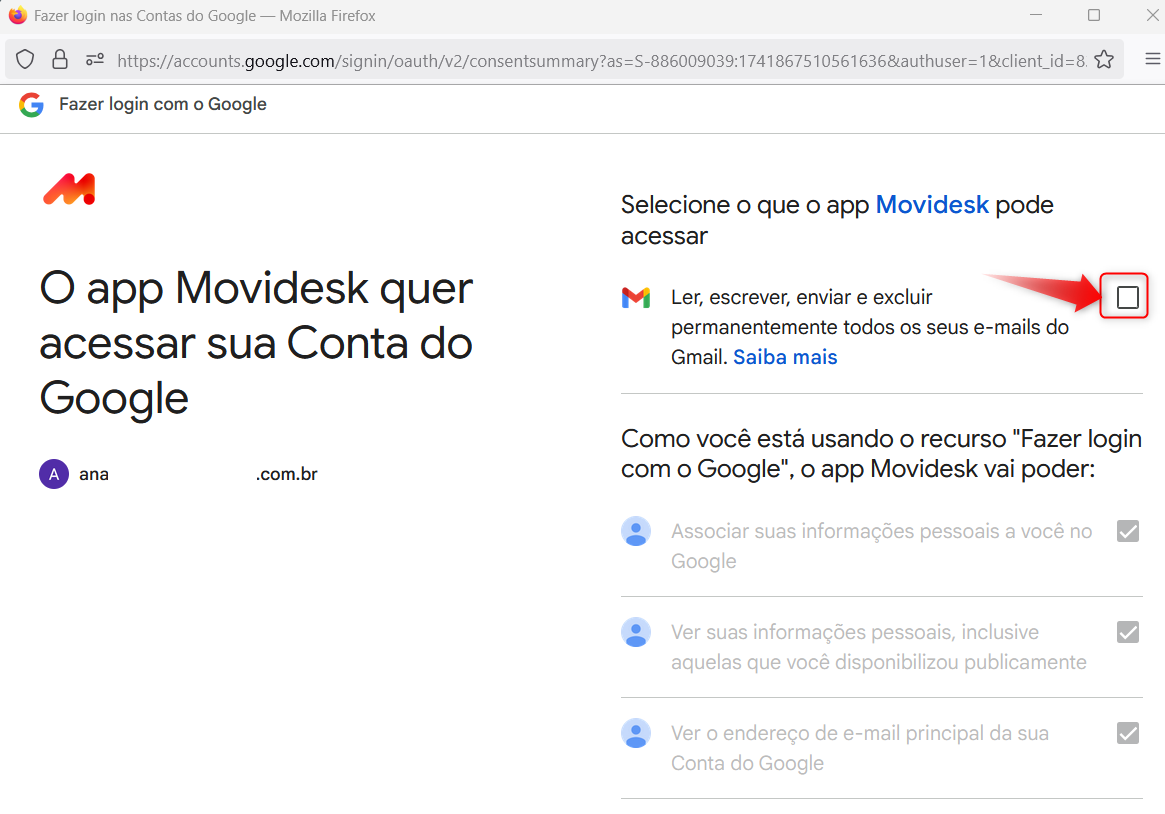 |
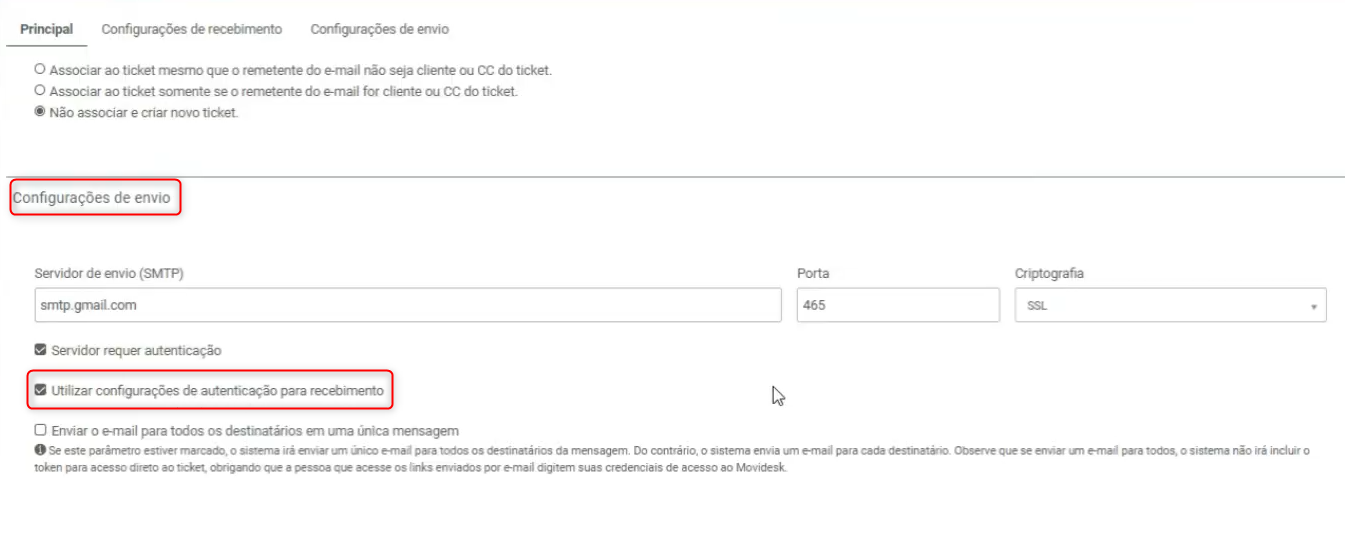
5. Após concluir a autorização, role até Configurações de envio e marque a opção Utilizar configurações de autenticação para recebimento. Isso garantirá que o mesmo e-mail autorizado seja usado para envio.
6. Se houver mais contas do Gmail configuradas no Movidesk, repita o processo para cada uma delas.
Pronto! Após a autorização, suas contas do Gmail estarão funcionando normalmente no Movidesk, permitindo o envio e recebimento de e-mails sem interrupções.
Tem dúvidas? Assista ao vídeo abaixo para mais detalhes sobre o processo:
O que acontece se minha conta for impactada pela mudança de autenticação do Gmail?
A mudança na autenticação do Gmail pode impactar o recebimento e envio de e-mails no Movidesk. Veja a seguir.
Impacto no recebimento de e-mails
O Movidesk acessa sua caixa de e-mail periodicamente para buscar novos e-mails e convertê-los em tickets. Se a autenticação estiver desatualizada:
- Os e-mails não serão capturados e nenhum novo ticket será criado até que o acesso seja corrigido.
- Após a atualização, os e-mails não lidos serão recuperados e convertidos em tickets normalmente.
Impacto no envio de e-mails
Quando um agente responde a um ticket, o Movidesk se conecta à sua caixa de e-mail para enviar a mensagem. Se a autenticação falhar:
- O e-mail não será enviado de imediato. O Movidesk tentará reenviá-lo até 5 vezes.
- Se a autenticação não for corrigida, o e-mail não será enviado e a comunicação será interrompida.
Como evitar problemas na operação?
Atualize sua autenticação para OAuth 2.0 o quanto antes seguindo o passo a passo deste artigo em Como atualizar sem interferir no seu atendimento diário.