1. Como alterar vários tickets de uma vez?
Você pode usar a Manutenção Coletiva:
Crie uma listagem com os tickets desejados.
Selecione os tickets.
Clique em Opções > Manutenção Coletiva.
Escolha a ação (ex: “Alterar status”) e aplique.
2. Como direcionar um ticket para uma equipe específica?
Existem duas formas:
Via Gatilho (recomendado): Crie um gatilho com a condição “Se Serviço igual a” e a ação “Alterar equipe para”.
Via Macro no Serviço: Edite o serviço e vincule uma macro que altere a equipe.
3. Como notificar o agente quando o cliente responde?
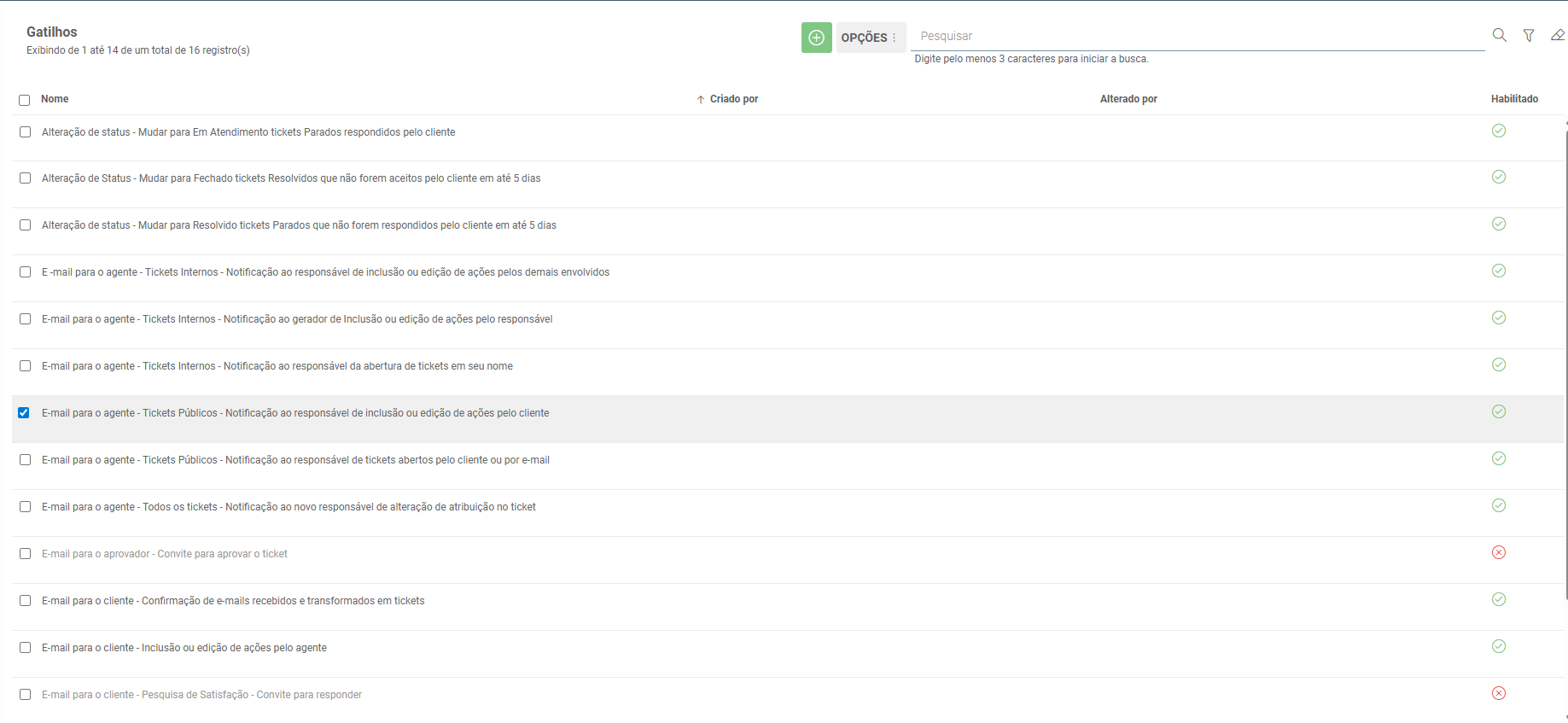
Ative ou configure o gatilho “E-mail para o agente – Notificação ao responsável de inclusão ou edição de ações pelo cliente em Configurações > Gatilhos.
Se quiser uma notificação dentro do sistema, adicione a ação “Enviar mensagem” ao mesmo gatilho.
4. Como impedir que clientes reabram tickets?
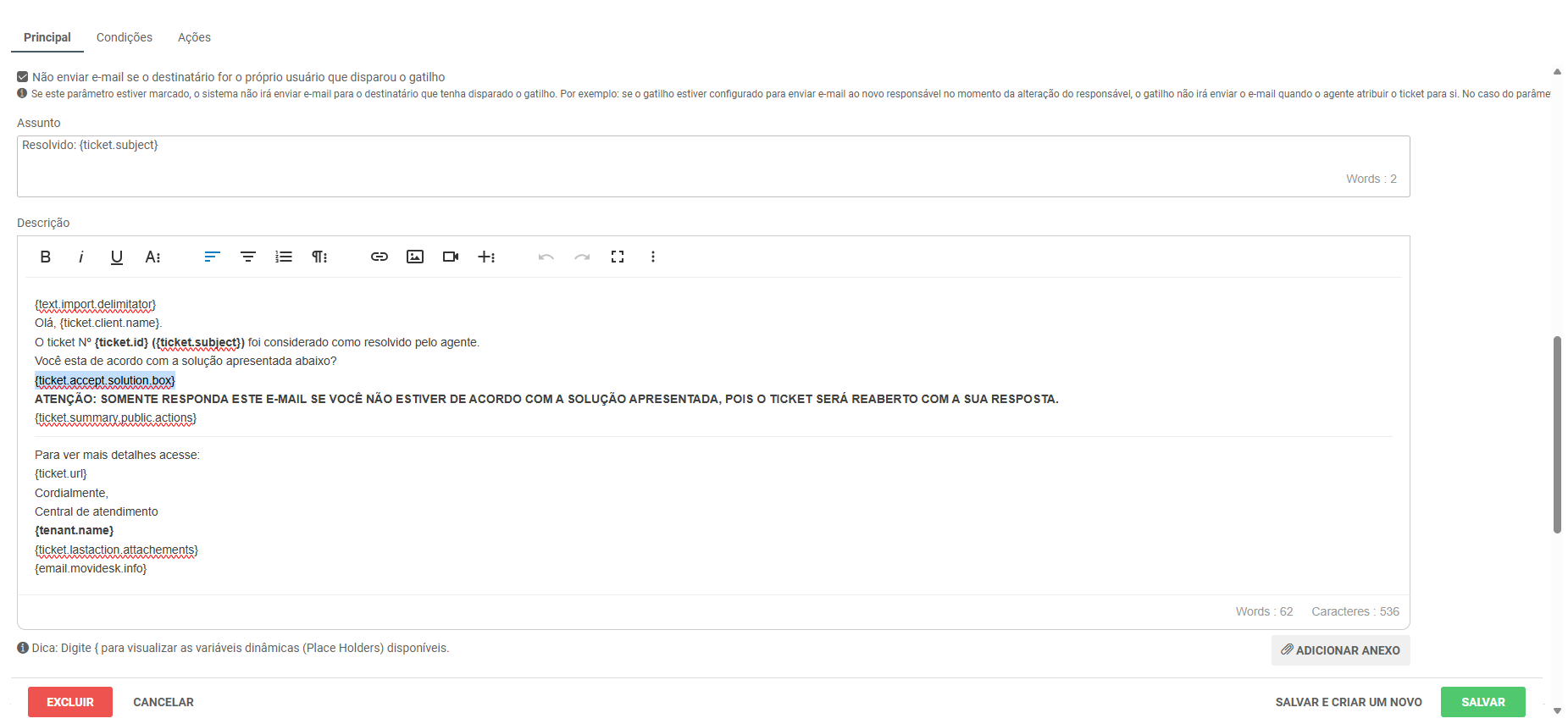
Edite o gatilho “E-mail para o cliente – Tickets resolvidos pelo agente” e remova o placeholder {ticket.accept.solution.box}.
Isso elimina os botões “Sim/Não” de reabertura no e-mail.
5. Posso adicionar anexos em uma macro?
Sim! Ao criar ou editar uma macro, adicione uma ação do tipo “Definir anexos da ação” e faça o upload do arquivo.
6. Como usar placeholders para adicionar informações automaticamente?
Os placeholders inserem dados dinâmicos no texto.
Exemplo: para mostrar o prazo de SLA em um e-mail de abertura de ticket,
use {ticket.slaResponseTime}.
7. Como alterar o assunto padrão de um ticket?
O assunto global não pode ser alterado, mas você pode criar um gatilho na criação do ticket com a ação “Alterar assunto do ticket”, usando placeholders como {ticket.requester.name}.
8. O que é Workflow e como funciona?
O Workflow permite criar processos sequenciais com etapas, aprovações e responsáveis.
É ideal para processos que envolvem várias equipes, como compras ou onboarding.
9. Como criar tickets automáticos ou agendados?
Use Abertura Programada de Tickets.
Acesse o artigo para ver o tutorial completo.
10. Como desabilitar a pesquisa de satisfação em chats abandonados?
Não é possível desabilitar diretamente.
Como alternativa, crie uma TAG (ex: “Desconsiderar Pesquisa”) e aplique aos tickets abandonados. Depois, exclua esses tickets nos relatórios.
11. Posso usar macros no chat?
Não. Macros funcionam apenas em tickets.
No chat, use Mensagens Predefinidas, configuradas em Configurações > Chat > Mensagens predefinidas.
12. Como transferir tickets de um aprovador ausente?
Não é possível transferir aprovações já pendentes.
Você deve editar a Regra de Aprovação, substituindo o aprovador ou incluindo um Aprovador Curinga. O ticket original precisará ser clonado para seguir a nova regra.
13. Como alterar a pergunta da pesquisa de satisfação?
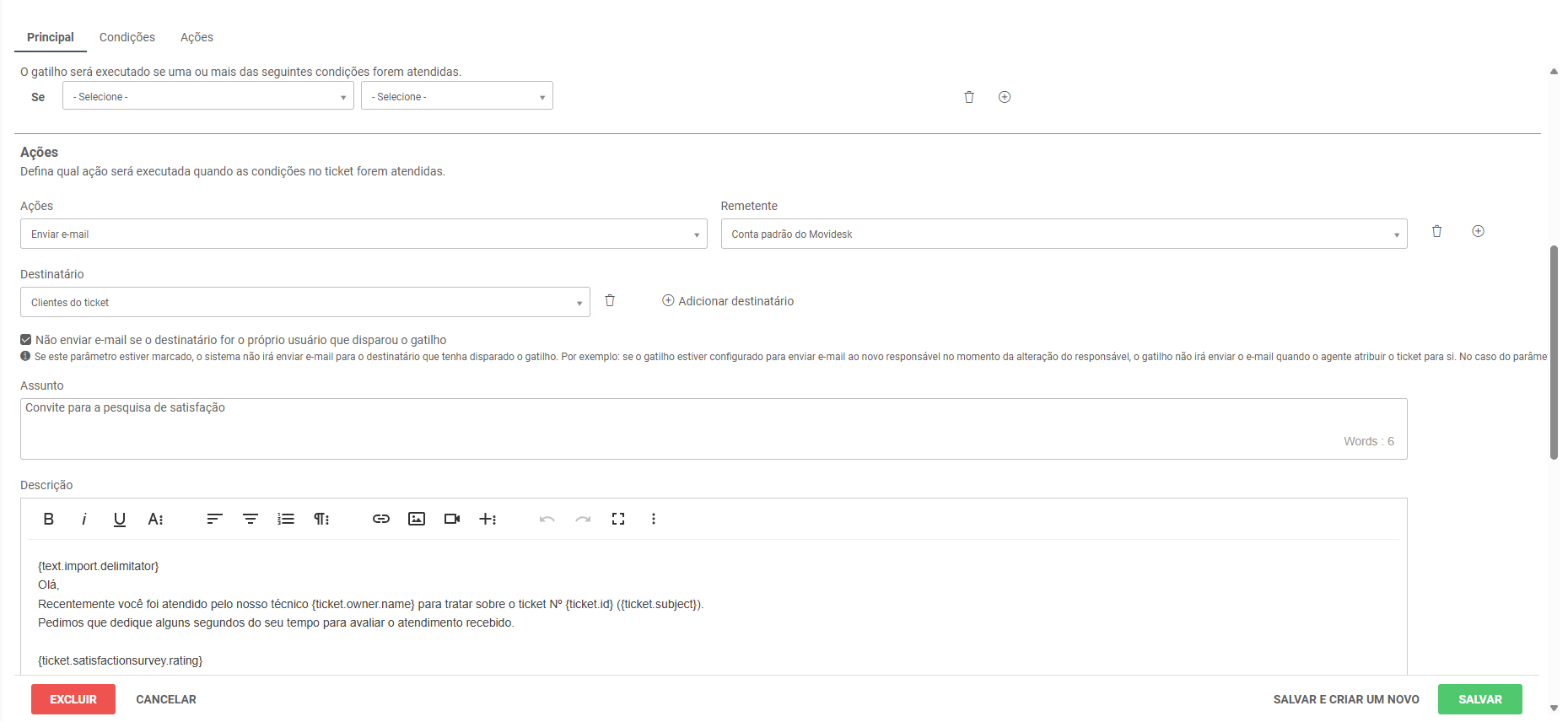
Vá em Configurações > Gatilhos, localize o gatilho responsável pela pesquisa e edite a ação “Enviar e-mail”.
Altere o texto da pergunta diretamente no corpo da mensagem.
14. Como funciona a distribuição automática de tickets?
Em Configurações da Equipe, ative “Distribuição automática de tickets” e escolha o método (rodízio, disponibilidade, etc.).
Crie um gatilho que defina a equipe responsável na criação do ticket.
15. Como compartilhar uma macro com um agente específico?
Ao compartilhar uma macro com agentes específicos, apenas eles a verão.
Se quiser também visualizar, inclua seu próprio usuário na lista de compartilhamento.
16. Como criar um gatilho para alterar status com base na resposta do cliente?
Configure um gatilho com:
Evento: Ticket atualizado.
Condição 1: Última ação pública.
Condição 2: Gerador = Cliente.
Condição 3: Status = “Em Atendimento”.
Ação: Alterar status para “Novo”.
17. Como configurar o reenvio automático da pesquisa de satisfação?
Crie múltiplos gatilhos com TAGs de controle:
Gatilho 1: Envia a pesquisa ao fechar o ticket e adiciona a TAG pesquisa_enviada_1.
Gatilho 2: Após X horas, verifica se a pesquisa não foi respondida e reenviar, adicionando a TAG pesquisa_enviada_2.
Repita conforme necessário.
18. Como direcionar tickets/chats para um agente específico por cliente?
Tickets: Gatilho com condição “Organização do solicitante = Nome da Empresa” e ação “Alterar responsável = Nome do Agente”.
Chats: Configure Atendimento Preferencial no cadastro da pessoa.
19. Como criar um processo de aprovação com gatilhos?
O recomendado é usar Workflow, que já suporta etapas e aprovações.
Se precisar via gatilhos:
Crie um campo adicional “Aprovado?” (Sim/Não).
Configure gatilho para, ao marcar “Sim”, alterar o status e notificar a equipe.
20. Posso classificar tickets pelo conteúdo do e-mail/chat?
Sim, use a condição “Descrição da ação contém [palavra-chave]”.
Exemplo: “troca” → alterar serviço para “Trocas e Devoluções”.
21. Como integrar uma pesquisa externa via Webhook?
Crie um gatilho:
Condição: Status alterado para Fechado.
Ação: “Disparar webhook para uma URL”. Informe a URL da ferramenta externa, que receberá os dados e enviará a pesquisa.
22. Como medir o esforço de equipes em um workflow?
Relatório: Gere “Tempo de permanência dos tickets por responsável”.
API: Use o histórico de alterações para calcular tempos de forma detalhada.
23. Como criar um gatilho de lembrete para campo não preenchido?
Status inicial: “Aguardando Agendamento”.
Gatilho 1: Na criação, muda o ticket para esse status.
Gatilho 2: Após 7 dias, se o campo “Data da Vistoria” estiver vazio, envia e-mail.
Gatilho 3: Se o campo for preenchido, muda o status para “Em Atendimento”.
24. Como diferenciar tickets de diferentes chatbots em relatórios?
Use gatilhos para aplicar TAGs ou alterar o serviço com base no Grupo de Chat ou Aplicativo. Assim, você poderá filtrar nos relatórios.
25. Posso alterar o assunto do e-mail sem alterar o assunto do ticket?
Não. O assunto do ticket e o do e-mail enviado sempre são os mesmos.
26. Como criar gatilhos que funcionem tanto na criação quanto na atualização do ticket?
Você precisa de dois gatilhos:
Um para evento “Ticket criado”.
Outro para evento “Ticket atualizado”.
27. Como bloquear opções de campo com base em outro campo?
Não é possível bloquear nativamente.
Mas você pode usar um gatilho de correção para forçar o valor correto quando o campo for alterado.
28. Como incluir o histórico de conversas nos e-mails?
Use placeholders no corpo do e-mail, como:
{ticket.summary.allPublicNotes}
{ticket.summary.lastTenPublicNotes}
{ticket.lastPublicNote.content}
29. Como criar gatilho com base em campos do tipo lista de pessoas?
Na ação de envio de e-mail, use o placeholder do campo adicional no campo “Destinatários adicionais”.
15. É possível criar gatilho de ausência que respeite o horário de atendimento?
Não. Os gatilhos não consideram o horário de expediente.
Alternativa: padronizar a mensagem de confirmação incluindo seus horários de atendimento.