Neste artigo, você vai aprender como utilizar os formulários na sua base de conhecimento.
Qual a aplicação do formulário?
- Visão geral do formulário
- Como criar um formulário
- Quais campos podem ser adicionados?
- Campos adicionais
- Como o ticket é aberto a partir do formulário?
⚓
Visão geral do formulário
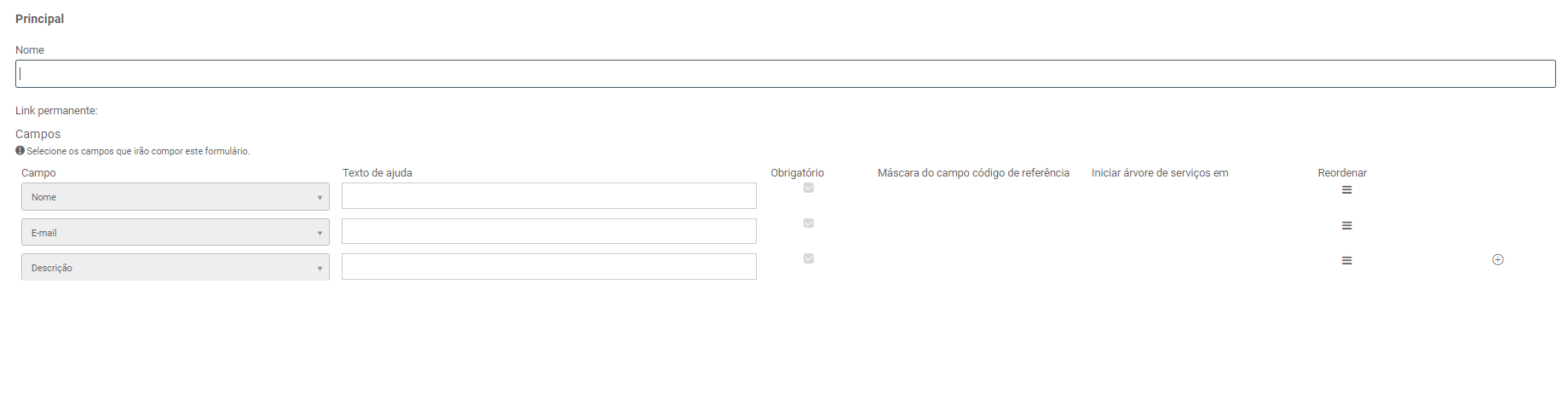
Ao criar um formulário, você deverá definir um nome e os campos que vão constituí-lo, além dos que já são obrigatórios pelo sistema: nome, e-mail e descrição.
⚓
Como criar um formulário
Para criar um novo formulário, você precisa ir até Configurações > Base de conhecimento > Formulários. Então, clique no ícone 
Preencha o nome e defina os campos que irão compor seu arquivo. Se desejar, defina-os como obrigatórios, deixando a checkbox marcada.
Abaixo do nome, será gerado o link do formulário, o qual você poderá adicionar na sua base de conhecimento, central de ajuda, área de suporte ou onde preferir.
Quando o formulário for preenchido e enviado, será gerado um ticket no sistema. Você pode configurar uma visualização para facilitar o acompanhamento dos tickets abertos via formulário.
⚓
Quais campos podem ser adicionados?
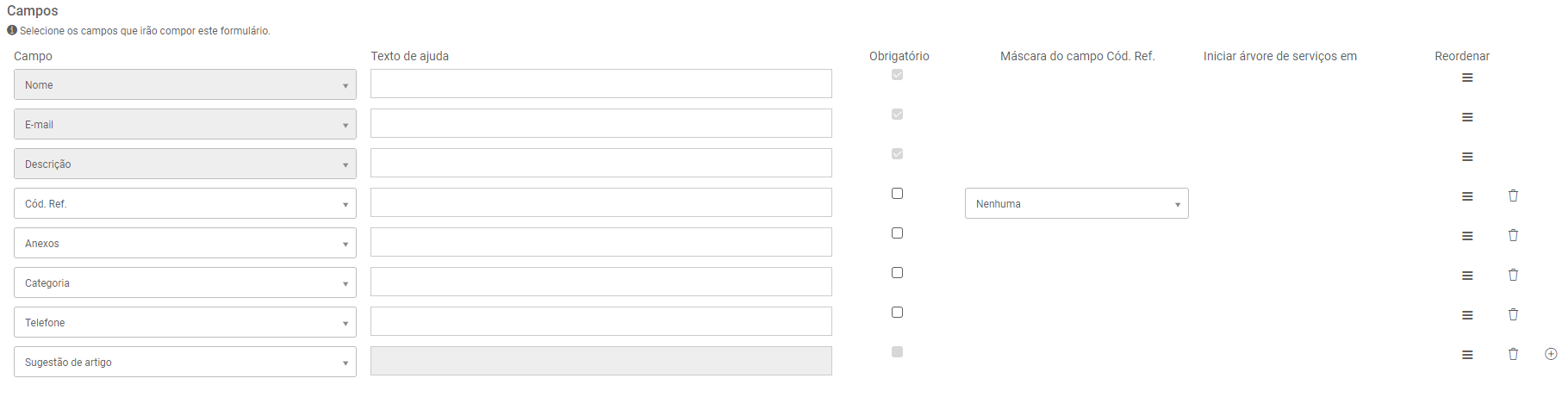
- E-mail secundário: opção de adicionar mais um e-mail, além do obrigatório.
- Telefone: permite adicionar contato telefônico. O telefone informado será adicionado ao cadastro do cliente.
- Telefone secundário: permite adicionar mais um contato telefônico.
- Sugestão de artigo: permite que apareça um card com um artigo sugerido da base de conhecimento, relacionado ao tema digitado no campo assunto ou descrição do formulário.
- Assunto: possibilita a adição de assunto na mensagem.
- Categoria: permite uma classificação da mensagem, podendo ser dúvida, problema, sugestão, solicitação de serviço ou outras categorias customizadas.
- Código de referência: permite a inserção de campo numérico, podendo ser especificado no parâmetro específico máscara do campo código referência se é CPF, CNPJ ou somente números. Essa escolha vai agrupar os números de acordo com o padrão da opção selecionada.
- Serviço: permite a seleção dos serviços disponíveis na sua empresa. Possui um parâmetro extra, iniciar árvore de serviços em, que faz com que a escolha do serviço seja mais ou menos específica.
- Urgência: permite classificar a urgência da solicitação, podendo ser baixa, média, alta ou urgente, conforme padrão do sistema, ou outras adicionadas conforme as necessidades da sua empresa.
- Anexos: permite que o cliente adicione anexos no formulário. Que serão anexados a ação do ticket criado.
⚓
Campos adicionais
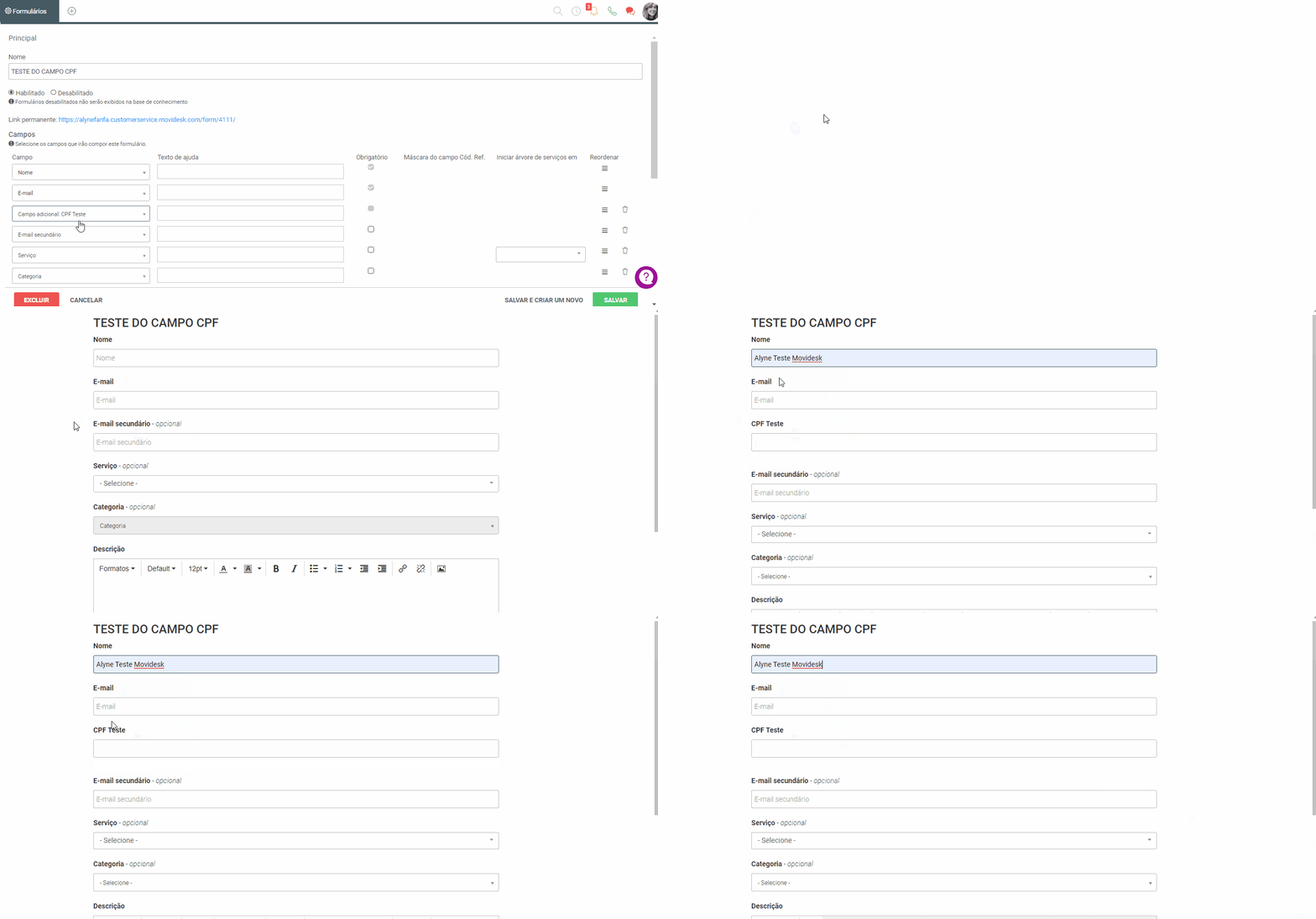
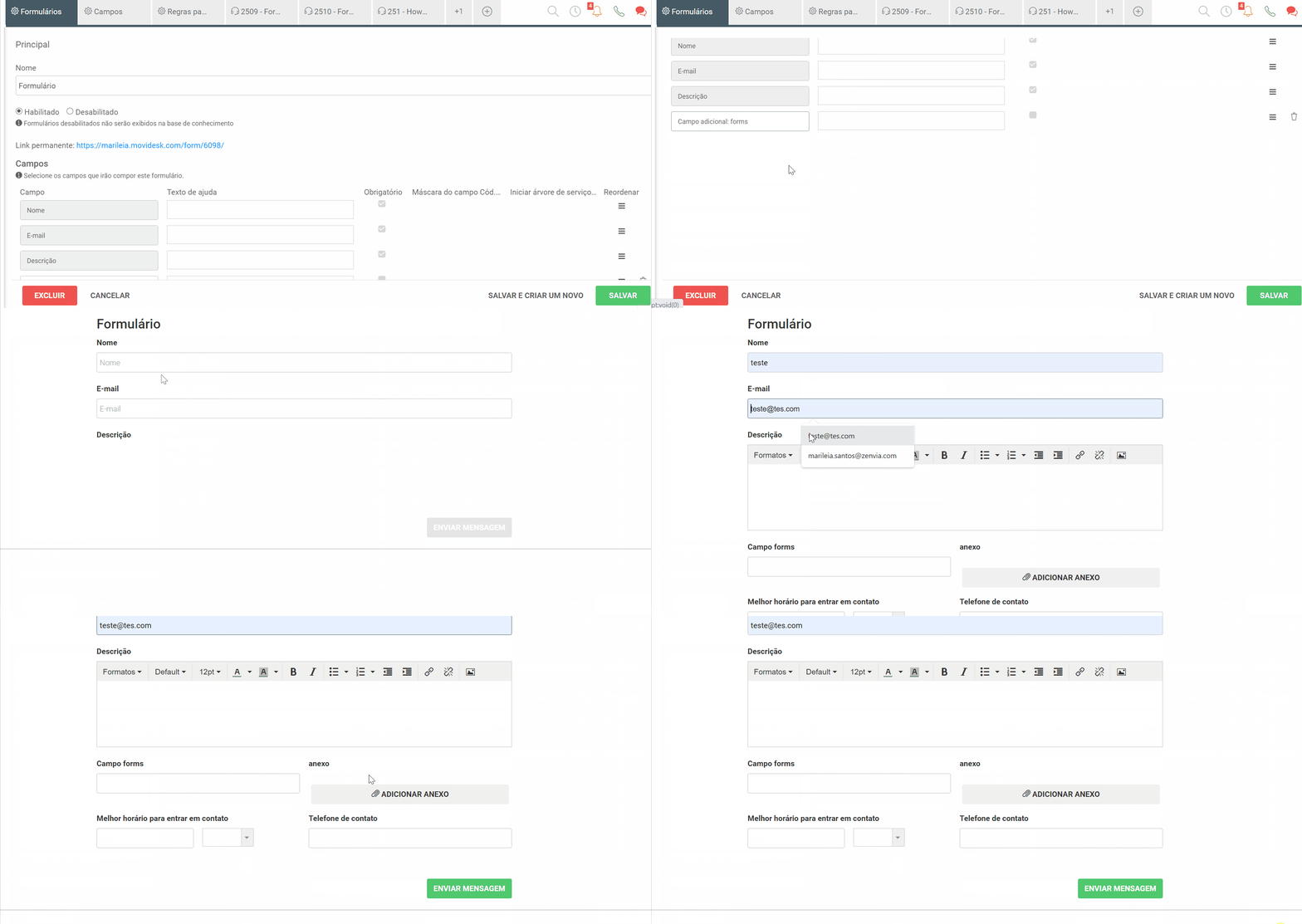
Caso possua algum campo adicional configurado em suas regras de exibição de tickets, também é possível adicioná-lo como campo no formulário. Ele será aplicado de acordo com as condições definidas nas regras de exibição dos campos adicionais. Após definir os campos do seu formulário, salve suas configurações e adicione o link do seu formulário onde desejar.
 ⚓
⚓
Como o ticket é aberto a partir do formulário?
Quando o cliente digita o e-mail no formulário, o sistema cria automaticamente o cadastro da pessoa (cliente), mesmo que o formulário não seja enviado. Isso garante que o contato já exista na base, facilitando o registro e o histórico de interações futuras.
Somente após o envio do formulário, um ticket será gerado automaticamente no seu Movidesk. No label abaixo do assunto, estará indicado que o ticket foi aberto via formulário.
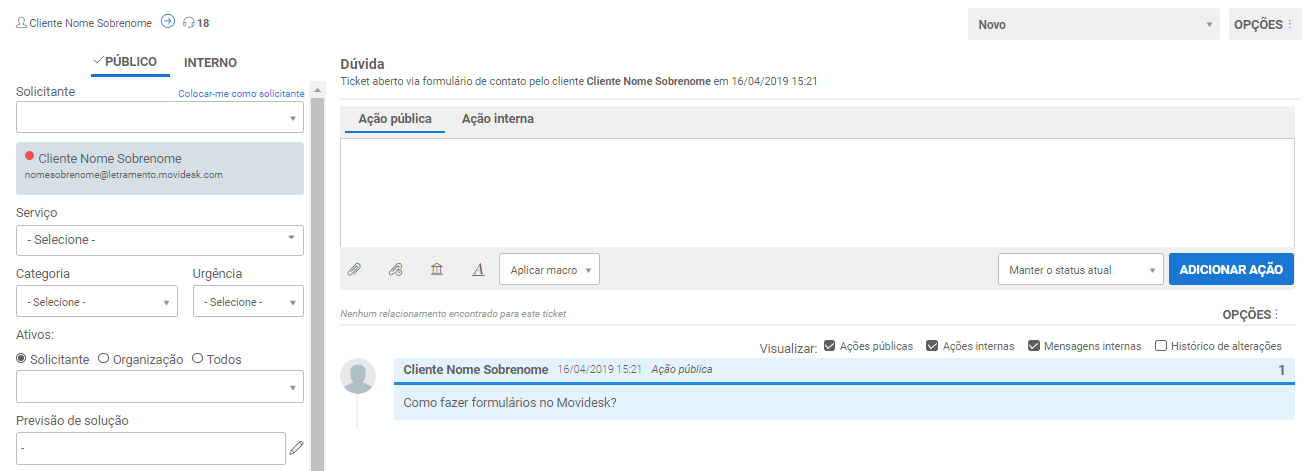
Ao responder o ticket, para que a mensagem seja enviada para o e-mail do cliente, certifique-se de que as configurações de e-mail e de gatilhos estejam corretamente configuradas
Como restringir a visualização de formulários para usuários logados
Atualmente, os formulários criados na plataforma Zenvia podem ser acessados por qualquer pessoa que tenha o link, sem a necessidade de login.
Se você deseja restringir o acesso aos formulários, garantindo que apenas usuários logados possam visualizá-los, siga as orientações abaixo.
Passo a passo para restringir o acesso:
- Criação de um artigo:
- A solução envolve a criação de um artigo na plataforma Zenvia, onde o formulário será embutido.
- Este artigo permitirá controlar o acesso ao formulário, limitando-o apenas aos usuários logados.
- Inserção do formulário no artigo:
- No corpo do artigo, insira o código HTML abaixo, substituindo LINK DE SEU FORMULÁRIO pelo link do formulário que deseja restringir:
<iframe src="LINK DE SEU FORMULÁRIO" width="800" height="600" frameborder="0" scrolling="yes" allowfullscreen="allowfullscreen"></iframe> - O código acima embutirá o formulário dentro do artigo, e os parâmetros width e height podem ser ajustados conforme necessário.
- No corpo do artigo, insira o código HTML abaixo, substituindo LINK DE SEU FORMULÁRIO pelo link do formulário que deseja restringir:
- Configuração de acesso:
- Configure as permissões de acesso ao artigo de forma que apenas usuários autenticados possam visualizá-lo.
- Dessa maneira, o formulário ficará acessível somente para os usuários logados na plataforma, garantindo a segurança e controle necessários.
Seguindo esses passos, você garante que apenas os usuários logados possam acessar e visualizar os formulários, mantendo a confidencialidade e segurança das informações.