Este artigo foi criado para ajudá-lo a identificar e resolver os problemas mais comuns encontrados ao trabalhar com tickets no Movidesk. Aqui você encontrará orientações sobre erros de abertura, atualização, visualização, gatilhos, campos adicionais, exportações e outros possíveis problemas.
1. Meu ticket apresenta problemas de carregamento, lentidão ou campos travados. Como corrigir?
O problema pode ser instabilidade temporária ou cache do navegador.
Verifique se outros usuários também têm o problema. Consulte nossa página de status ou aguarde alguns minutos.
Limpe o cache do navegador. Pressione Ctrl + Shift + Del (no computador) ou acesse as configurações do navegador que você utiliza:
Teste a ação em uma aba anônima do navegador.
2. O status que preciso não aparece para seleção no ticket. Como corrigir?
Isso pode ocorrer por falta de permissão do perfil ou da equipe responsável. Verifique se seu perfil permite utilizar o status.
Acesse Configurações > Equipes
Confirme se o status está habilitado para a equipe do ticket.
Se preferir, marque a opção Permitir todos os status para que todos os status cadastrados fiquem disponíveis.
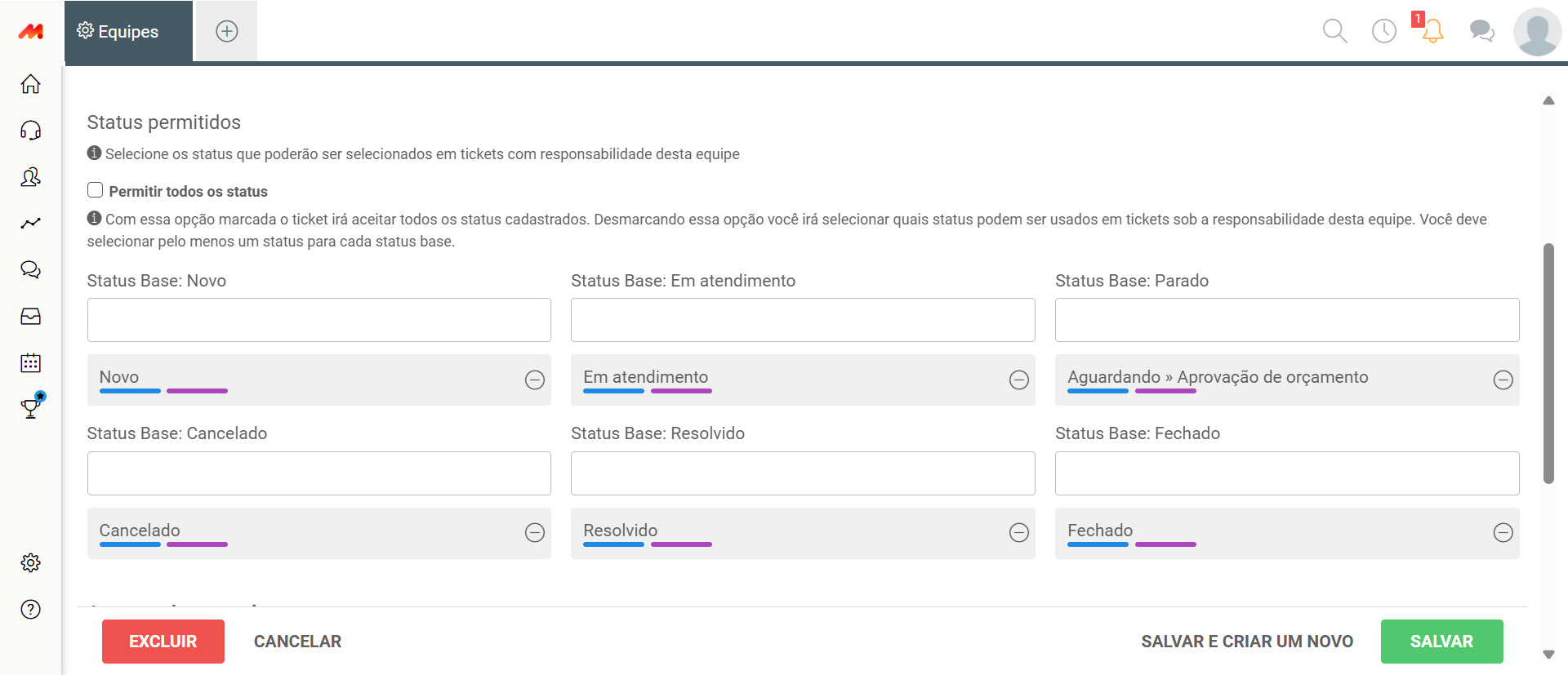
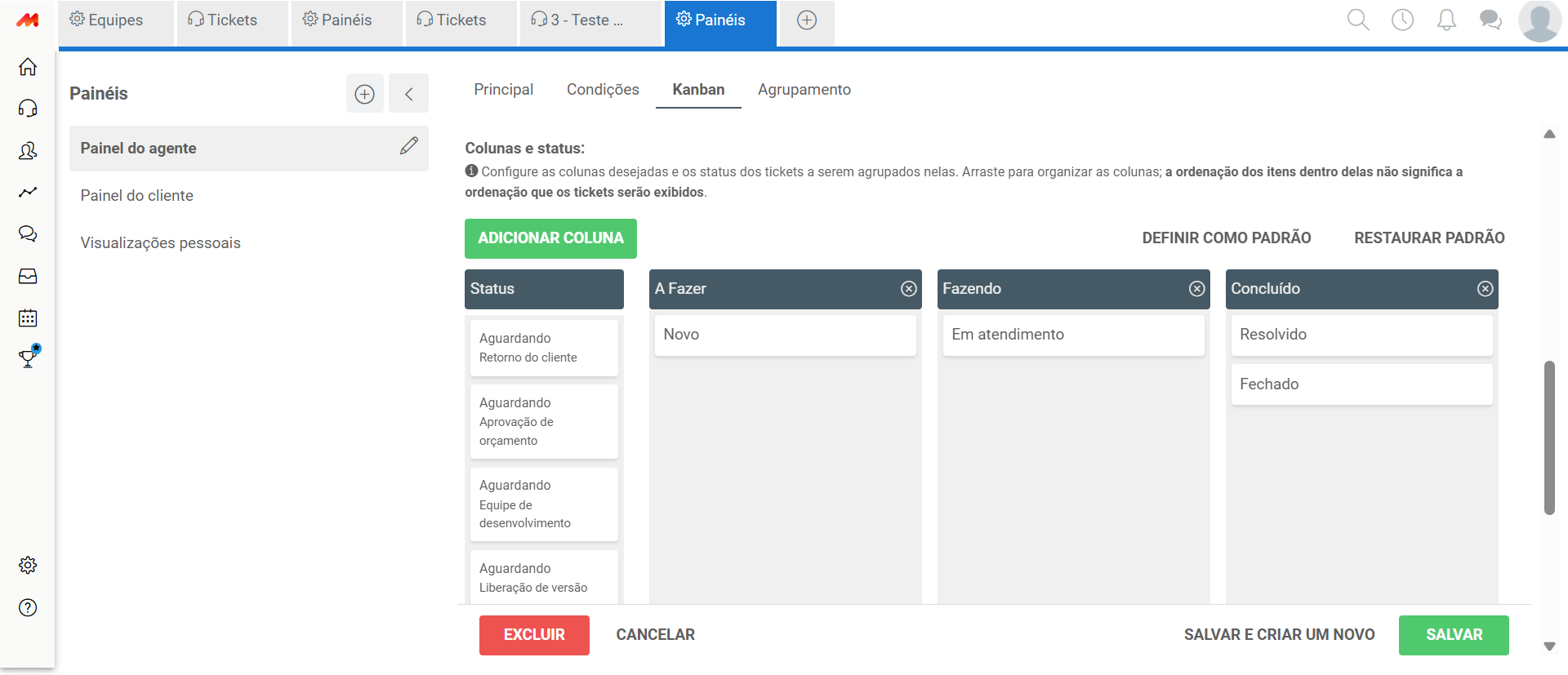
3. Meus tickets não aparecem na coluna certa do Kanban. Como corrigir?
Verifique se os filtros do seu painel incluem o status, equipe e responsável do ticket em questão. Pra isso, acesse Tickets > Personalizar visualizações e abra o painel.
Colunas de status como "Resolvido" ou "Fechado" exigem que uma ação seja adicionada antes de mover o ticket.
4. Minha visualização de tickets não traz resultados, a tela fica em branco. Como corrigir?
- A causa mais comum são filtros conflitantes. Verifique se as condições "Combinadas" e "Independentes" estão corretas. Por exemplo, você não pode filtrar por Origem é E-mail E Origem é Chat ao mesmo tempo.
- Permissões de Acesso: Confirme se seu perfil de acesso permite visualizar os tickets da equipe ou do status que você está filtrando.
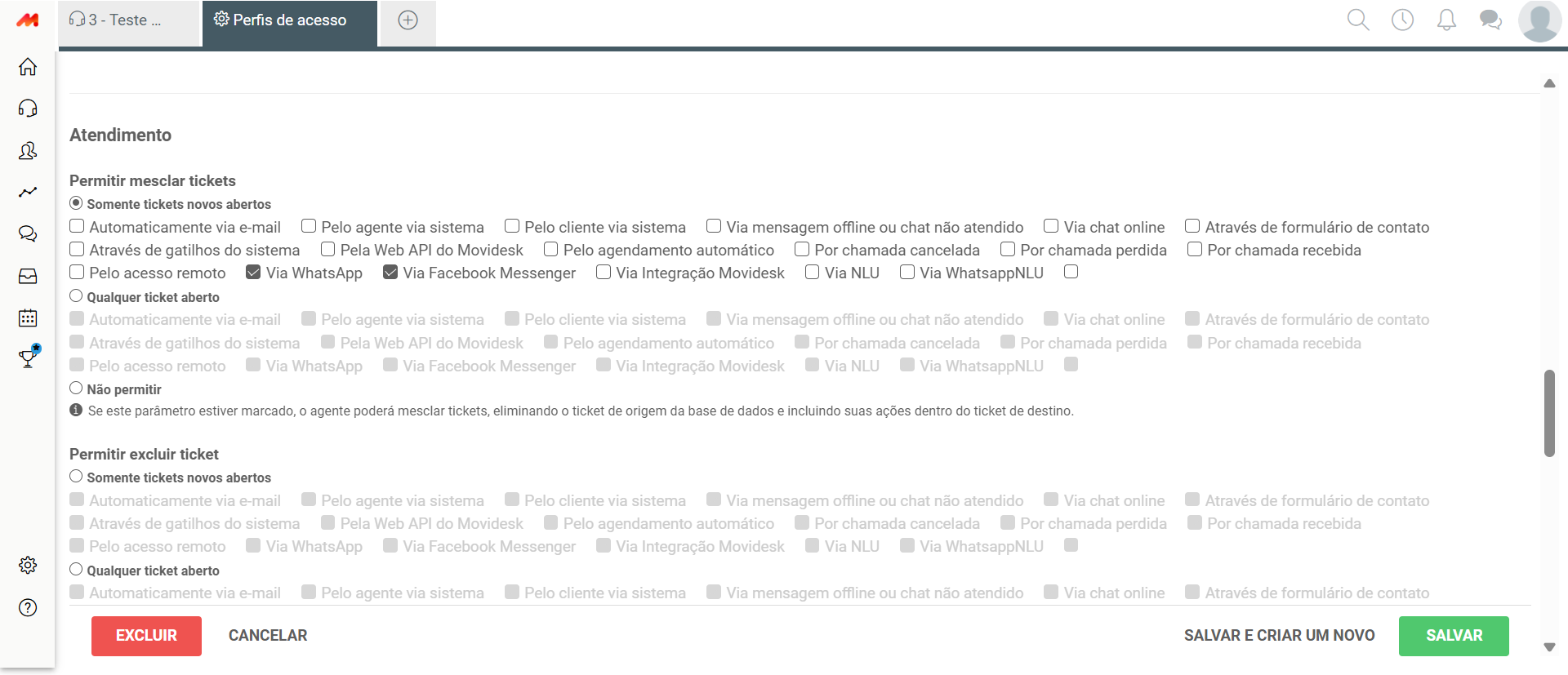
5. A opção de "Mesclar tickets" não aparece para mim. Como corrigir?
Isso pode ocorrer por falta de permissão. Peça ao administrador para habilitar em Configurações > Perfil de Acesso > Tickets > opção Permitir mesclar tickets.
6. A assinatura de e-mail aparece com imagens quebradas. Como corrigir?
É uma instabilidade conhecida. Nossa equipe já está implementando a correção.
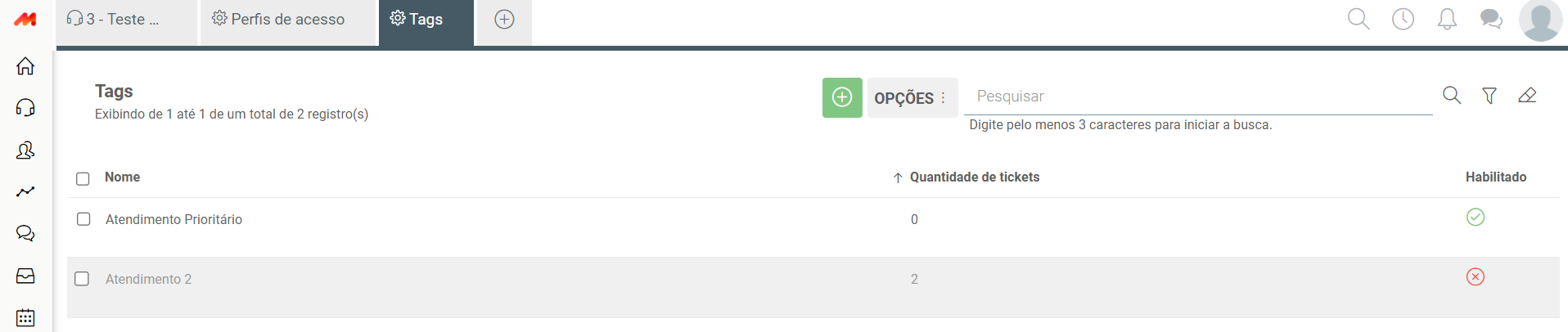
7. Um gatilho que deveria adicionar uma TAG não está funcionando. Como corrigir?
Verifique se a TAG não está desabilitada em Configurações > Classificação > Tags. Gatilhos não aplicam TAGs desabiltadas.
8. Ao tentar exportar tickets, recebo erro ou o arquivo vem em branco. Como corrigir?
Exportações têm limite de 50.000 linhas. Use filtros de data para exportar em lotes menores.
Se houver instabilidade, tente novamente após alguns minutos e limpe o cache do navegador.
9. O sistema me obriga a preencher um campo que já está preenchido. Como corrigir?
Atualize a página (F5) ou aguarde alguns minutos. Se persistir, abra um chamado com o número do ticket.
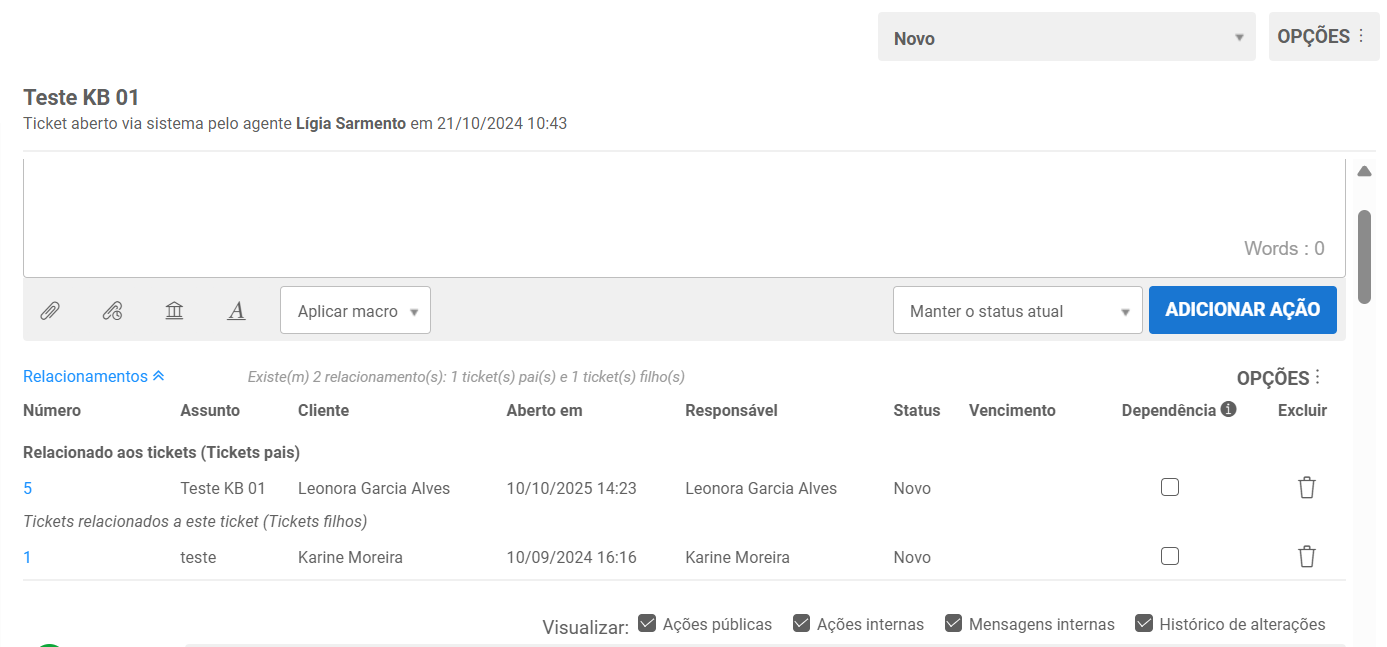
10. Um ticket filho que fechei sumiu da aba "Relacionamentos" do ticket pai. Como corrigir?
Verifique o histórico do ticket pai. A causa mais comum é que o relacionamento foi removido manualmente por um usuário. Se o relacionamento ainda existir, o ticket filho aparecerá na aba, independentemente de seu status.
11. O cliente clica no link da pesquisa e aparece página em branco. Como corrigir?
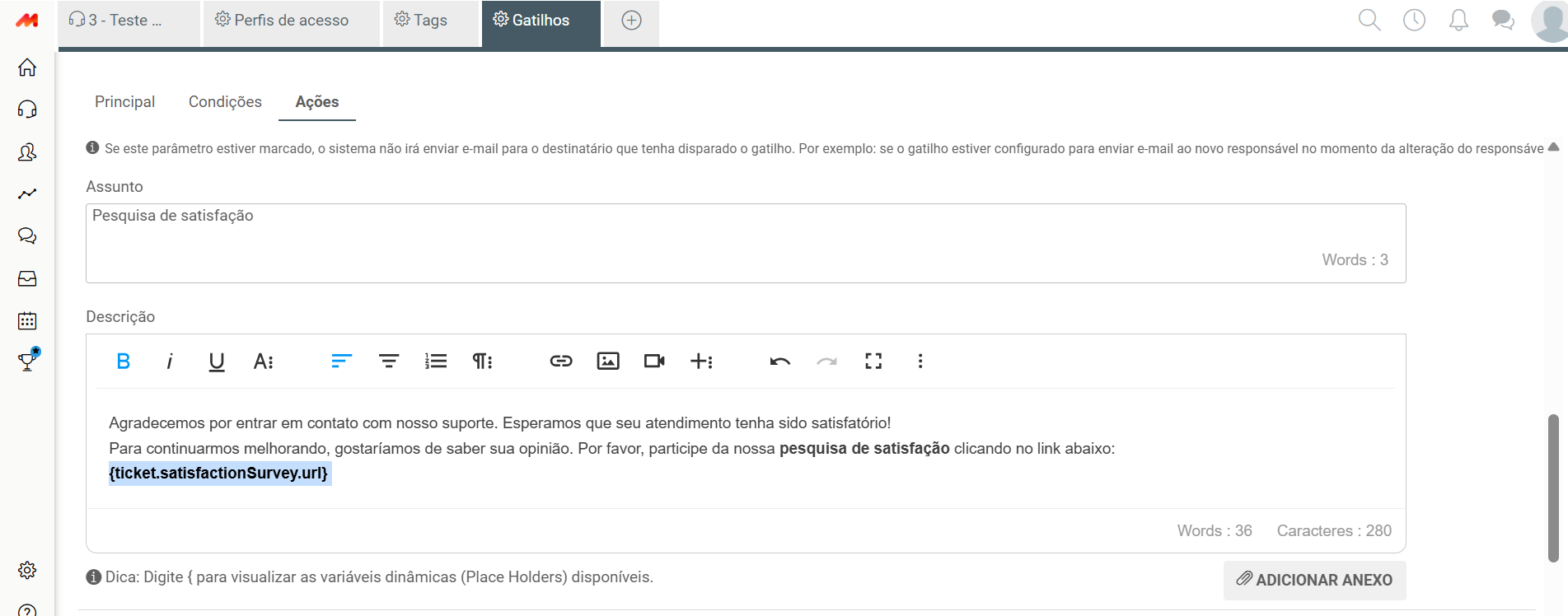
Acesse Configurações > Automação > Gatilhos e edite o gatilho de envio da pesquisa. Confirme se a variável usada é {ticket.satisfactionSurvey.url}.
12. Preenchi um campo adicional e a informação sumiu após atualizar a página. Como corrigir?
Reinsira o valor do campo. Se o problema for recorrente, entre em contato com o suporte informando o nome do campo e o número do ticket.