As regras de exibição permitem definir critérios específicos que, ao serem atendidos, fazem com que campos adicionais apareçam automaticamente em telas de tickets ou pessoas. Esse recurso é útil para personalizar as informações que aparecem em diferentes contextos, garantindo que você só veja campos relevantes conforme o atendimento evolui.
Quando usar?
Use as regras de exibição de campos adicionais quando quiser que certos campos apareçam de forma dinâmica e contextualizada. Por exemplo, se sua empresa oferece vários tipos de serviço, você pode exibir campos diferentes para cada tipo, como "Produto" para atendimento ao cliente e "Código de contrato" para suporte técnico.
Casos de uso
- Atendimento ao cliente: Mostrar campos como "Produto" apenas quando o serviço for relacionado a atendimento de clientes.
- Suporte técnico: Exibir campos adicionais específicos para coleta de informações técnicas quando um ticket estiver relacionado a problemas de TI.
- Cadastro de pessoas: Mostrar campos específicos de cadastro conforme o perfil do contato, como "Empresa" ou "Função" para clientes corporativos.
Possibilidades
- Definir critérios personalizados para exibir campos diferentes em cada tipo de atendimento.
- Configurar campos para aparecerem apenas para agentes, clientes ou ambos.
- Tornar certos campos obrigatórios com base no tipo de ticket ou pessoa.
- Personalizar o posicionamento e o tamanho dos campos na tela para melhor organização.
Passo a passo para configurar as regras de exibição
Vá para Configurações > Campos adicionais > Regras para exibição.
Crie ou edite uma regra:
- Dê um nome à regra para facilitar a identificação, como "Campos para atendimento ao cliente".
- Escolha se essa regra será aplicada em tickets ou pessoas.
- Selecione os critérios que precisam ser atendidos para que o campo seja exibido.
- Exemplo: Para o campo adicional "Produto" ser exibido quando o tipo de serviço for "Atendimento ao Cliente", configure:
- Critério: Ticket: Serviço
- Operador: Igual a
- Argumento: Atendimento ao Cliente
- Exemplo: Para o campo adicional "Produto" ser exibido quando o tipo de serviço for "Atendimento ao Cliente", configure:
Selecione os campos adicionais:
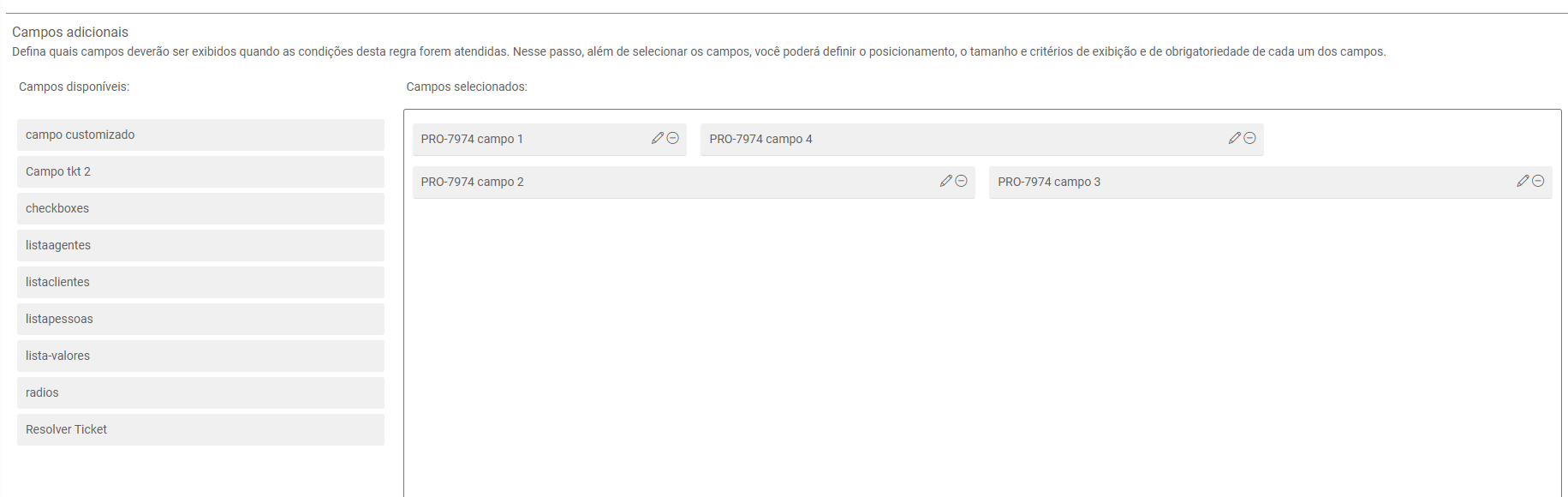
- No lado esquerdo da tela, você verá todos os campos adicionais disponíveis.
- Arraste ou selecione os campos que deseja vincular à regra para o lado direito da tela, onde ficam os Campos selecionados.
💡 Dica: Cada linha disponível para a adição de campos adicionais no ticket é composta por 12 colunas, tanto na área da esquerda quanto na área da direita. No entanto, a área da esquerda é menor, sendo mais adequada para campos compactos, como seleção única, garantindo melhor organização e usabilidade.
Já a área da direita, por ser maior, é ideal para campos que exigem mais espaço, como os de texto.
Personalize a exibição. Use o ícone de edição (lápis) para ajustar:
- O posicionamento e tamanho do campo na tela.
- Definir se o campo será visível apenas para agentes, clientes, ou ambos.
- Tornar o campo obrigatório, se necessário.
Depois de configurar todos os detalhes, salve a regra e teste o comportamento no contexto escolhido (ticket ou pessoa).
Agora, seus campos adicionais serão exibidos de forma dinâmica, tornando o fluxo de atendimento mais direcionado.