Neste artigo, você aprenderá a configurar e utilizar os campos adicionais de tickets no Movidesk.
Os campos adicionais são recursos que permitem coletar informações mais detalhadas durante o atendimento, tornando o registro dos tickets mais completo e adaptado às necessidades do seu negócio.
Além do preenchimento manual pelos agentes ou clientes, esses campos também podem ser utilizados em automações e integrações com outras ferramentas, permitindo o preenchimento automático de informações e otimizando o fluxo de atendimento.
Diversos tipos de campos estão disponíveis, com diferentes opções de configuração.
Preenchimento automático de campos via integração
Os campos adicionais também podem ser preenchidos automaticamente por meio de integrações com outras ferramentas, como chatbots.
Por exemplo, ao integrar o Movidesk com o NLU da Zenvia, é possível enviar informações coletadas durante a conversa com o cliente — como CNPJ, tipo de solicitação ou número de pedido — para preencher automaticamente os campos do ticket no momento da transferência para um agente.
Para que isso funcione corretamente, é importante garantir que:
Os campos adicionais estejam previamente configurados no Movidesk
Os IDs dos campos sejam utilizados corretamente na integração
Os valores enviados correspondam ao tipo de campo configurado (texto, lista, número, etc.)
Caso essas condições não sejam atendidas, o ticket será criado normalmente, mas os campos adicionais não serão preenchidos automaticamente.
💡 Dica: O preenchimento automático segue o padrão da API de tickets do Movidesk. Para saber como configurar o envio dessas informações via chatbot, acesse o artigo Integração NLU + Movidesk: Preenchimento Automático de Tickets
Configuração de campos adicionais
Por padrão, esse módulo está habilitado apenas para administradores. Para liberar o acesso a agentes:
1. Vá em Configurações > Pessoas > Perfil de Acesso;
2. Selecione o perfil dos agentes;
3. Na aba Configurações, marque a opção Permitir cadastrar campos adicionais.
4. Para que esses campos sejam aplicados ao atendimento, também será necessário criar regras de exibição. Habilite essa função na mesma página, marcando Permitir cadastrar regras de exibição de campos adicionais.
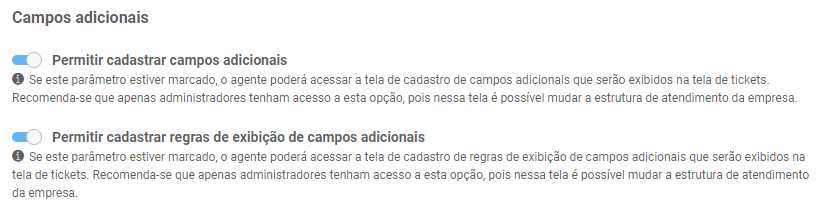
Pronto! Após habilitar essas opções, você poderá criar os campos e suas respectivas regras na página principal de Configurações > Campos Adicionais.
Como criar um novo campo adicional
Para criar um novo campo:
1. Acesse Configurações > Campos Adicionais > Campos. Nesta tela, você verá os campos criados para tickets e pessoas.
💡 Dica: Use os filtros para facilitar a busca.
2. Clique em Novo Campo
- Nome: Identificação do campo no sistema.
- Campo para: Escolha se o campo será usado para tickets ou pessoas.
Tipos de campos disponíveis:
- Texto de uma linha: Campo de texto simples, com até 255 caracteres.
- Texto com várias linhas: Sem limite de caracteres.
- Texto HTML: Permite formatação HTML.
- Expressão regular:Campo altamente customizável, como para validar CPF, CNPJ ou outras expressões personalizadas. Exemplos:
- CPF (com pontuação): ^([0-9]{3})([.])([0-9]{3})([.])([0-9]{3})([-])([0-9]{2})?$
- CNPJ (com e sem pontuação): [0-9]{2}.?[0-9]{3}.?[0-9]{3}/?[0-9]{4}-?[0-9]{2}
- Aceitar apenas letras: ^[A-Za-z]+$
- Número negativo: ^(0(,\d{0,2})?|-?[1-9]\d*(,\d{1,2})?|-0,(0[1-9]|[1-9]\d?))$
💡 Dica: Se precisar de um tipo de campo não disponível, tente criá-lo com expressões regulares.
- Lista de valores: Crie um combo de opções selecionáveis.
- Lista de pessoas: Permite selecionar pessoas cadastradas.
- Lista de clientes: Permite selecionar clientes cadastrados.
- Lista de agentes: Permite selecionar agentes cadastrados.
- Seleção múltipla: Permite escolher várias opções.
- Seleção única: Permite escolher apenas uma opção.
- Numérico: Campo para números, com ou sem decimais.
- Data/Hora: Para inserir data (dd/mm/aaaa), hora (hh) ou ambos.
- E-mail: Valida se o e-mail é correto.
- Telefone: Campo com máscara de telefone.
- URL: Valida URLs.
- Arquivo: Permite anexar arquivos de até 10 MB.
- Texto de ajuda (opcional): Texto explicativo que aparece junto ao campo.
⚠️ Atenção: Ao alterar o tipo do campo, os dados preenchidos anteriormente serão perdidos. Dependendo do formato selecionado, é possível, ainda, realizar configurações adicionais como múltiplas opções, expressões e/ou casas decimais. Esta configuração extra sempre aparecerá na parte inferior-esquerda da tela.
3. Após configurar o campo, clique em Salvar.
Salvar e gerenciar campos
Para criar mais campos, use a opção Salvar e Criar Novo.
Na tela de Campos, você poderá habilitar, desabilitar ou excluir os campos criados.
Regras de exibição
Para aplicar um campo ao cadastro de tickets ou pessoas, é necessário criar uma regra de exibição. Ela define aspectos como obrigatoriedade e posicionamento.
Acesse Configurações > Campos Adicionais > Regras para Exibição e clique em Novo Campo
- Nome: Identificação da regra.
- Permite adição de novas linhas: Habilita a adição de múltiplas linhas para o mesmo campo em um ticket. O agente só poderá adicionar uma nova linha vazia se preencher pelo menos um campo na linha atual.
- Regra para: Defina se a regra será usada em tickets ou cadastro de pessoas.
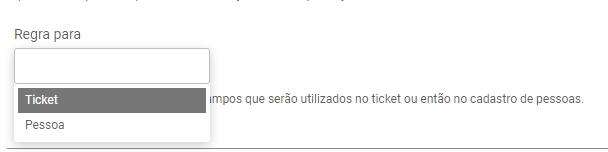
Configurar campos e regras
1. Na aba Condições, defina os critérios para ativar a regra.
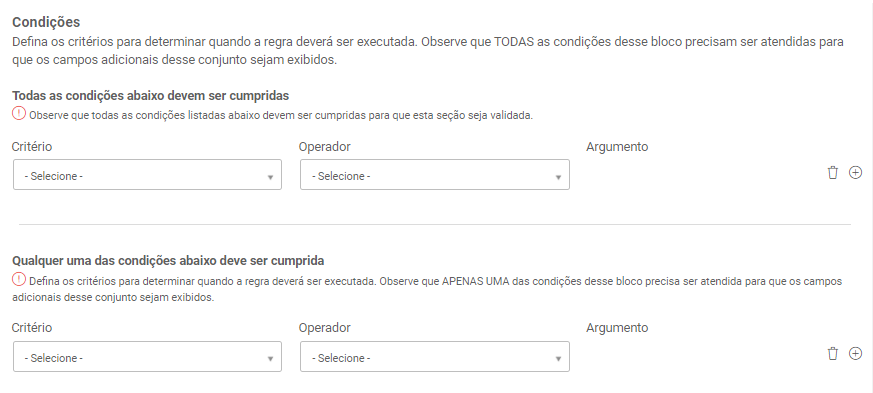
2. Em Campos, vincule os campos à regra arrastando-os para a caixa.
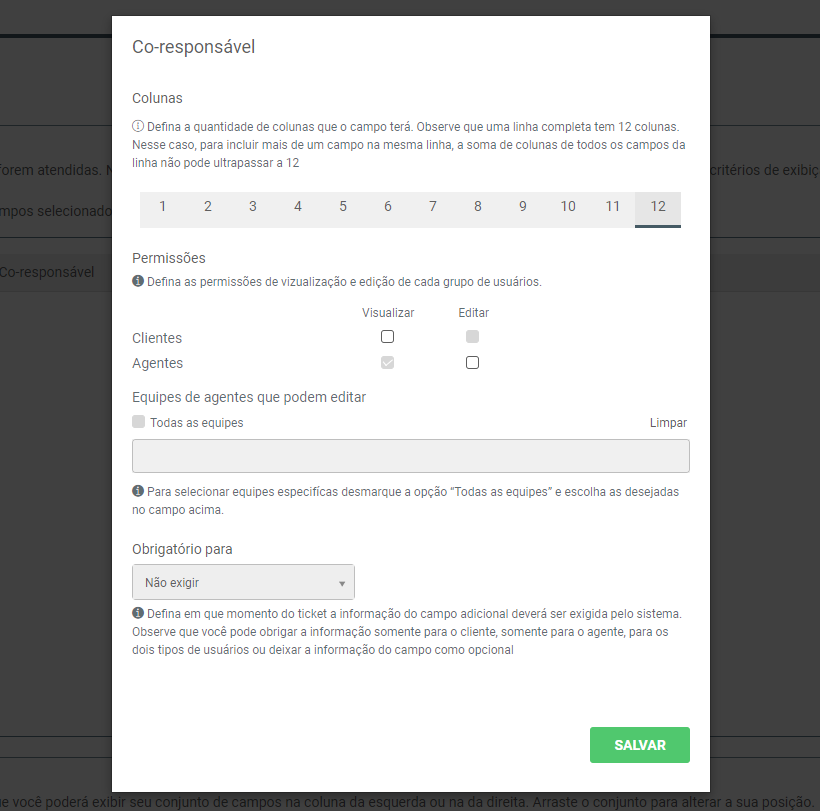
3. Configure parâmetros como tamanho, visibilidade (cliente, agente ou ambos) e obrigatoriedade.
- Colunas: Definem o espaço ocupado pelo campo na tela (escala de 1 a 12).
- Exibir para: Quem verá o campo (agente, cliente ou ambos).
- Exigir: Defina quando e para quem o preenchimento será obrigatório:
- Na abertura (agente ou cliente)
- No início do atendimento
- Na conclusão do ticket
- Não exigir: O preenchimento é opcional.
4. Após configurar, clique em Salvar. Se necessário, edite ou exclua as definições posteriormente. Ao adicionar um novo campo, repita o processo de configuração de acordo com suas necessidades.
Posicionamento na tela
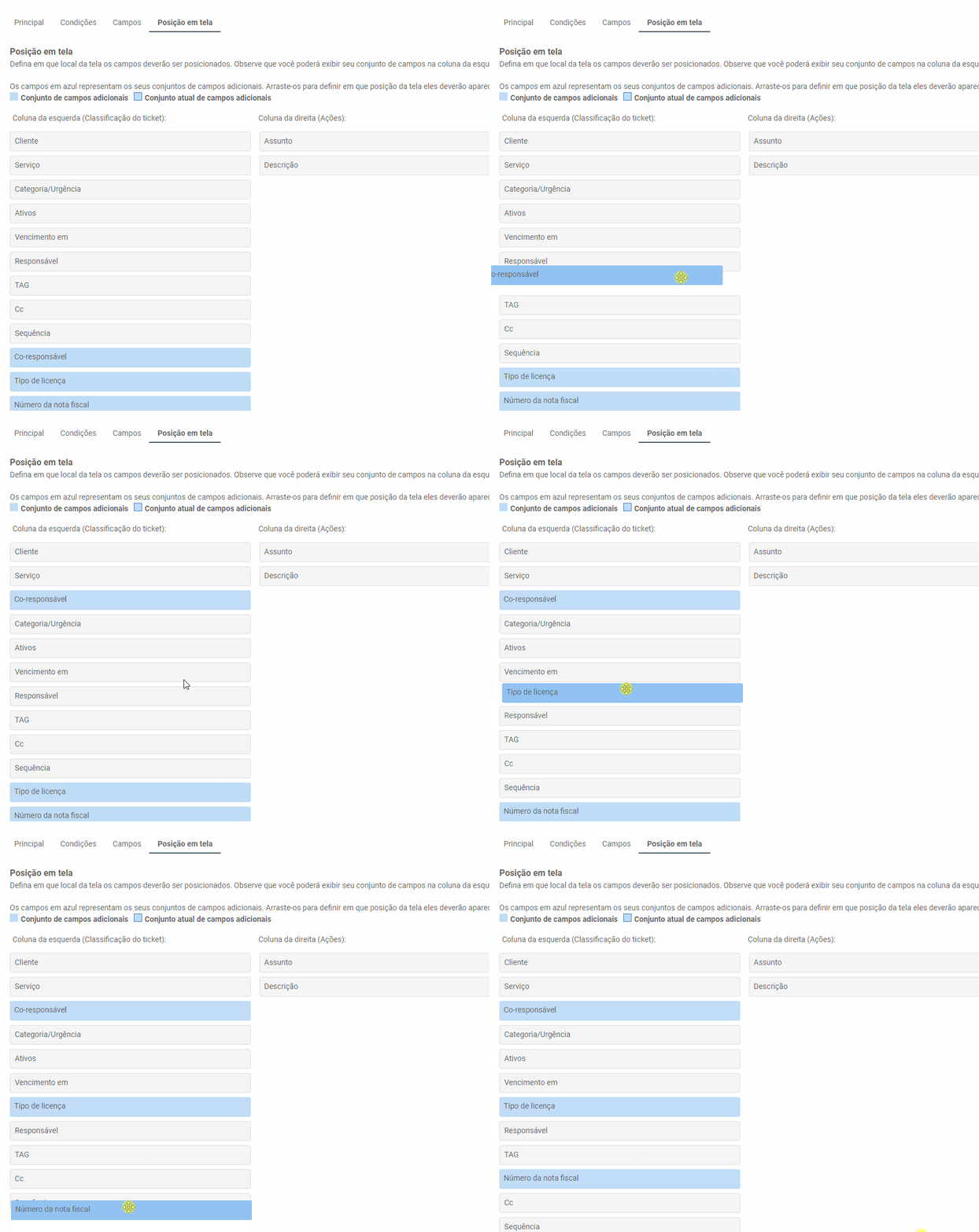
Na aba Posição em Tela, defina onde os campos aparecerão: coluna da esquerda ou direita. Arraste os campos para organizá-los na tela. Depois, clique em Salvar para finalizar.
💡 Dica: Os campos em azul representam os conjuntos de campos adicionais. Arraste-os para definir sua posição.
⚠️ Atenção: As Regras de Exibição servem para mostrar ou ocultar Campos Adicionais a partir de condições preenchidas no ticket. O que NÃO é possível fazer: Não é possível utilizar o preenchimento de um Campo Adicional (ex: Família de Produtos) para filtrar ou liberar itens específicos da árvore nativa de serviços. O campo nativo de Serviço só pode ter a sua visualização vinculada a Formulários de Ticket específicos (em Configurações > Classificação > Serviços), e nunca a outros campos adicionais.