A Pesquisa de Satisfação permite avaliar de forma simples o nível de contentamento do cliente após um atendimento.
Com os resultados, você pode identificar pontos de melhoria e agir de forma mais assertiva.
Tipos de pesquisa disponíveis
O Movidesk disponibiliza quatro modelos de pesquisa de satisfação:
| Modelo | Descrição | Exemplo de uso |
|---|---|---|
| Satisfeito ou insatisfeito | O cliente escolhe entre duas opções. | “Você ficou satisfeito com o atendimento?” |
| Faces sorridentes | Escala visual com 5 níveis de satisfação. | Ideal para avaliações rápidas e intuitivas. |
| NPS (Net Promoter Score) | Escala de 0 a 10 para medir a probabilidade de recomendação. | “De 0 a 10, o quanto você recomendaria nosso atendimento?” |
| Sim ou Não | O cliente responde a uma pergunta objetiva. | “Seu problema foi resolvido?” |
Permissões necessárias
Para configurar a pesquisa, o usuário deve ter as seguintes permissões no perfil de acesso:
- Alterar os parâmetros da empresa - para habilitar o módulo.

- Editar pesquisa de satisfação - para criar e editar perguntas.

Como habilitar o módulo de pesquisa
Por padrão, o módulo vem desabilitado.
Para ativá-lo:
- Acesse Configurações > Parâmetros > Módulos adicionais.
- Marque a opção Utilizar o módulo de pesquisa de satisfação.
Após habilitar, um novo menu Pesquisa de Satisfação será exibido na tela de configurações.
Importante:
Se você utiliza o Aplicativo de Chat, também é necessário ativar a exibição da pesquisa ao final da conversa em Configurações > Chat > Aplicativos > [selecione o app] > Parâmetros > Exibir pesquisa de satisfação.
Configurar a pesquisa
Com o módulo habilitado, siga para Configurações > Pesquisa de Satisfação > Configurações de perguntas.
1. Parâmetros gerais
A pesquisa será respondida: Escolha entre exibir dentro do ticket ou em uma página específica. Se escolher página específica, crie um gatilho de e-mail para enviar o convite da pesquisa. Saiba mais sobre gatilhos.
Prazo para resposta e edição: Defina o período (1 hora a 90 dias) em que a pesquisa poderá ser respondida ou alterada.

Agentes que poderão responder: Selecione se todos, nenhum ou apenas perfis específicos de agentes poderão responder.
2. Criar perguntas
Você pode criar até 3 perguntas por pesquisa.
Para cada pergunta, defina:
- Modelo de resposta: Escolha entre os quatro tipos de pesquisa (Satisfeito/Insatisfeito, Faces, NPS ou Sim/Não).
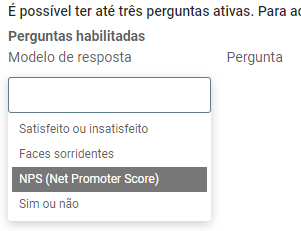
- Texto da pergunta: Personalizável em português, inglês e espanhol. Ao usar mais de um idioma, mantenha a mesma configuração em todos.

Opções adicionais:
- Editar pergunta: Clique no ícone de lápis para alterar o texto da pergunta e seus idiomas. Altere o texto da pergunta sempre que quiser iniciar uma nova contagem de respostas.
- Permitir comentários: Clique na caixa de comentários verde para habilitar ou desabilitar comentários nas respostas.
- Ordenar perguntas: Clique nas setas arraste para reorganizar a ordem das perguntas, priorizando as mais importantes.
- Desativar pergunta: Clique no check para desativar a pergunta exibida aos clientes.

Visualizar respostas
Por padrão, apenas administradores podem visualizar as respostas.
Para liberar aos agentes:
1. Vá em Configurações > Pessoas > Perfis de acesso.
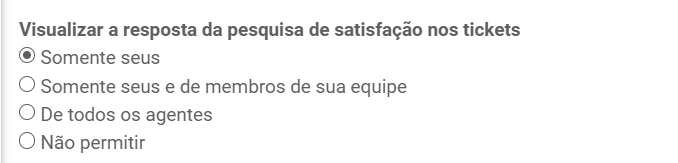
2. Na aba Tickets, localize o parâmetro Visualizar a resposta da pesquisa de satisfação nos tickets. Ele define se o agente poderá visualizar as respostas diretamente nos tickets e o nível de acesso permitido: Apenas nos tickets próprios; nos tickets dos agentes da sua equipe ou em tickets de qualquer agente.
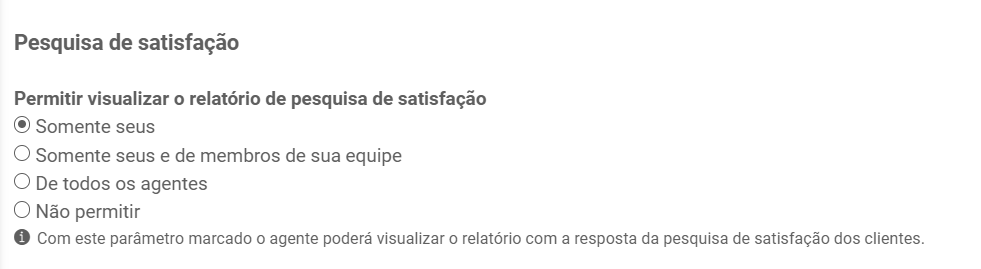
3. Ainda no perfil de acesso, vá até a aba Relatórios. Localize o parâmetro Permitir visualizar o relatório de pesquisa de satisfação. Essa opção controla o acesso ao relatório consolidado com todas as respostas das pesquisas, seguindo as mesmas opções de permissão listadas acima.
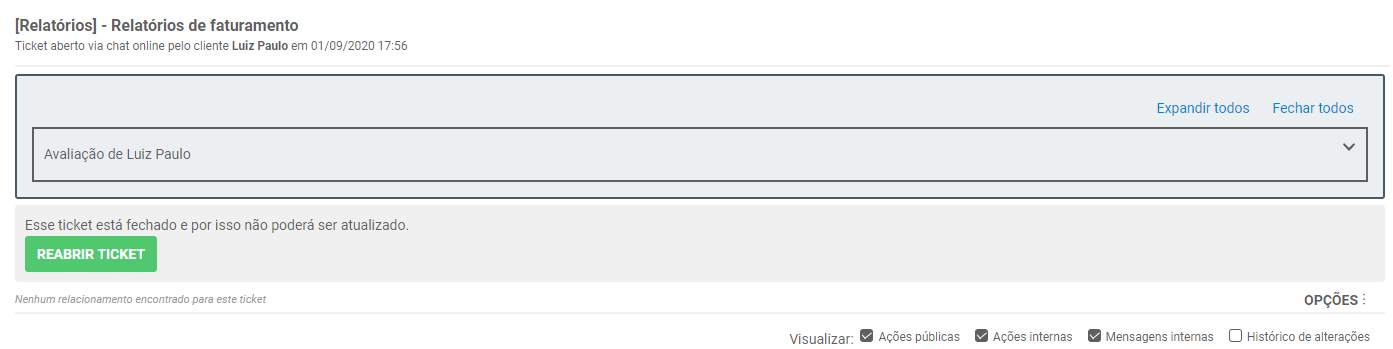
Para os agentes com permissão, as respostas aparecem automaticamente ao abrir um ticket. As informações são somente leitura e não podem ser alteradas.
Se houver várias perguntas, o agente poderá expandir ou recolher as respostas para melhor visualização.
Quando o prazo para responder ou editar a pesquisa expira, o sistema exibe uma mensagem informando o encerramento do período.

💡 Dicas:
|
Gatilhos e variáveis da pesquisa de satisfação
Os gatilhos permitem que o sistema envie e-mails ou execute ações com base nas respostas das pesquisas de satisfação. Eles garantem que seus clientes recebam o convite de avaliação e que sua equipe seja notificada sobre os resultados.
1. Habilitando o gatilho padrão de convite
Por padrão, o gatilho que convida o cliente a responder a pesquisa vem desabilitado.
Para ativá-lo:
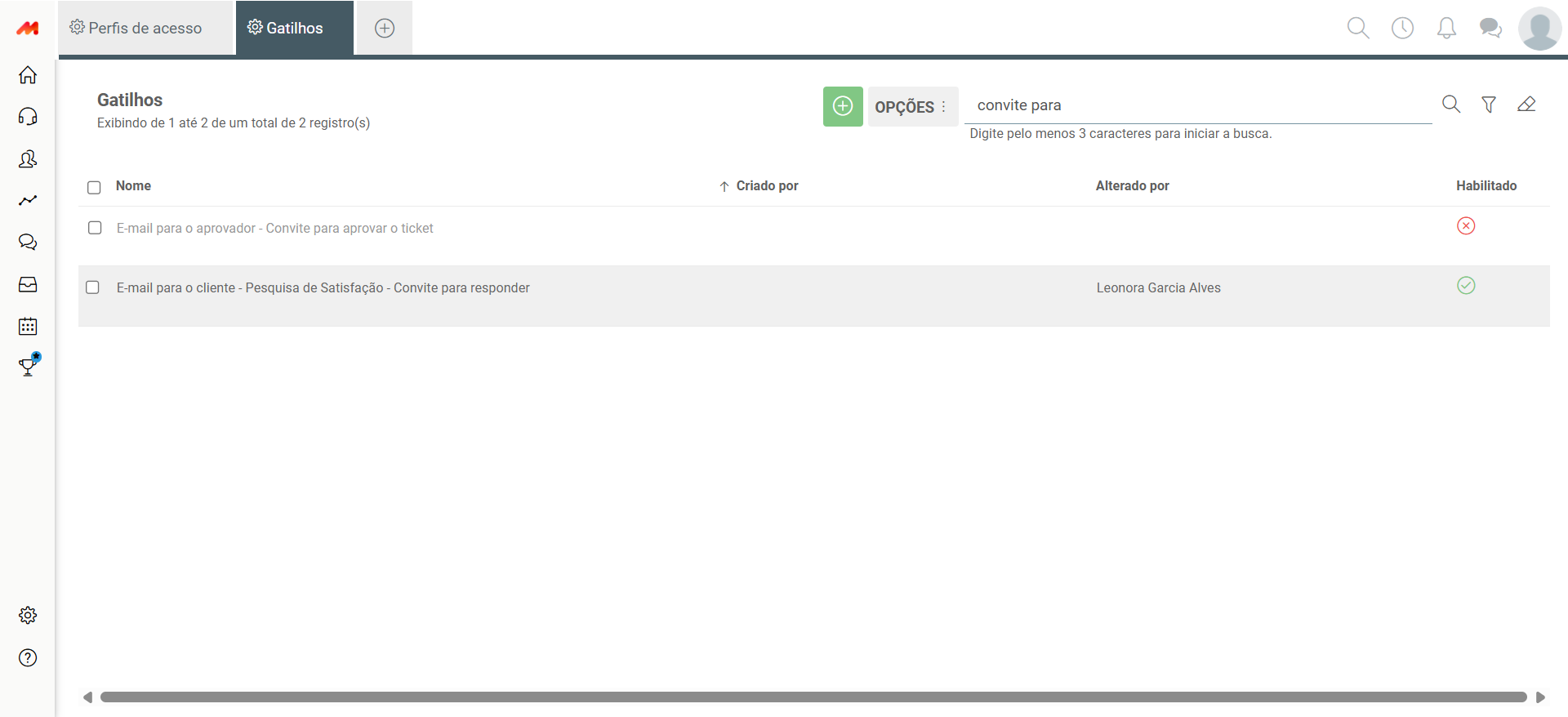
- Acesse Configurações > Automação > Gatilhos.
- Localize o gatilho chamado: “E-mail para o cliente - Pesquisa de Satisfação - Convite para responder”.
- Clique para editar e marque a opção Habilitado.
Esse gatilho envia automaticamente um e-mail de convite sempre que um atendimento é encerrado, conforme suas regras de configuração.
2. Criando gatilhos personalizados
Além do gatilho padrão, você pode criar outros gatilhos para ações específicas, por exemplo:
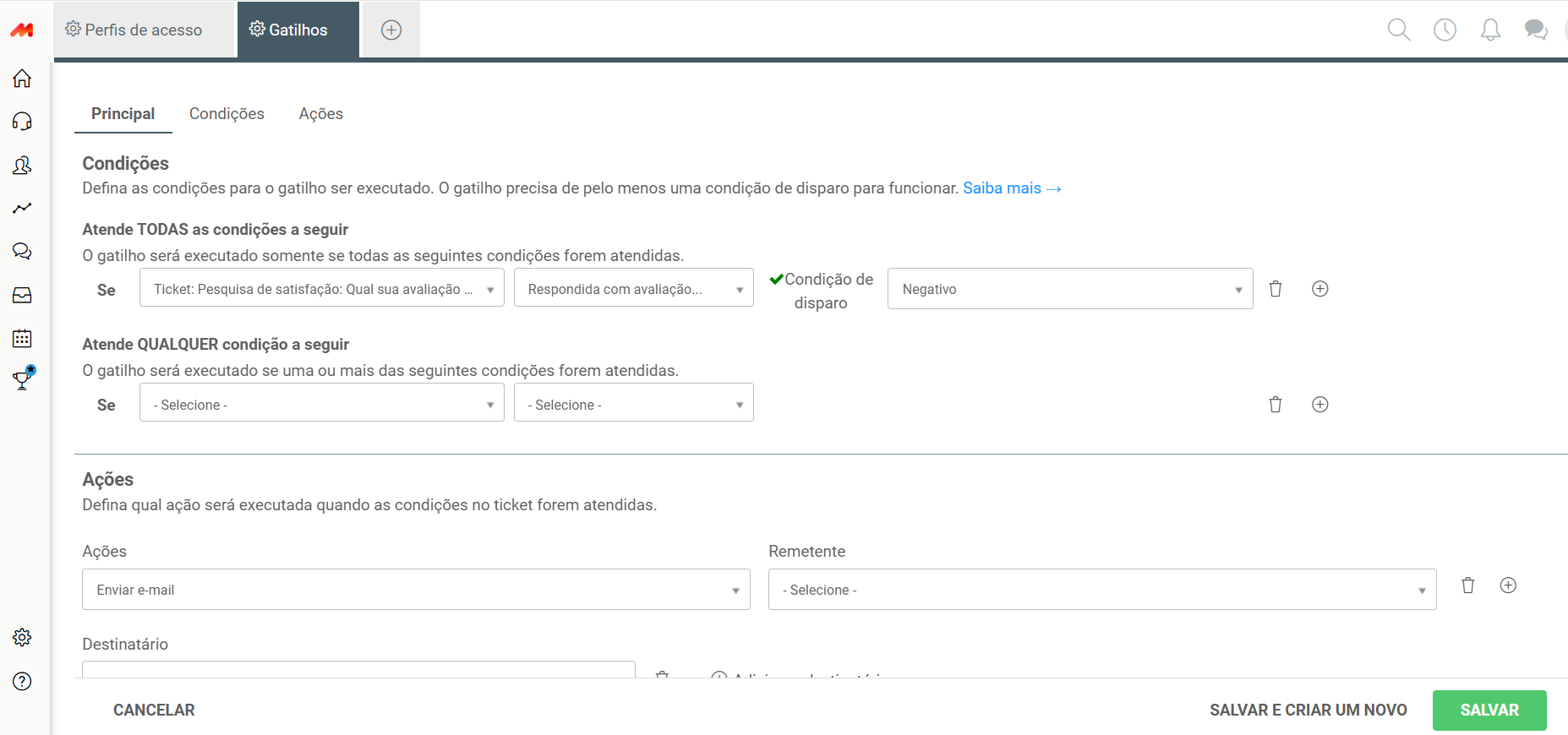
- Notificar um responsável quando o cliente responder com uma avaliação negativa;
- Enviar um alerta quando o cliente adicionar um comentário na pesquisa;
- Registrar automaticamente um ticket de acompanhamento após uma resposta insatisfatória.
Para isso:
- Crie um novo gatilho em Configurações > Automação > Gatilhos.
- Em Condições, selecione Ticket: Pesquisa de satisfação. Essa condição permite definir critérios como “nota menor que 6”, “resposta negativa” ou “comentário preenchido”.
- Em Ações, defina o que deve acontecer - por exemplo:
- Enviar um e-mail para o gestor responsável;
- Adicionar uma tag ao ticket;
- Alterar o status do ticket.
3. Variáveis dinâmicas (placeholders)
As variáveis dinâmicas permitem personalizar as mensagens automáticas com informações reais da pesquisa. Você pode usá-las no corpo dos e-mails ou nas notificações criadas pelos gatilhos.
Principais variáveis disponíveis:
| Variável | Função |
|---|---|
| {ticket.satisfactionsurvey.rating} | Exibe o bloco de avaliação para o cliente responder diretamente à pesquisa. Mostra o tipo de resposta escolhido na primeira pergunta da configuração. |
| {ticket.satisfactionsurvey.response} | Mostra o resumo da resposta dada pelo cliente na primeira pergunta da pesquisa. Ideal para notificações internas. |
Exemplo:
Você pode criar um gatilho que envie o seguinte e-mail interno quando um cliente der uma nota baixa: “O cliente {ticket.requester.name} respondeu à pesquisa de satisfação com a nota {ticket.satisfactionsurvey.response}. Verifique o ticket {ticket.id} para mais detalhes.”