A integração entre o Movidesk e o Active Directory (AD) combina a praticidade e segurança do AD com todas as funcionalidades conhecidas do Movidesk.
Esta integração deve ser feita com um servidor AD LDAP.
Essa integração permite:
- Controlar diretamente no AD os usuários têm acesso ao Movidesk.
- Possibilitar o login no Movidesk utilizando as contas do AD.
- Centralizar o gerenciamento de usuários no AD, facilitando todo o processo.
Pré-requisitos
Para conectar o Movidesk ao AD do cliente, é necessário liberar os seguintes IPs no firewall e em qualquer outro bloqueio de rede, como proxy ou VPN:
- 34.198.5.29
- 52.3.134.169
- 52.0.96.168
Como habilitar a integração com o AD no Movidesk
1. Acesse Configurações > Conta > Parâmetros e vá até a aba Autenticação.
2. Ative a opção Autenticar em diretório (desabilitada por padrão).
Certifique-se de que os IPs do serviço (52.3.134.169 / 52.0.96.168) estejam liberados, de modo que o Movidesk possa importar os diretórios.
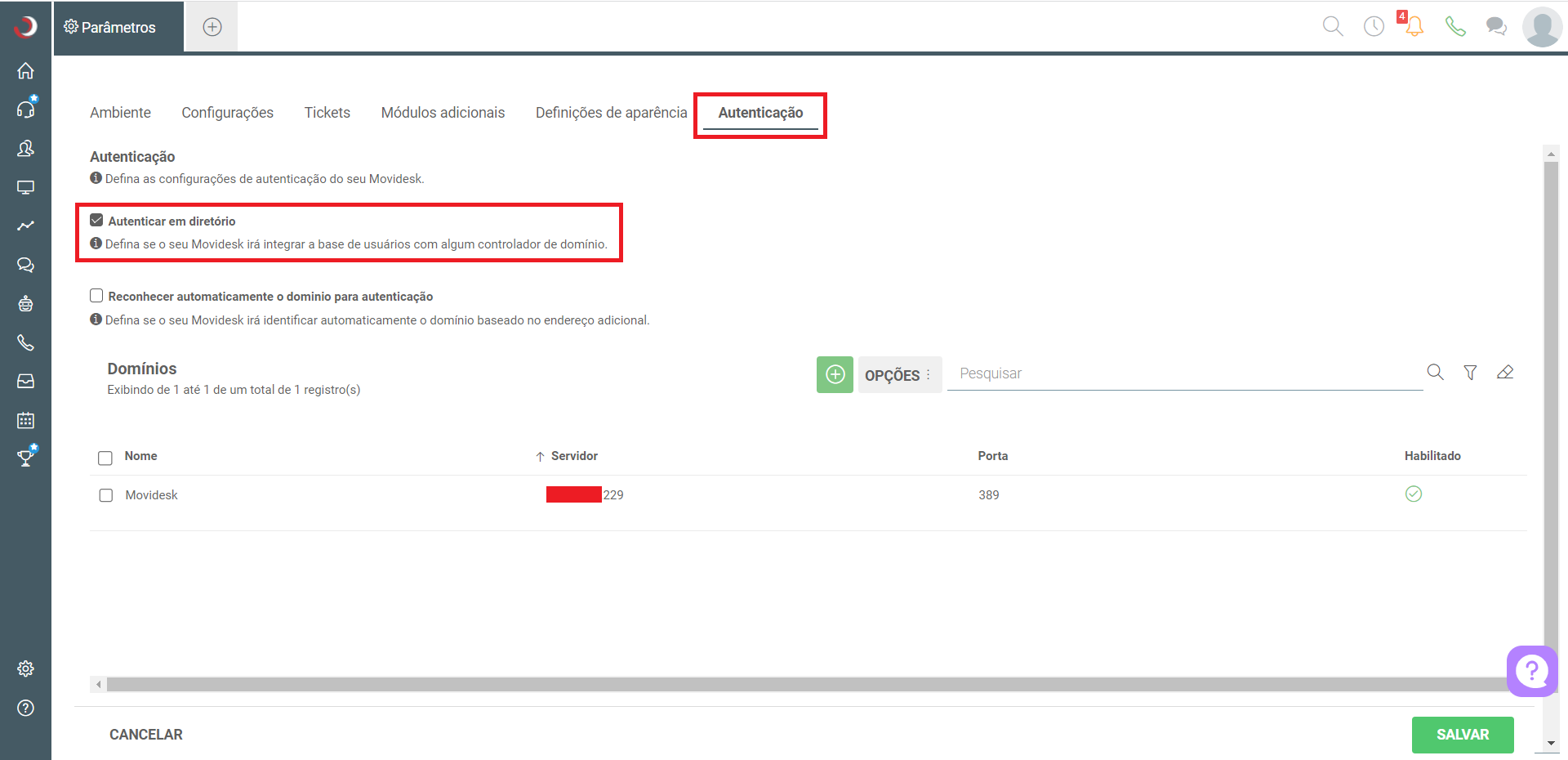
3. Após ativar a opção, um menu para cadastro de domínios é exibido. Clique no + para adicionar um novo domínio.
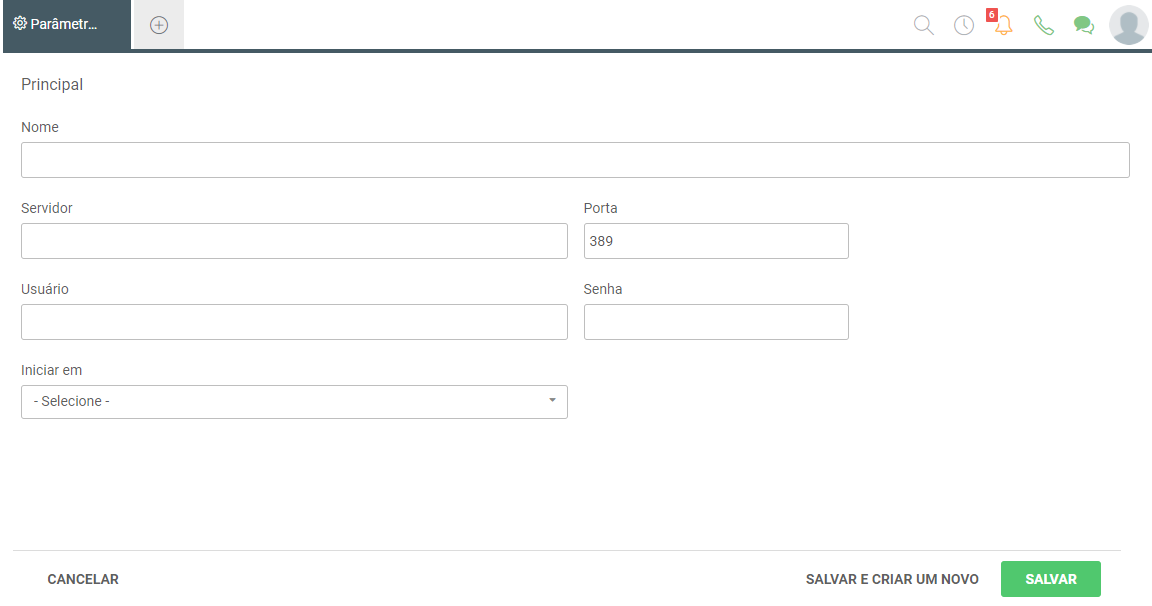
4. Preencha os campos com as informações a seguir:
- Nome: Nome do domínio interno do AD;
- Servidor: Endereço IP externo ou Hostname;
- Porta: Por padrão este campo traz a porta 389, mas você pode alterá-lo caso utilize outra;
- Usuário/Senha: Credenciais de usuário do AD;
- Iniciar em: Informe as Unidades Organizacionais (OU's) incluídas na integração..
- Clique em Salvar para que todas as alterações sejam gravadas e a nova integração esteja, de fato, habilitada.O sistema retornará para a aba de autenticação.
O campo Iniciar em não possui obrigatoriedade de preenchimento. Caso seja deixado em branco, todas as OU's serão integradas.
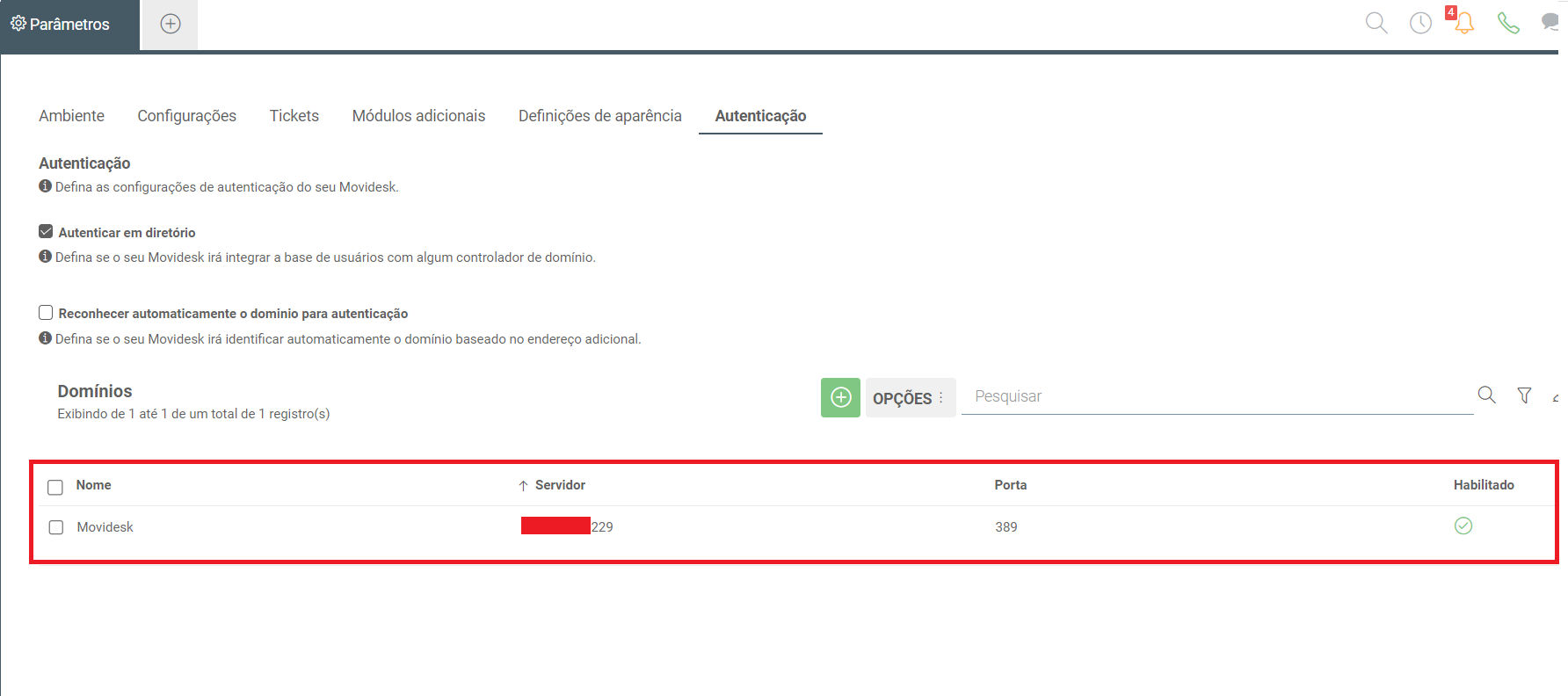
Uma vez habilitada a autenticação em diretório, o sistema apresentará um novo parâmetro dentro dos perfis de acesso. Siga as etapas:
Habilitando a permissão nos perfis de acesso:
1. Acesse Configurações > Pessoas > Perfis de acesso e selecione o perfil ao qual será permitido importar os diretórios.
2. Na aba Configurações, localize o menu Pessoas e habilite o parâmetro Permitir importar pessoas do diretório.
3. Salve as alterações.
Este parâmetro concede acesso à tela para criar regras de sincronização de logins com o diretório (Active Directory).
Recomenda-se que apenas administradores tenham essa permissão, pois ela permite alterar dados de autenticação das pessoas.

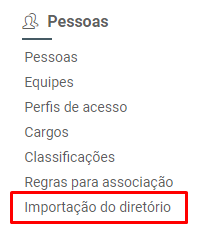
Tendo habilitado a autenticação em diretório, cadastrado um domínio e atribuído permissão ao perfil de acesso, é necessário criar ao menos uma regra para a importação de diretórios.
1. Acesse o novo menu Importação do diretório e clique no +.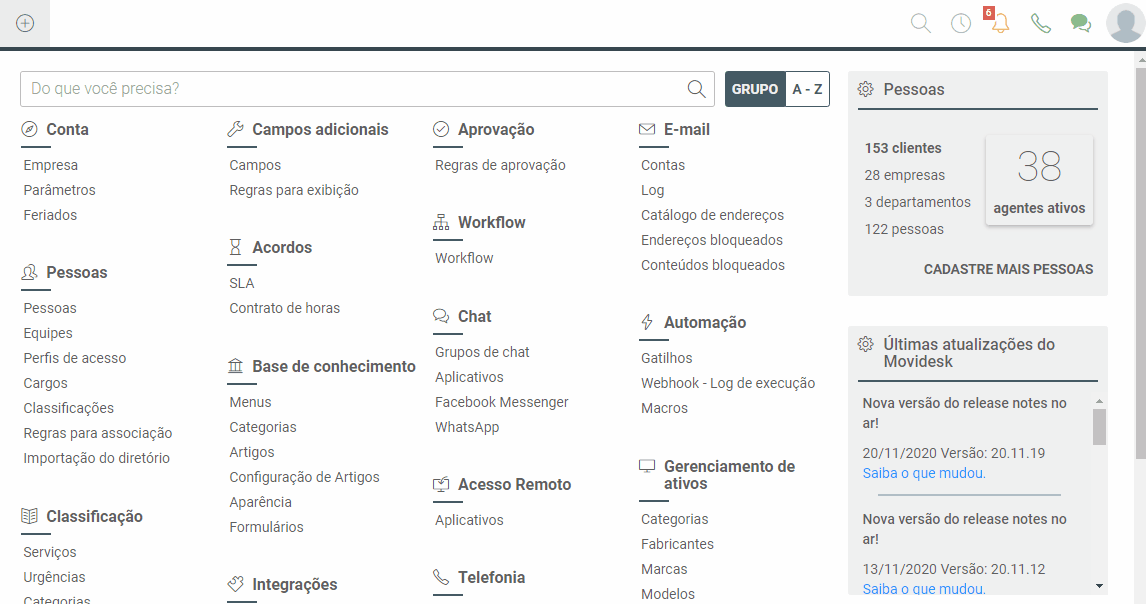
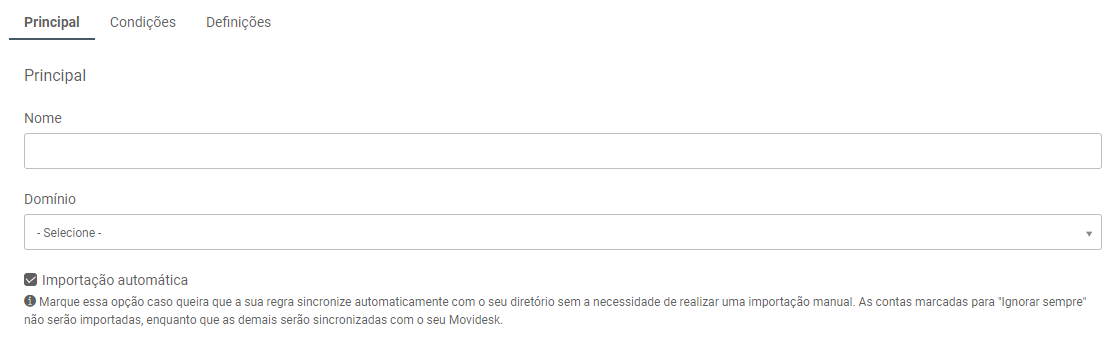
Aba “Principal”:
- Nome da Regra: Informe um nome para identificá-la. (Obrigatório)
- Domínio: Selecione o domínio ao qual a regra será aplicada. (Obrigatório)
- Importação automática: Marque o checkbox para habilitar a importação automática, que ocorrerá duas vezes ao dia (a cada 12 horas). Importações automáticas não impedem importações manuais.
Aba “Condições”:
- Defina uma ou mais Unidades Organizacionais (OU) específicas para a importação.
Selecionar pelo menos uma OU é obrigatório. Caso nenhuma OU seja selecionada, a importação pode ser parcial ou falhar.

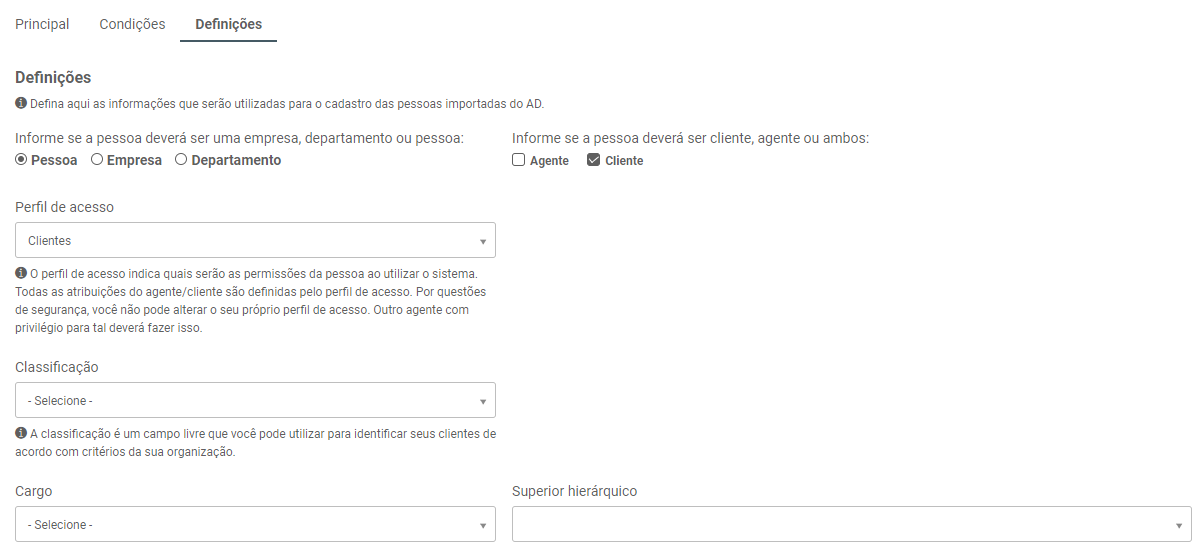
- Tipo: Pessoa, empresa ou departamento.
- Classificação: Agente, cliente ou ambos.
- Perfil de acesso: Escolha o perfil padrão atribuído.
- Classificação: Campo livre para identificar seus clientes de acordo com os critérios da sua organização.
- Cargo: Indique a função ou posição ocupada pela pessoa na organização, como Gerente, Analista ou Coordenador.
- Superior hierárquico: Indique o responsável direto pela pessoa dentro da estrutura organizacional.
O superior hierárquico segue regras específicas descritas na seção Regras para definição do superior hierárquico.
3. Se a regra for destinada a clientes, é possível informar a organização a ser vinculada. Caso seja destinada a agentes, é possível atribuir uma equipe padrão.
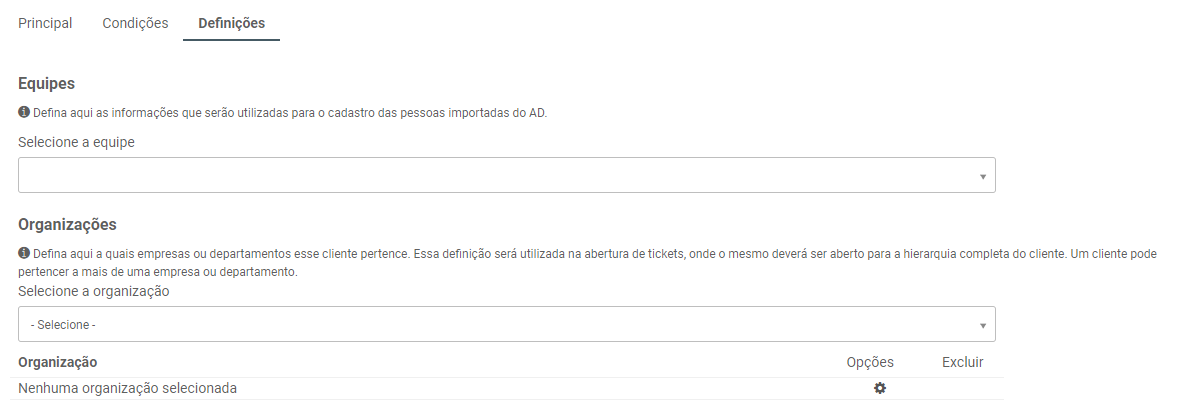
Cada regra de importação tem limite de 999 usuários para serem importados simultaneamente. Caso tenha um número maior, será necessário dividir a regra. Sugerimos que você tenha uma regra de importação para cada OU do seu AD.
Regras para definição do superior hierárquico
Durante o processo de importação e edição de pessoas, o Movidesk aplica as seguintes regras, em ordem de prioridade:
As regras para definição do superior hierárquico garantem que a configuração seja realizada de maneira consistente e conforme as diretrizes estabelecidas.
Cenário | Ação na Criação de Pessoa | Ação na Edição de Pessoa |
Superior hierárquico está no Active Directory e será importado | O superior hierárquico será vinculado à pessoa criada. | O superior hierárquico será vinculado à pessoa editada, sobrescrevendo qualquer configuração anterior. |
Superior hierárquico está no Active Directory, mas não será importado através dessa regra de importação e foi importado por outra regra | O sistema buscará o superior hierárquico na base de cadastros do Movidesk. Se encontrado, será vinculado à pessoa criada. | O sistema buscará o superior hierárquico na base de cadastros do Movidesk, formada pelos registros previamente importados utilizando um domínio específico. Se encontrado, o superior será vinculado, sobrescrevendo qualquer configuração anterior. |
Superior hierárquico está no Active Directory, mas não será importado e não foi encontrado na base | O superior hierárquico configurado na regra será utilizado. | Caso haja um superior hierárquico já vinculado ao cadastro existente, ele será mantido. Caso contrário, o superior hierárquico configurado na regra será utilizado. |
Não há superior hierárquico vinculado no Active Directory | O superior hierárquico configurado na regra será utilizado. | O superior hierárquico configurado na regra será utilizado. |
Como gerar uma importação manual
Mesmo optando pela integração automática, é possível importar os diretórios do seu AD manualmente, sempre que julgar necessário, seja por uma atualização cadastral, para inclusão, ou mesmo, para bloqueio.
Para isso:
1. Acesse a regra que deseja importar em Configurações > Pessoas > Importação do diretório.
2. Selecione a regra.
3. Clique sobre a opção Processar importação.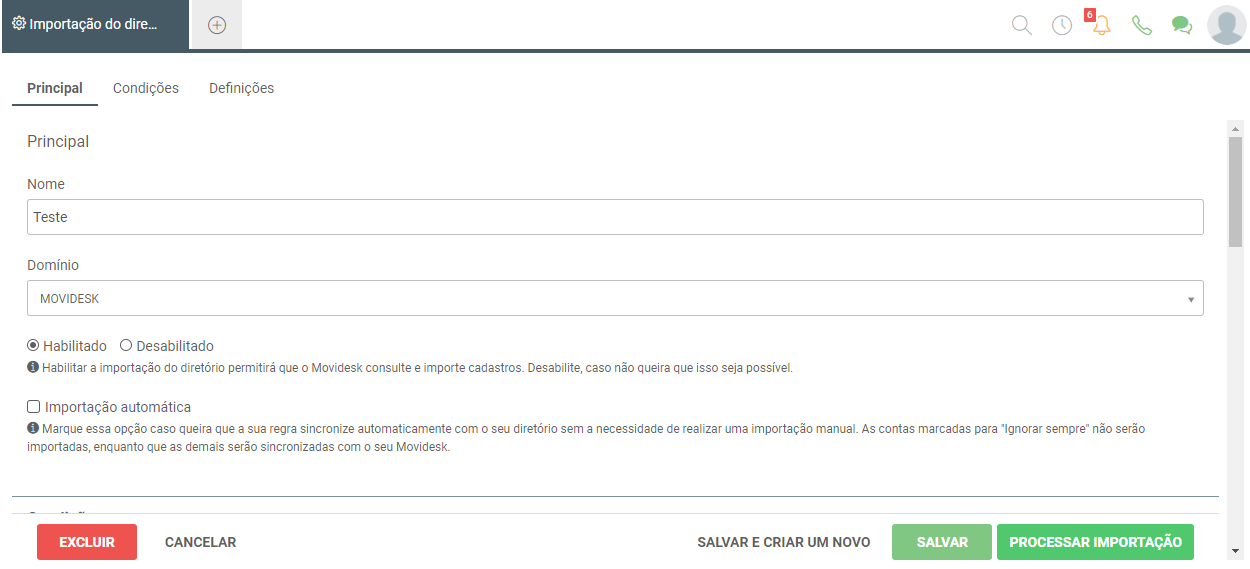
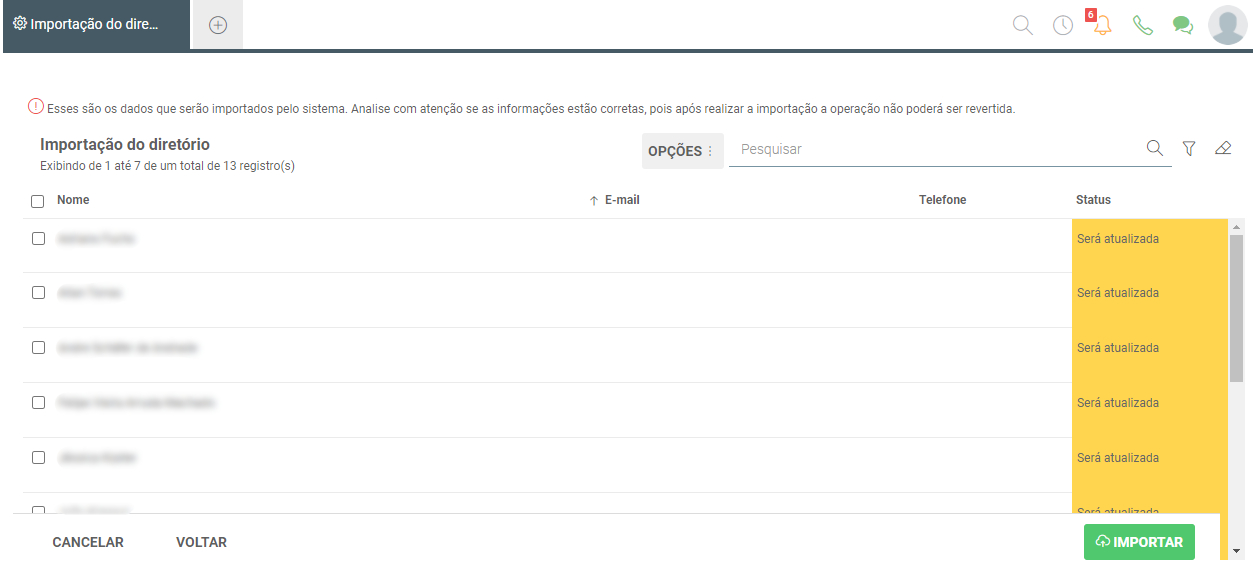
- Será criada: Refere-se a novos cadastros, que após a importação, serão criados no Movidesk;
- Será atualizada: Refere-se a cadastros já importados que podem (ou não) ter sofrido algum tipo de alteração. O sistema atualizará estes cadastros após a importação;
- Será bloqueada: Refere-se a cadastros desabilitados no AD. Eles serão desabilitados no Movidesk também após a importação;
- Será ignorada: Refere-se a cadastros que não serão importados.
6. Após validar as informações, clique em Importar. O sistema processará a importação e exibirá um log detalhando a operação realizada.
Como ignorar a importação de um cadastro
1. No menu de importação do diretório, acesse a regra desejada em Configurações > Pessoas > Importação do diretório.
2. Selecione a importação e depois a regra.
3. Em seguida, clique em Processar Importação (como no procedimento de importação manual).
4. Na tela de importação, marque os cadastros que não deseja importar e clique em Opções para defini-los como ignorados.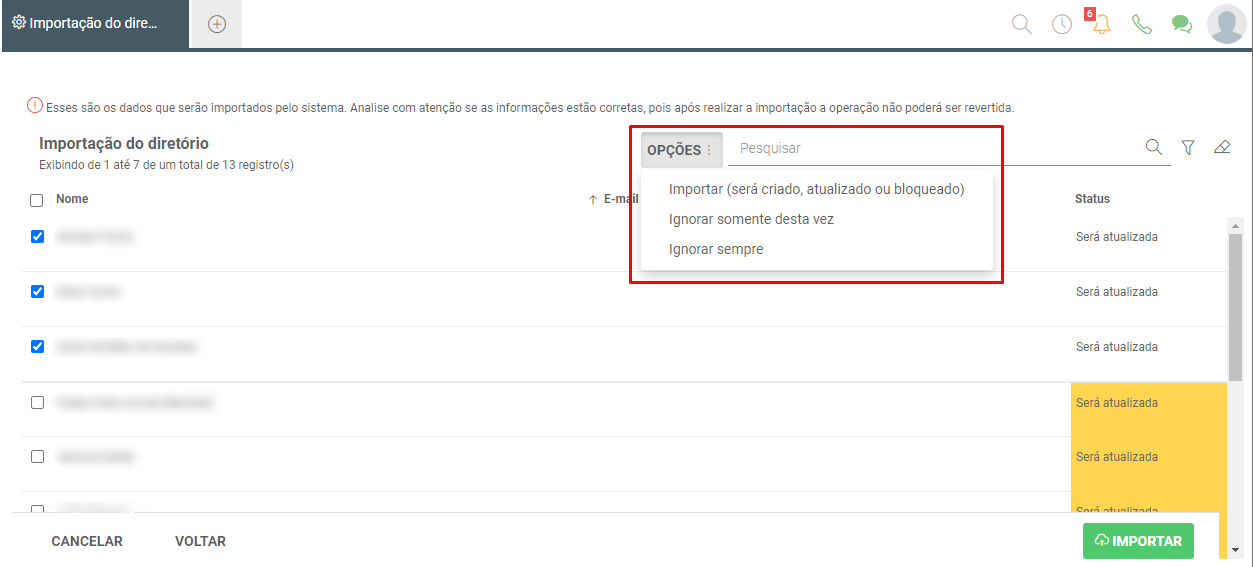
- Ignorar somente desta vez: Selecionando esta opção, você pode ignorar um cadastro para apenas uma importação (desta maneira, ele voltará a ser importado automaticamente na próxima atualização);
- Ignorar sempre: Esta conta nunca será importada (sempre será ignorada). Se for necessário voltar a importá-la, basta buscar por "Ignorada sempre", marcar o cadastro desejado e realizar a importação novamente. Desta forma, nas próximas importações, este item será importado normalmente.
Em ambos os casos o sistema apresentará uma mensagem para confirmação da opção por ignorar. Verifique se as informações estão corretas antes de confirmar a operação.
Configurar identificação automática de endereços adicionais
1. Acesse Configurações > Conta > Parâmetros e vá até a aba Autenticação.
2. Habilite a opção Reconhecer automaticamente o domínio para autenticação (por padrão, este item vem desabilitado).
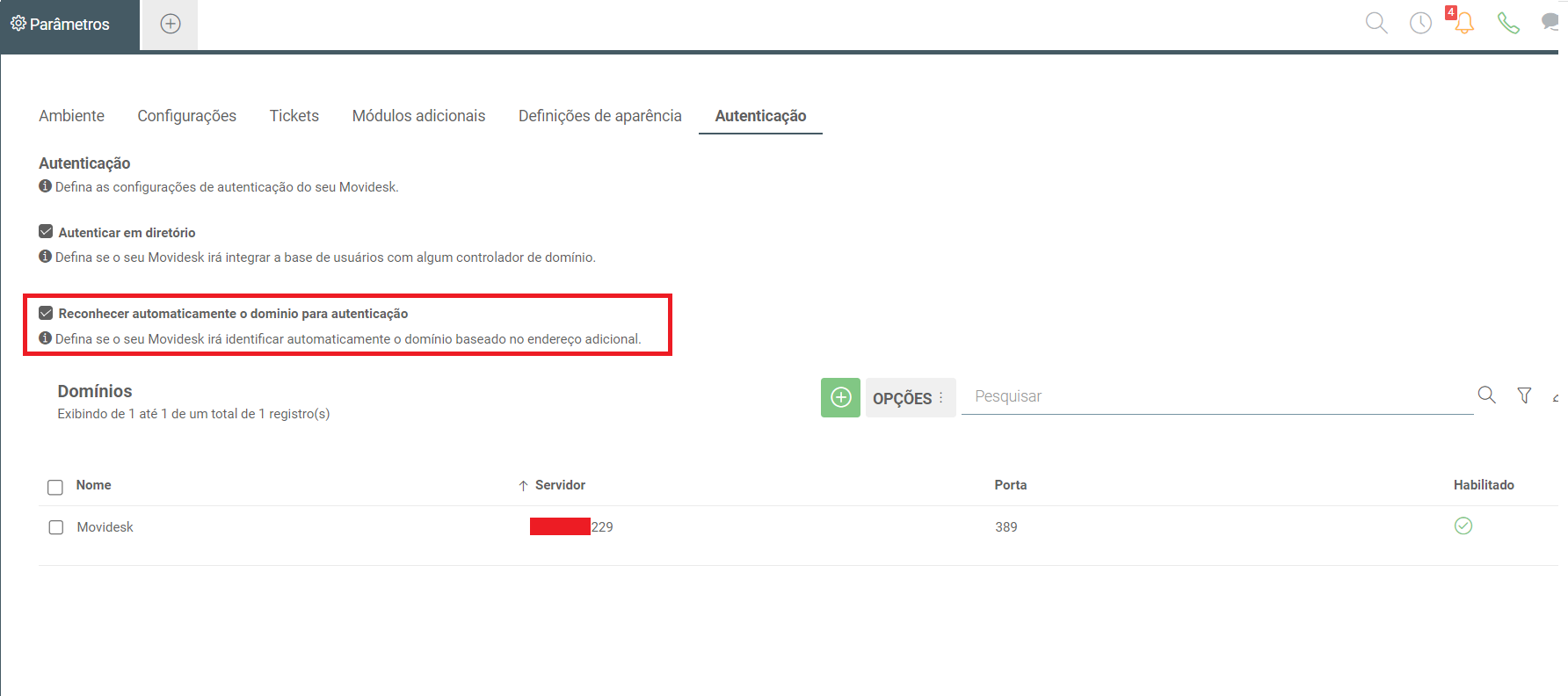
Desta forma, dentro de todos os domínios configurados, é possível realizar uma correlação de endereços adicionais já configurados na base:
Com essa alteração, a tela de login do endereço adicional relacionado passará a contabilizar apenas logins do domínio vinculado.
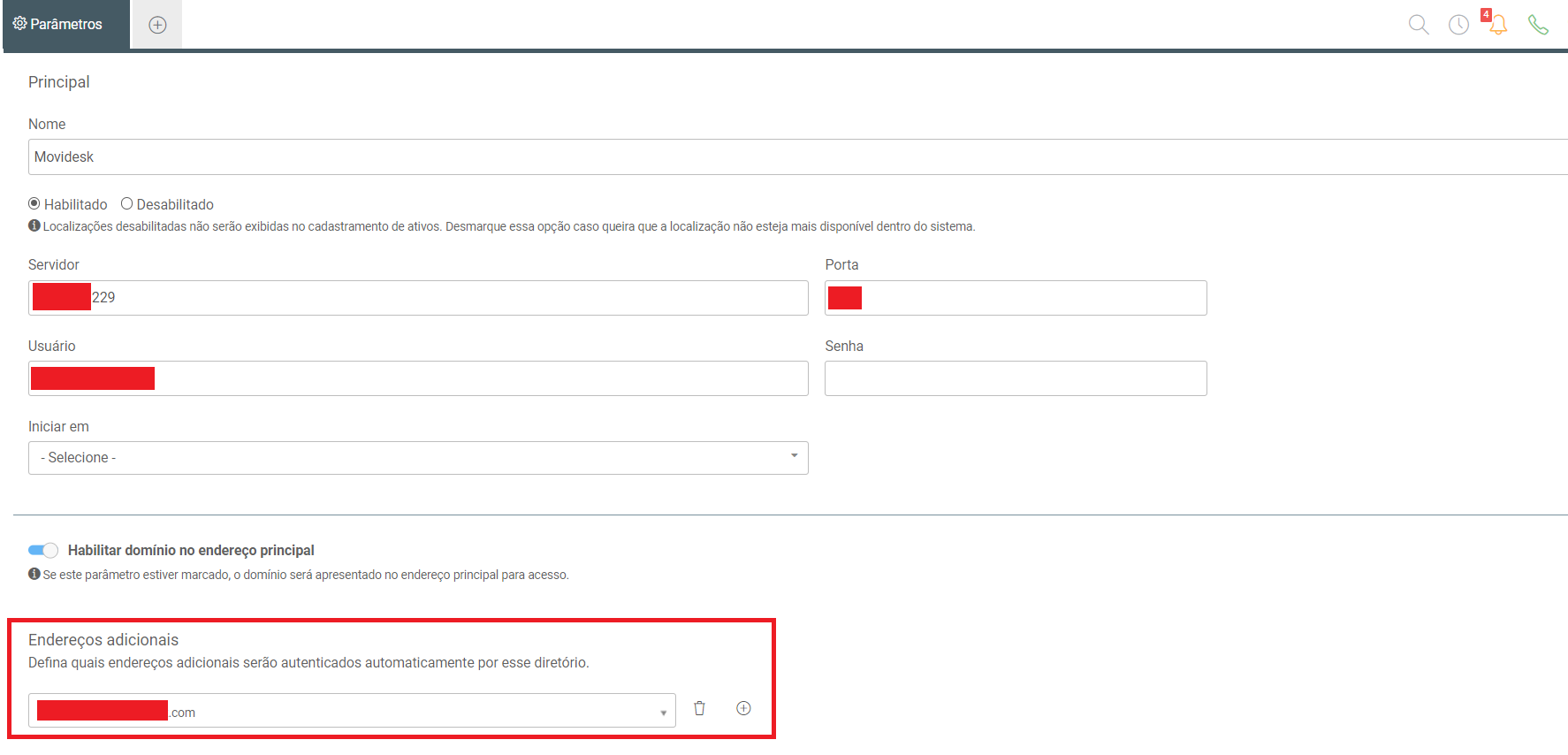
Caso o domínio seja relacionado a algum endereço adicional, será possível desativá-lo do endereço principal da base (dominio.movidesk.com):
Por padrão esta configuração está habilitada para mostrar o domínio no endereço de acesso principal do sistema, caso seja desmarcada, o domínio não será mais mostrado na listagem de domínios disponíveis para login.
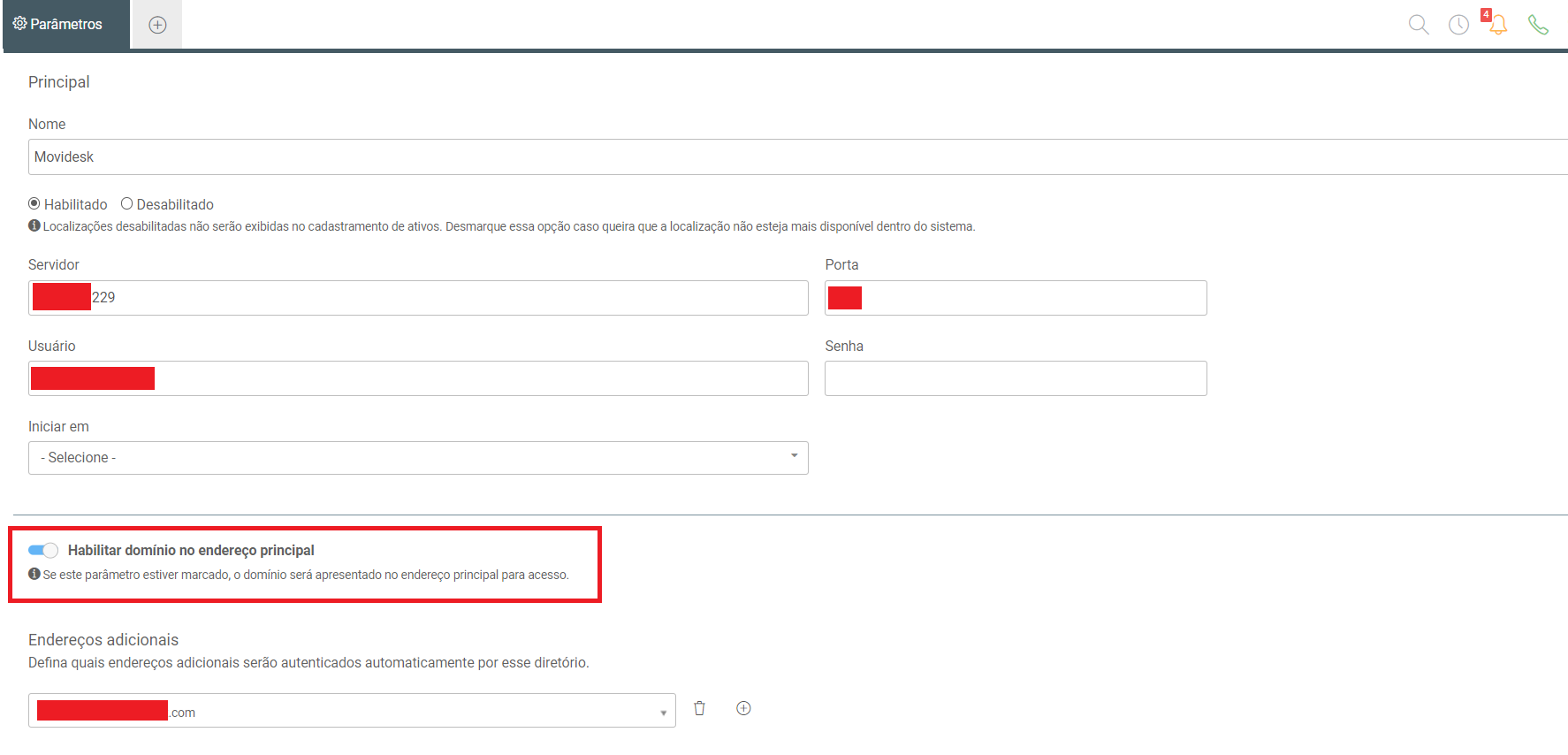
Funcionamento padrão da autenticação:
Ao realizar a importação dos diretórios do AD, por padrão:
- Contas criadas/atualizadas no Movidesk utilizarão as credenciais de acesso do AD para login.
- Contas não integradas ao AD continuarão utilizando as credenciais do próprio sistema Movidesk.
Definição manual de autenticação:
Caso você:
- Possua poucos diretórios para integrar e não queira realizar a importação, ou;
- Tenha importado incorretamente uma conta do AD e deseje que ela utilize as credenciais do Movidesk:
É possível configurar a autenticação manualmente no cadastro da pessoa:
1. Acesse Configurações > Pessoas > Pessoas.
2. Selecione o cadastro desejado.
3. No campo Autenticar em, indique o método de autenticação (Movidesk ou Active Directory).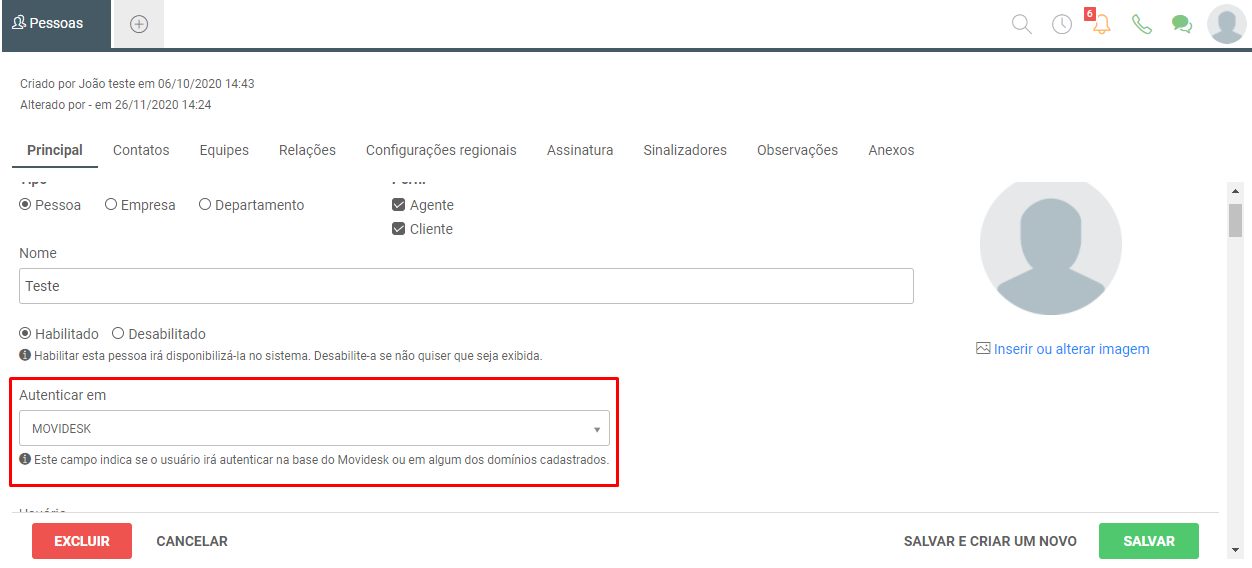
Com a integração do AD ativa:
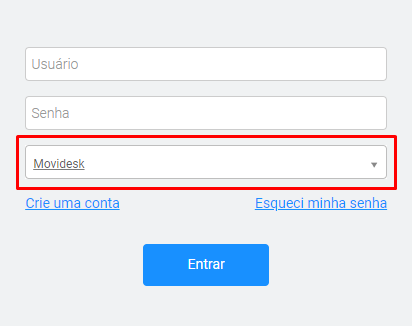
- A tela de login do Movidesk exibirá um novo campo para selecionar o tipo de credencial a ser utilizada:
- Credenciais do Movidesk ou;
- Credenciais do Active Directory (AD).
- Escolha a opção desejada, preencha as informações de login e acesse normalmente o sistema.