Como criar uma senha de app em sua conta do Google
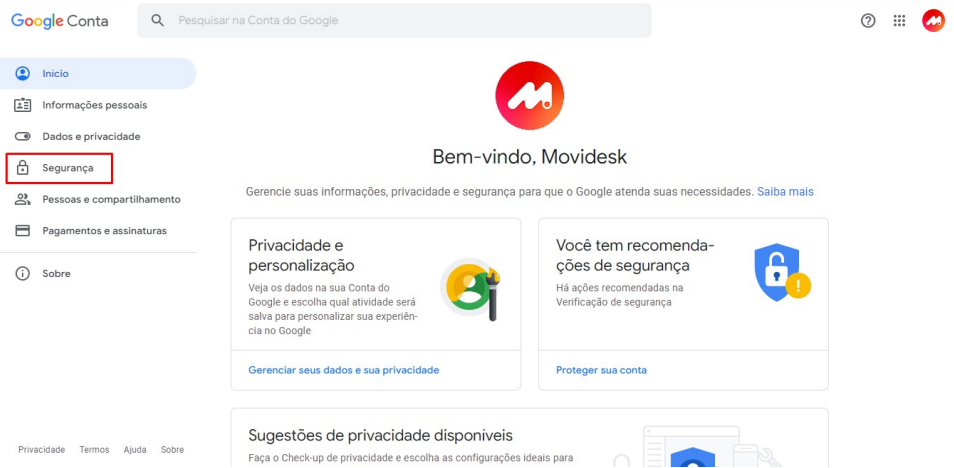
Para começar, vá em "Gerenciar sua conta do Google". Nesta tela, selecione a opção "Segurança".
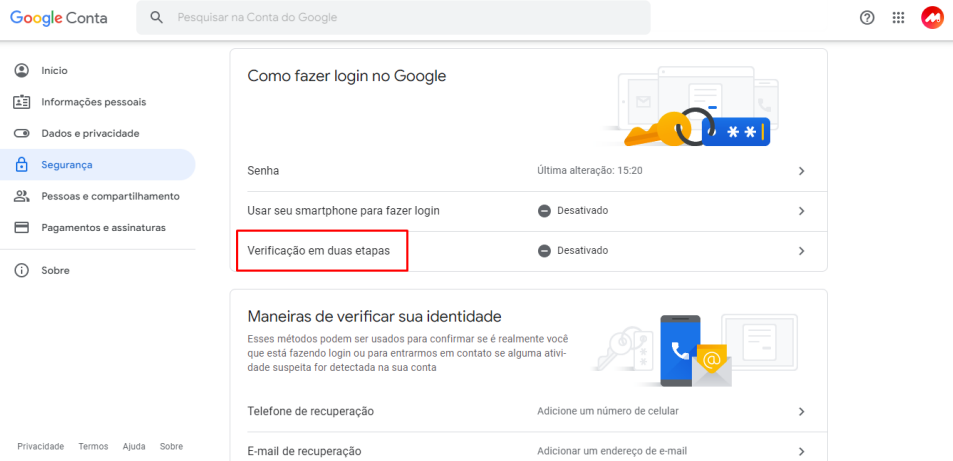
Aqui, no bloco "Como fazer login no Google", selecione "Verificação em duas etapas".
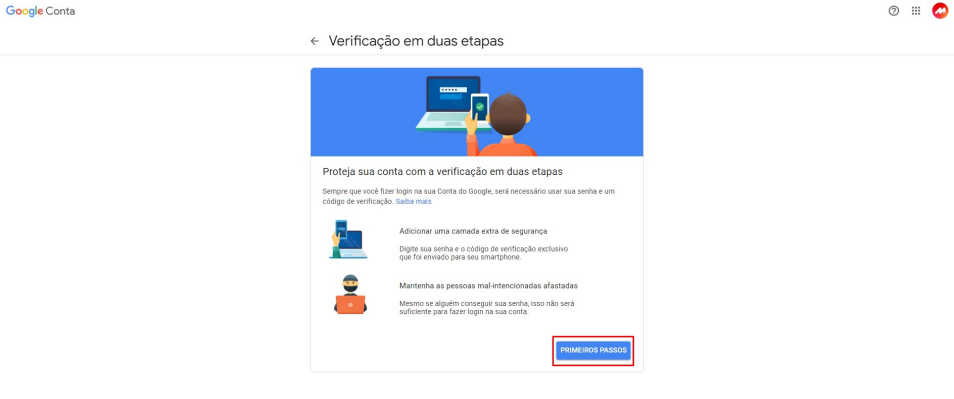
Em seguida, clique em "Primeiros passos".
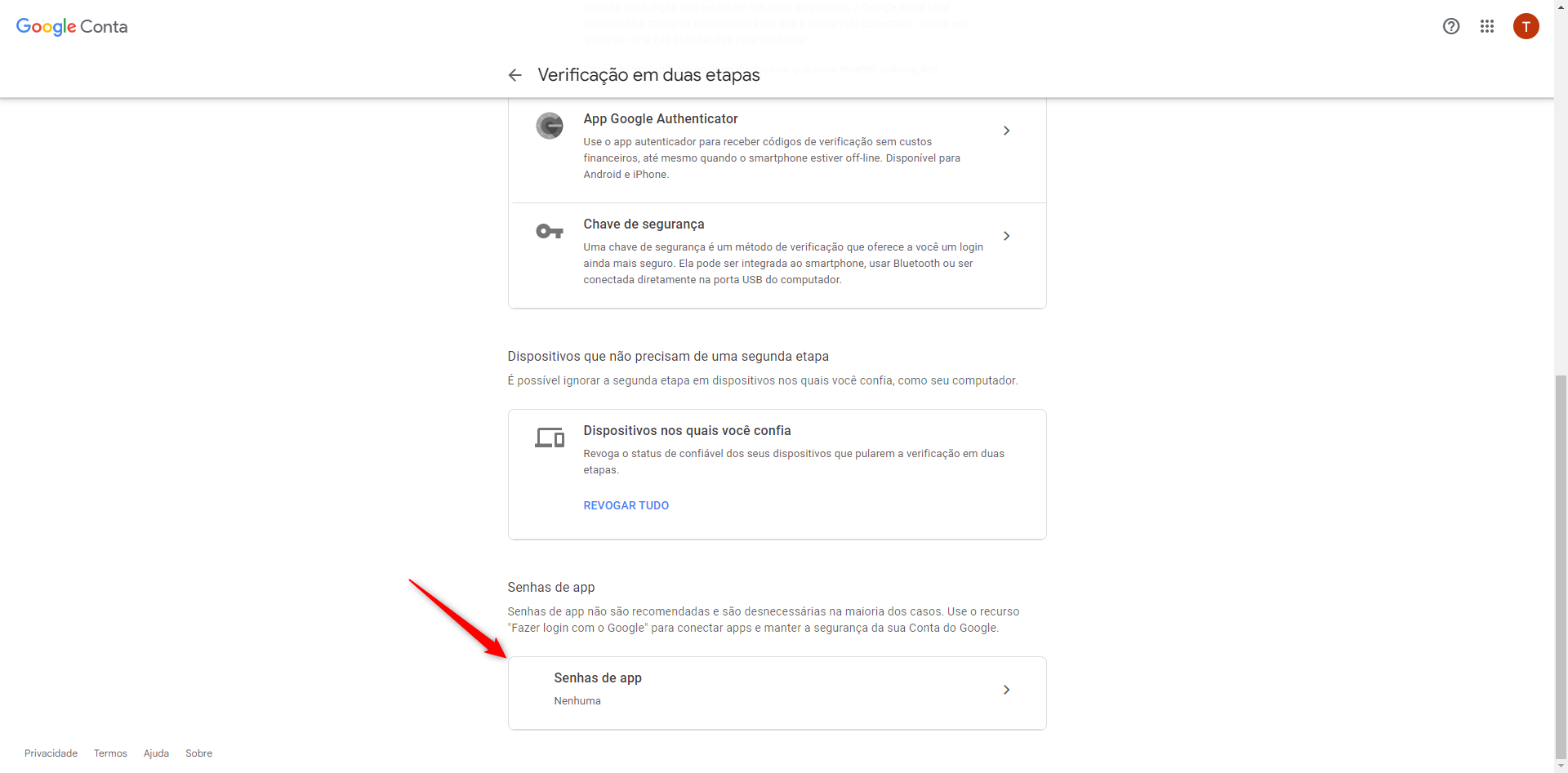
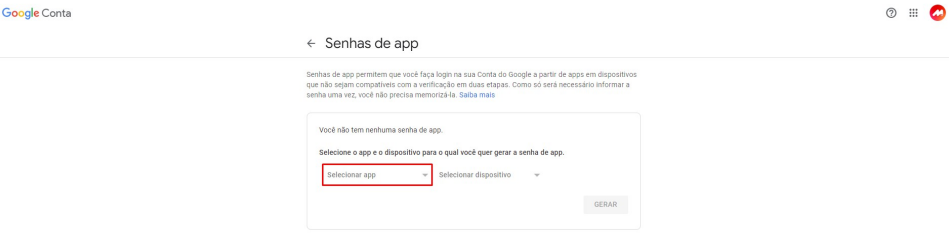
Em "Como fazer login no Google", clique novamente em "Verificação em duas etapas" e no final da página terá a opção "Senhas de App", acesse essa opção:
Em seguida, em "Selecionar app", escolha a opção "Outro" e digite "Movidesk".
Feito isso, sua senha de App será exibida e este processo concluído.
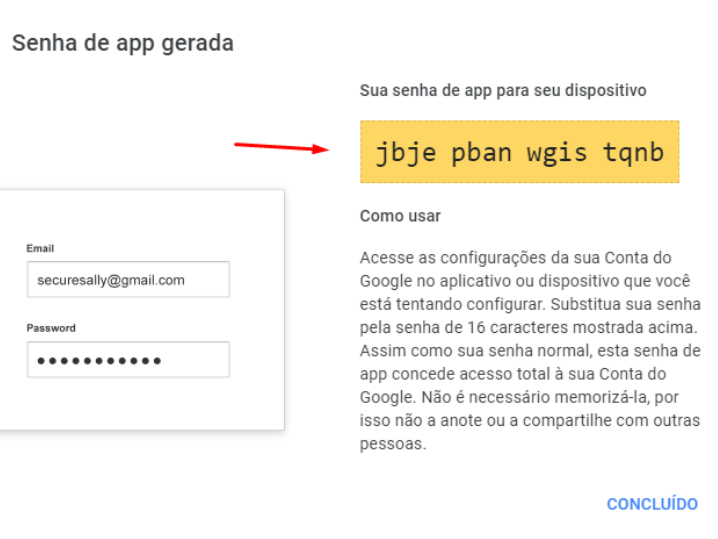
Agora, é preciso atualizar as informações dentro do Movidesk com a nova senha.
Como atualizar as configurações no Movidesk com a nova senha
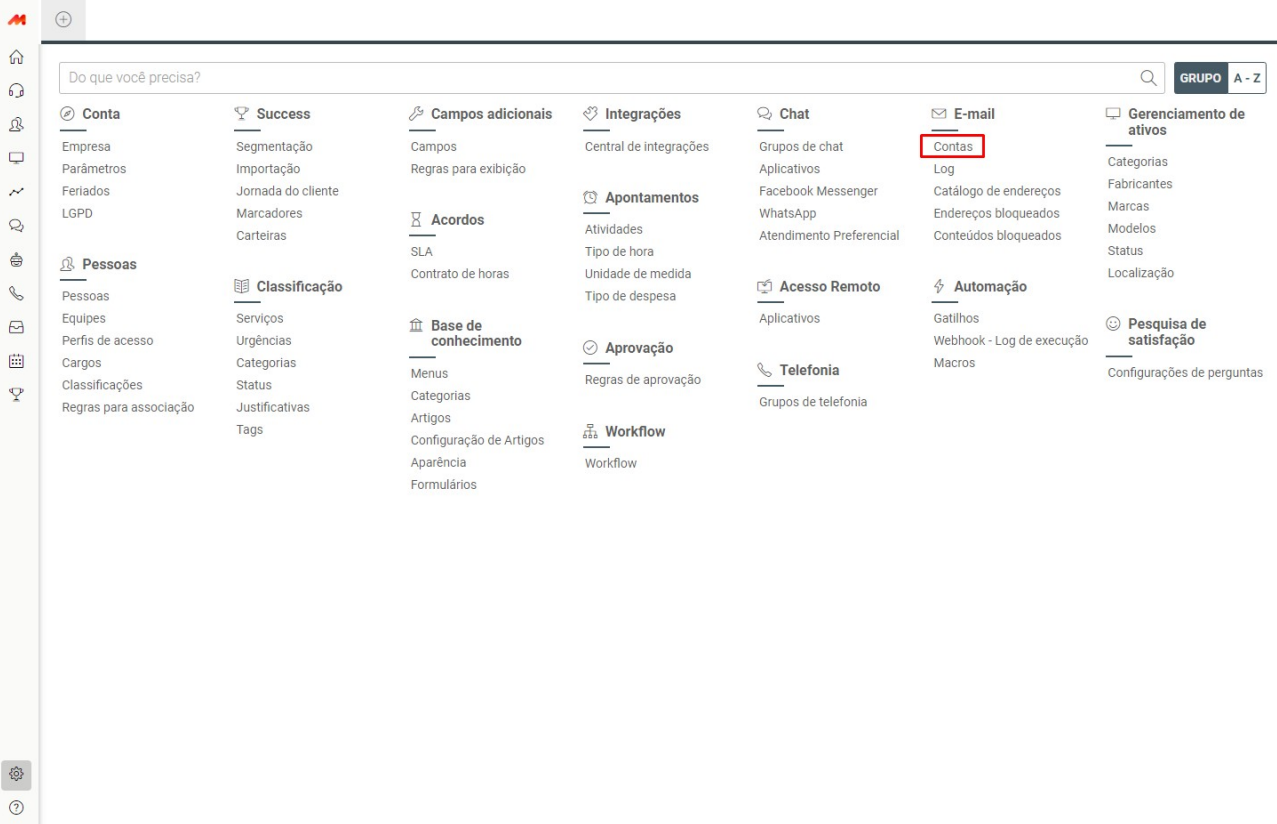
Copie a senha de app exibida na tela da sua conta Google e, no Movidesk, acesse Configurações > E-mail > Contas e seleciona a conta que você deseja alterar.
Dentro da conta, em "Configurações de Recebimento" e também em "Configurações de Envio", a nova senha deve ser colocada nos campos "Senha" e "Confirmar senha", conforme imagem abaixo.
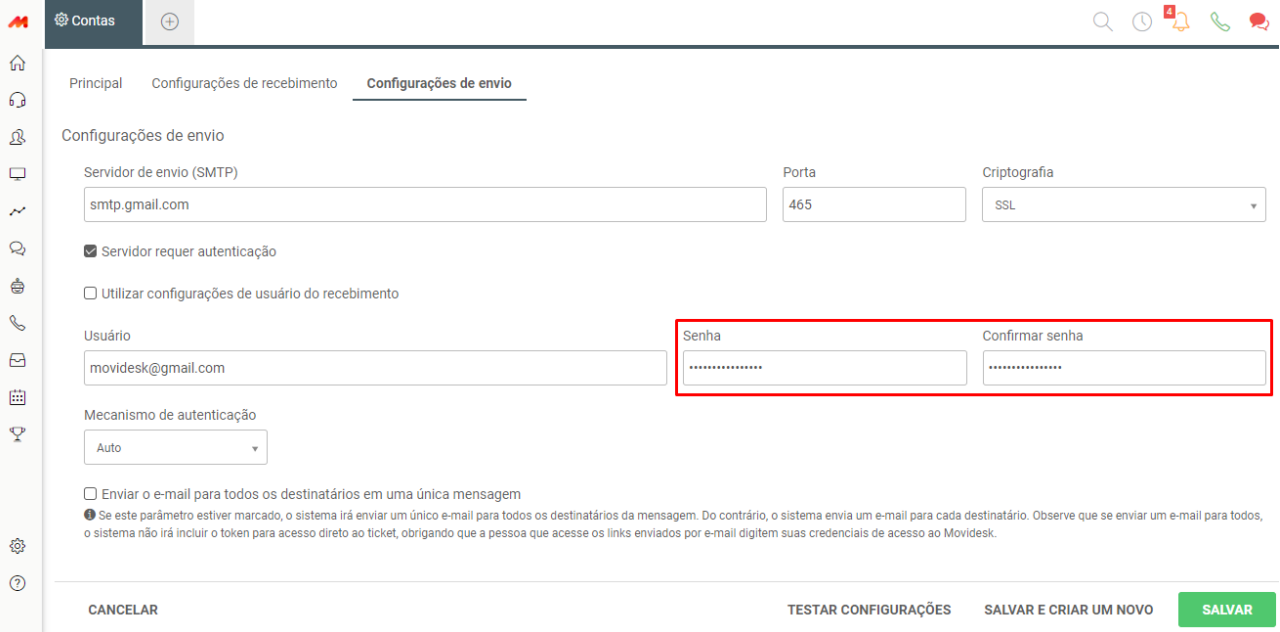
Nenhuma outra configuração precisa ser alterada. Feito isso, você pode clicar em "Testar Configurações" para verificar se deu tudo certo.
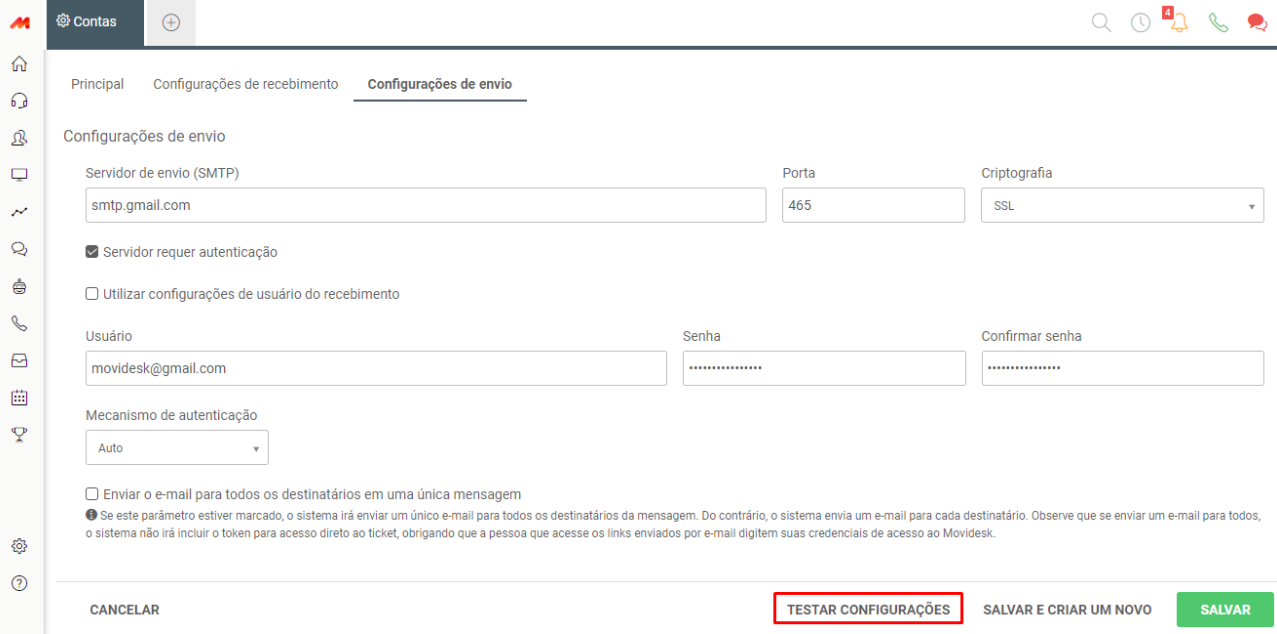
Caso o teste confirme que todas as conexões foram bem-sucedidas, basta clicar em "Salvar" e você já pode começar a utilizar sua conta dentro do Movidesk normalmente.