Neste artigo você encontrará conteúdo sobre:
Visualizando listagem de tickets de origem WhatsApp
Interagindo com tickets de origem WhatsApp
Recebendo respostas do usuário para ação pública que inseri em um ticket
Visualizando listagem de tickets de origem WhatsApp
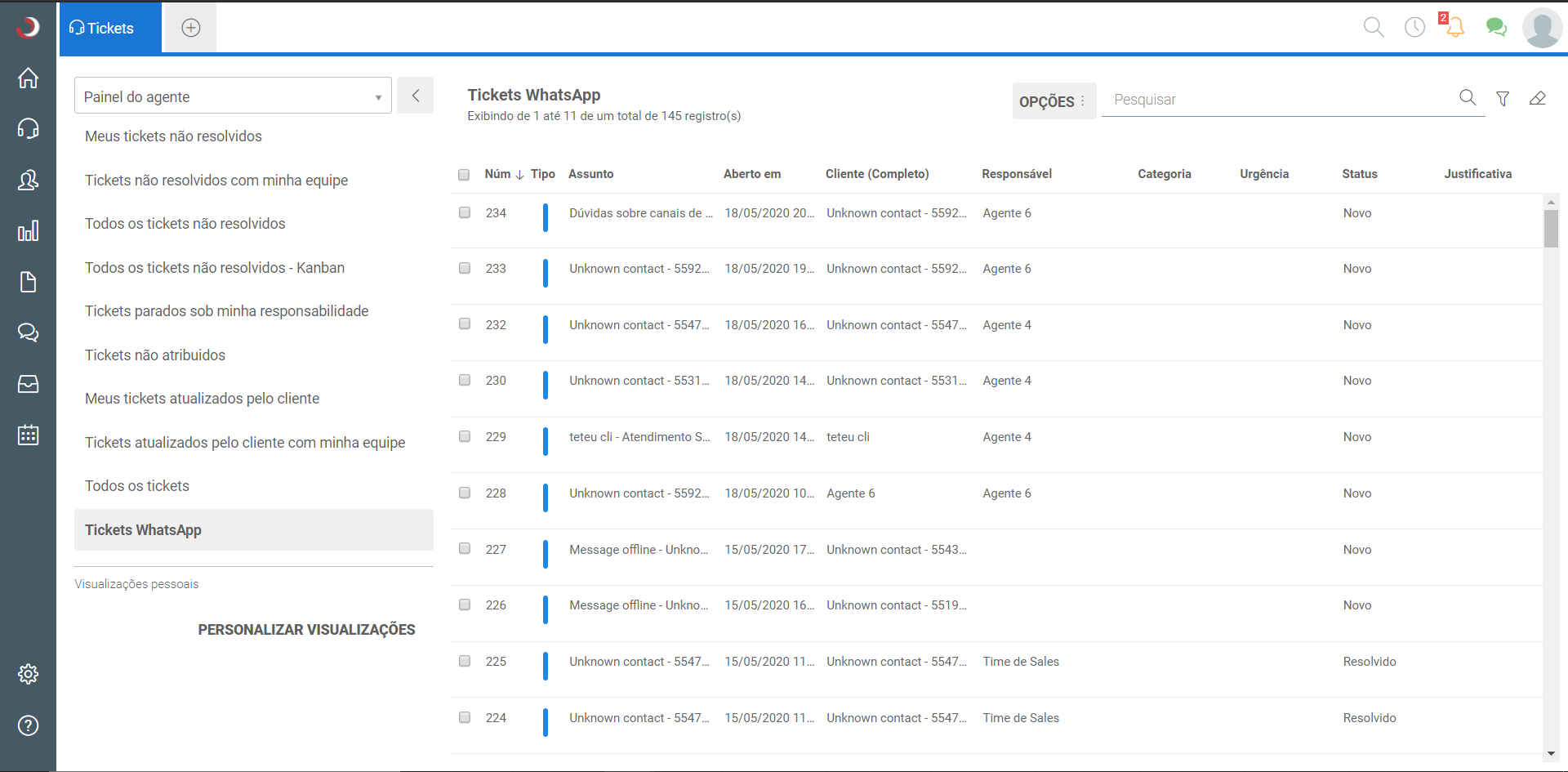
Para visualizar os tickets origem WhatsApp, clique no botão 
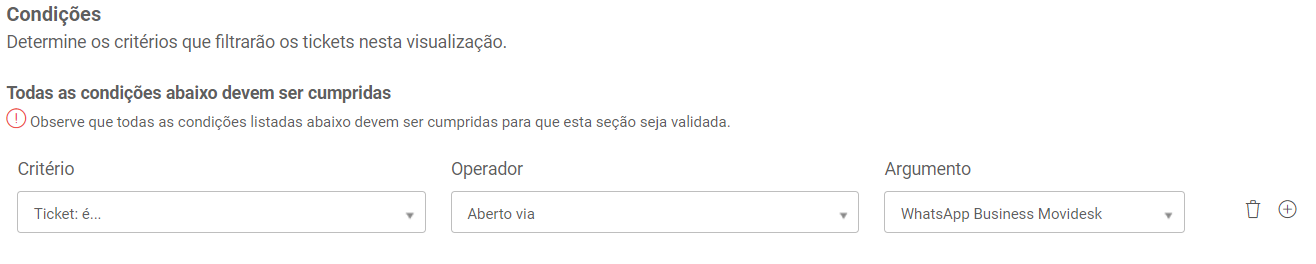
💡 Dica: Para facilitar o seu controle, você pode Criar uma nova visualização de painel. Utilize obrigatoriamente o critério de exemplo abaixo e acrescente os demais critérios que quiser.
Interagindo com tickets de origem WhatsApp
Para acessar um ticket específico, clique no ticket. Você conseguirá interagir e editar todos os campos disponibilizados para o seu perfil de acesso.
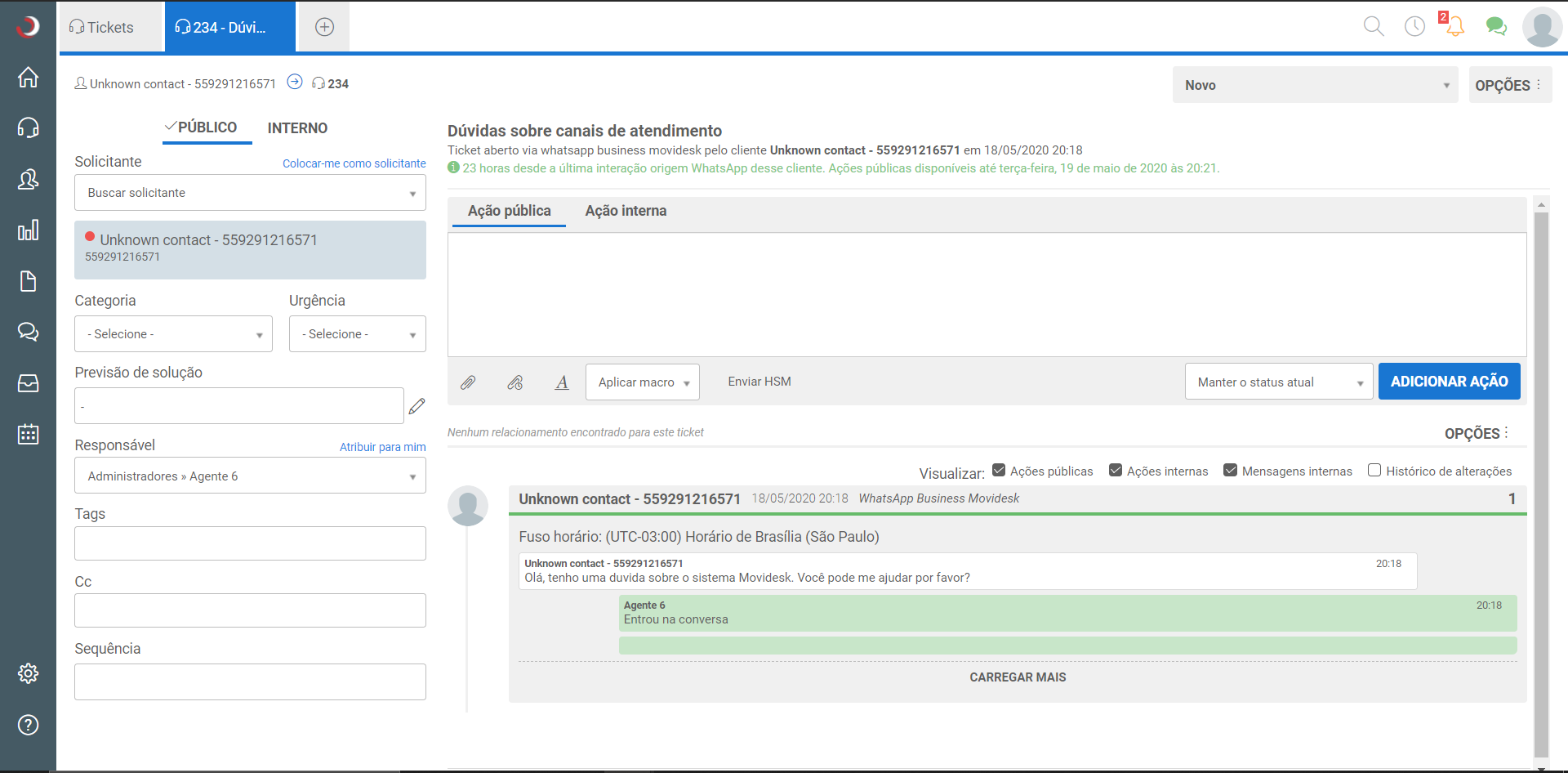
Verifique a mensagem abaixo do ticket, enquanto a mesma estiver verde e dentro do limite de contato estabelecido, é possível inserir ações públicas dentro do ticket que se serão entregues como mensagem no WhatsApp do usuário. É possível enviar:
- Texto: digite na caixa de texto do ticket e clique no botão Adicionar ação.
- Emojis: cliquei na caixa de texto e aperte as teclas
+ ç"(Windows) ou Ctrl + Command + Barra de espaço (macOS).
- Anexos multimídias (imagens, gifs, áudio, documentos e pdf): clique no botão Anexos
e selecione o arquivo que para enviar.
- Macros: clique no botão Aplicar macro e selecione a macro para utilizar.
- HSMs: clique no botão Enviar HSM para selecionar o template e enviar.
💡 Dica: Cada ação pública enviada consome 1 crédito. Ações públicas que misturem dois ou mais tipos de envio, consumirão mais créditos, proporcionalmente ao conteúdo. Como por exemplo, se na mesma ação pública eu enviar texto + 3 anexos, o texto consumirá 1 crédito e cada anexo consumirá 1 crédito, ou seja serão consumidos 4 créditos no total.
As ações internas não são enviadas para o cliente, apenas registradas e visualizadas por agentes, e por isso não consomem créditos.
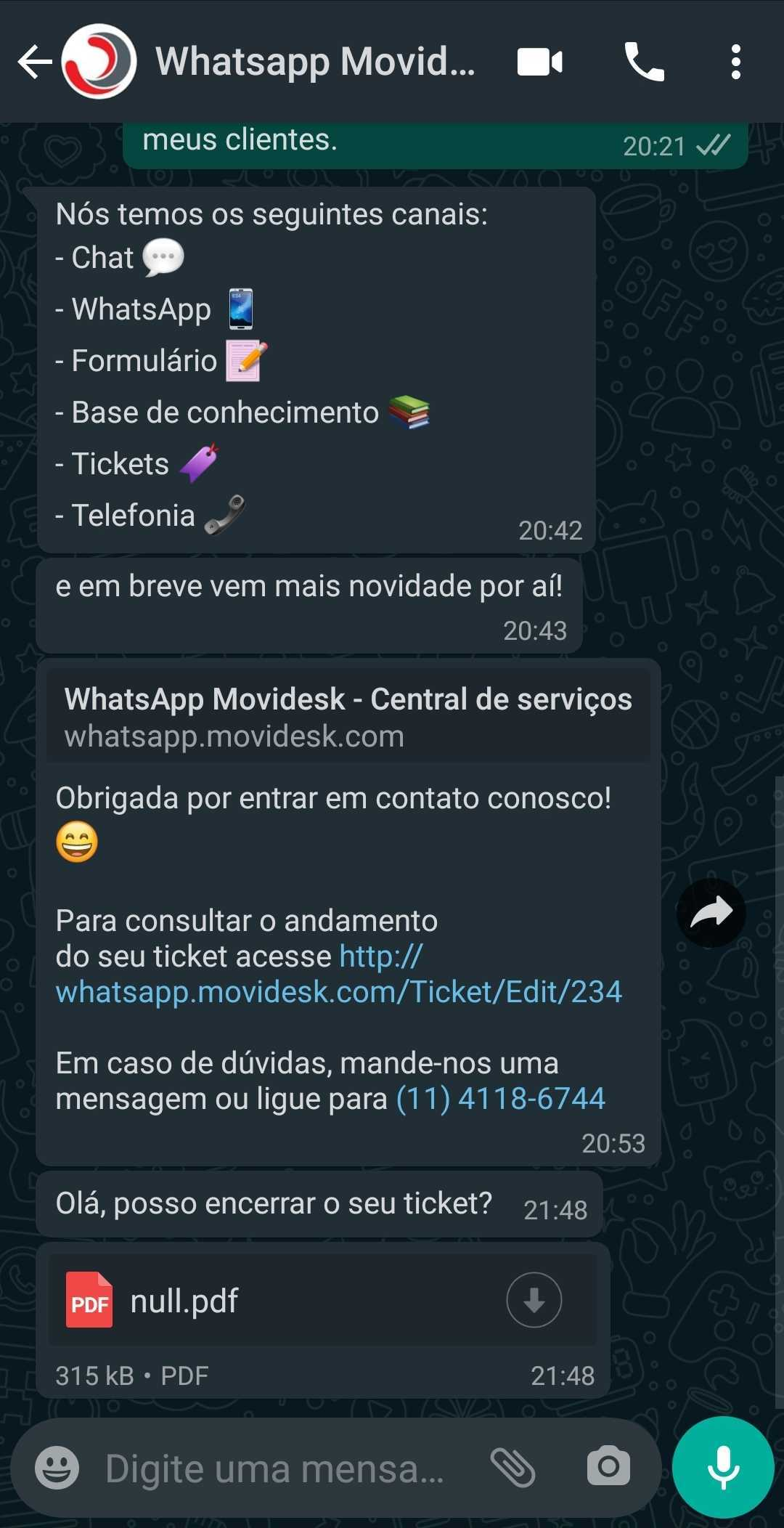
Essa é a visão do agente ao inserir uma ação pública em um ticket origem WhatsApp:
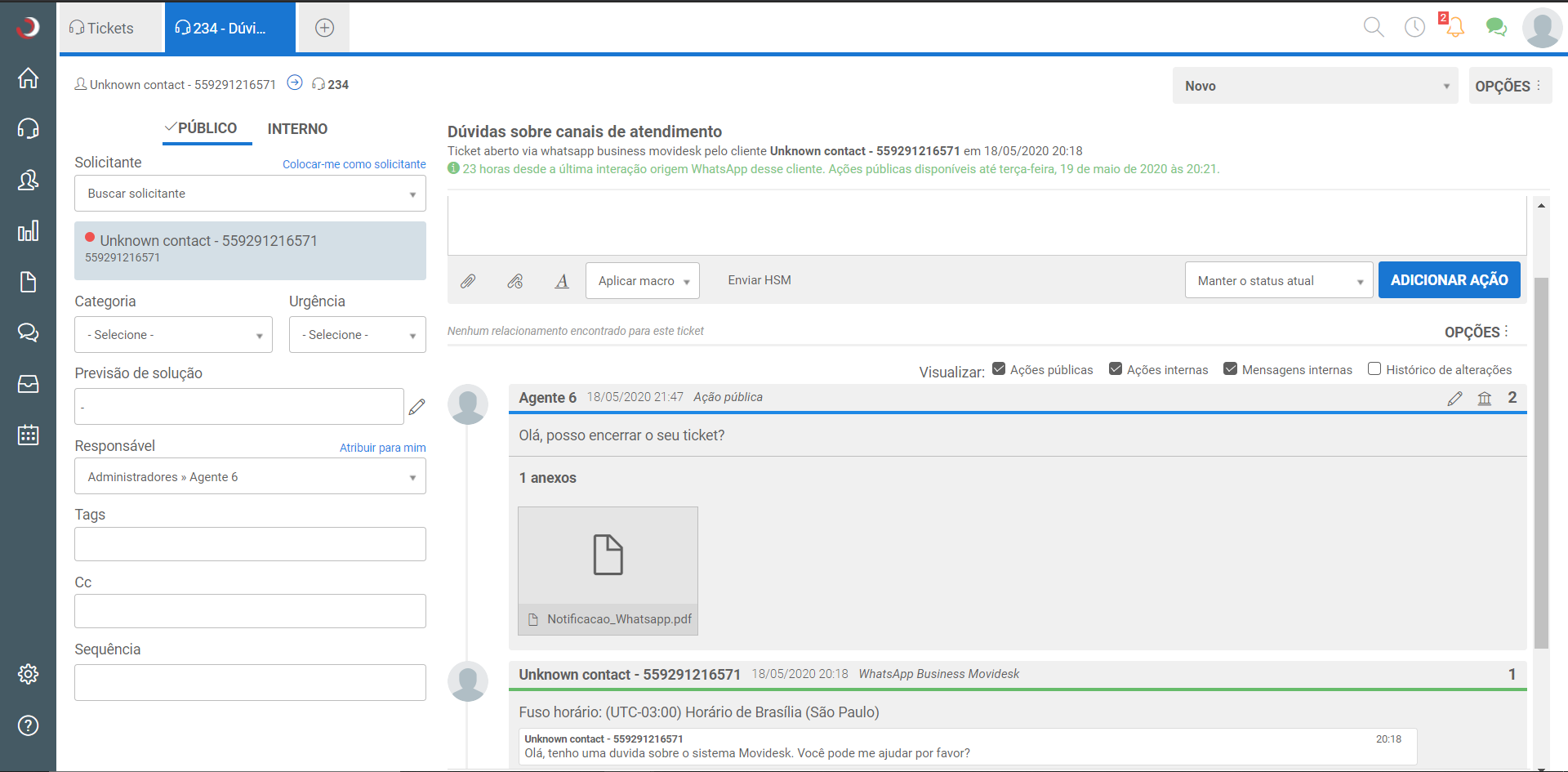
Essa é a visão do cliente ao receber uma ação pública:
Recebendo respostas do usuário para ação pública que inseri em um ticket
Após enviar a Ação pública para o cliente, quando o mesmo responder, a resposta criará um novo chat, ela não aparecerá no ticket. Nenhuma nova interação do cliente será enviada diretamente ao ticket, esse comportamento auxiliará você:
- Trazer a realidade e agilidade ao seu atendimento por conversas instantâneas com o WhatsApp Business Movidesk;
- Organizar o conteúdo/ações de todos os tickets que ainda estão em aberto do mesmo cliente;
- Atualizar o período de ultima interação do mesmo cliente em todos o tickets que ainda estão em aberto.
💡 Dica: Uma boa prática em tickets origem WhatsApp, é identificar na ação pública o {ticket.id} do cliente, assim quando ele responder e criar um novo chat, se outro agente o atender pode perguntar a qual nº de ticket o mesmo se refere e agilizar o atendimento.
Para organizar os tickets, ao final do novo atendimento você pode encerrar o chat e Mesclar ou Relacionar o ticket dele com o ticket anterior do cliente sobre o mesmo assunto.