O WhatsApp ativo permite que a sua empresa entre em contato com um cliente mesmo que esse cliente nunca tenha feito contato via WhatsApp com a sua empresa antes.
Para utilizar o recurso da melhor maneira é importante seguir algumas orientações. Veja:
- Informações sobre a utilização
- Regras da Meta que você precisa saber
- Opt-in e opt-out no Movidesk
- Como enviar uma mensagem no WhatsApp ativo?
⚓
Informações sobre a utilização
- O Whatsapp Ativo esta disponível para ser utilizado em qualquer ticket, mesmo que o atendimento não tenha sido iniciado pelo WhatsApp. Para isso, o remetente (cliente) precisa ter aceitado o opt-in do WhatsApp;
- Todo contato cadastrado precisa do código DDI + DDD na frente do número de telefone para funcionar corretamente. Exemplo: o código DDI do Brasil é o 55 e o DDD de São Paulo é 11;
- Caso você utilize uma placeholder com o nome do solicitante em sua HSM e possua mais de 1 solicitante no ticket, o Movidesk enviará o nome de todos os solicitantes na mesma mensagem, seguindo o comportamento esperado para envios com placeholder em outras partes do sistema;
- Por uma regra da Meta, detentora do WhatsApp, só é possível enviar mensagem no Whatsapp Ativo através de HSMs previamente aprovadas. Não é possível editar a mensagem livremente. escrever livremente a mensagem que deseja.
⚓
Regras da Meta que você precisa saber
- É imprescindível ter o consentimento do seu cliente para envio das mensagens, permitindo que a sua empresa o contacte por WhatsApp; (Opt-in);
- É importante que sua empresa disponibilize uma maneira simples, fácil e disponível a qualquer momento para o cliente informar caso não queira mais receber esse tipo de mensagens (Opt-out);
- Tenha pelo menos uma mensagem de template cadastrada para o seu número vinculado ao Movidesk e utilize apenas templates aprovados pelo WhatsApp para fazer disparos ativos.
A forma como a sua empresa vai coletar o consentimento do cliente (que chamamos de opt-in) e também a intenção de não receber mais mensagens (que chamamos de opt-out) é responsabilidade da sua empresa e fica a seu critério definir como fazer isso. Importante ressaltar que essas informações podem ser solicitadas a qualquer momento pela Meta, principalmente em casos onde os clientes reportam que estão recebendo mensagens indesejadas e/ou não autorizadas previamente.
IMPORTANTE: O descumprimento dessa regra pode levar a suspensão do serviço de WhatsApp da sua empresa pela Meta.
⚓
Opt-in e Opt-out no Movidesk
Para facilitar esse controle dentro do seu Movidesk, disponibilizamos uma maneira fácil de informar que o cliente possui ou não o opt-in para receber mensagens ativas no WhatsApp. Esse opt-in vai funcionar de duas formas:
- Quando seu cliente enviar uma mensagem para a empresa pelo WhatsApp que está conectado ao Movidesk. Ao criar o contato desta pessoa, o opt-in será salvo como aceito automaticamente, mas essa regra vale apenas para novos contatos.
- De forma manual através do cadastro de pessoas, onde:
- Você precisa adicionar um número de telefone de qualquer tipo, mas dê preferência para o tipo WhatsApp;
- O formato do número deve seguir a formatação: DDI+DDD+Telefone sem o 9 adicional;
- Salve o cadastro - ao fazer isso, a tela fechará automaticamente e voltará para a listagem de pessoas;
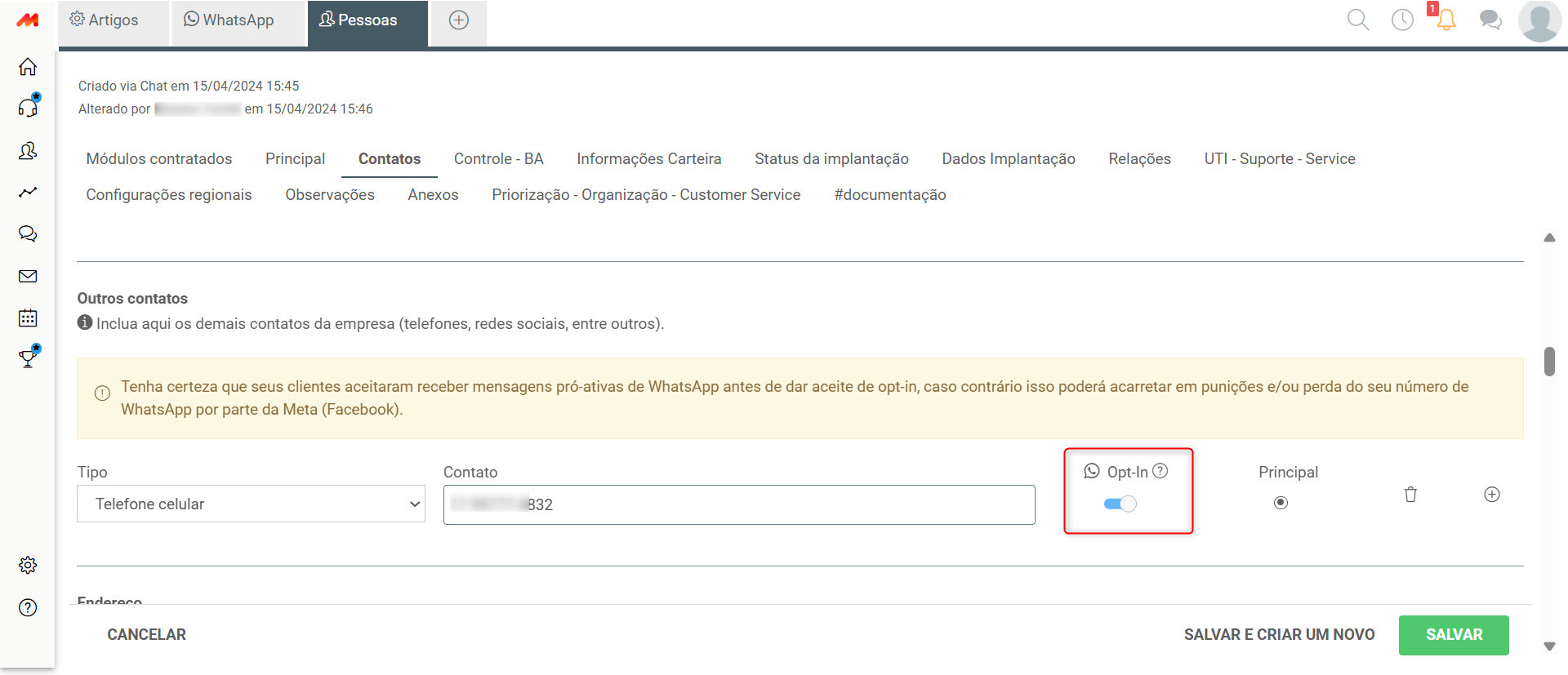
- Abra novamente o cadastro da pessoa que deseja informar o aceite de opt-in e você verá uma nova coluna chamada opt-in; e verá o switch ao lado do contato de telefone que você adicionou anteriormente;
- Então basta clicar no switch e pronto, o opt-in estará aceito;
- Para remover o opt-in, ou seja, dar um opt-out, basta clicar novamente no switch.
O opt-in estará aceito quando o switch estiver azul e marcado para o lado direito conforme imagem abaixo:
 O opt-in estará recusado quando o switch estiver cinza e marcado para o lado esquerdo conforme imagem abaixo.
O opt-in estará recusado quando o switch estiver cinza e marcado para o lado esquerdo conforme imagem abaixo.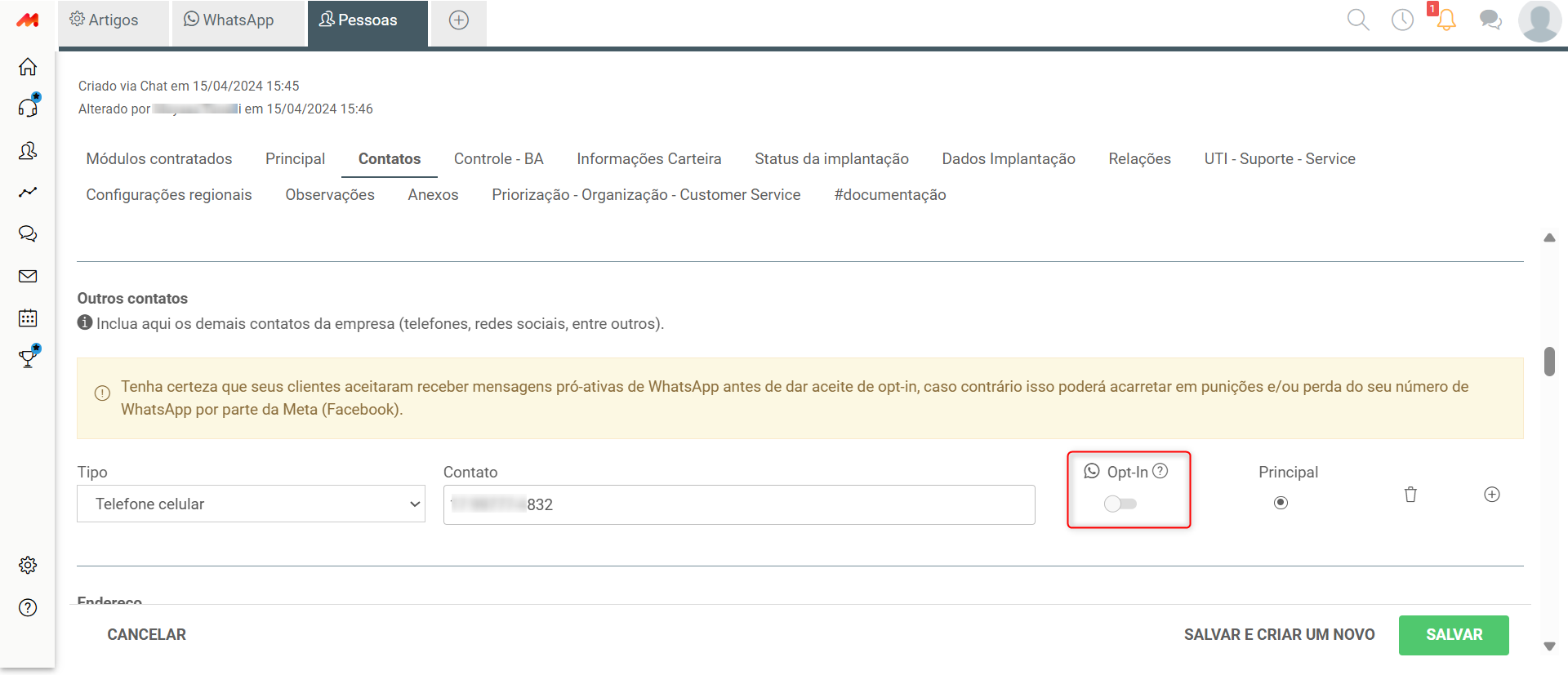
Você pode fazer esse mesmo processo de opt-in e opt-out pela tela de tickets:
- Acesse a tela de tickets, seja na criação ou edição de um ticket;
- Depois de selecionar um solicitante, basta clicar no nome no canto superior esquerdo;
- A tela do cadastro de pessoas deste solicitante irá abrir e você pode fazer a alteração do opt-in, conforme informado acima.
⚓
Como enviar uma mensagem no WhatsApp ativo?
Para enviar mensagens ativas via WhatsApp pelo Movidesk, é necessário seguir os passos abaixo:
- Acesse um ticket;
- Selecione um solicitante que tenha o opt-in aceito;
- Caso você já tenha o aceite do cliente, mas não tenha ele no sistema, será necessário fazer os passos da seção "Opt-in e opt-out no Movidesk";
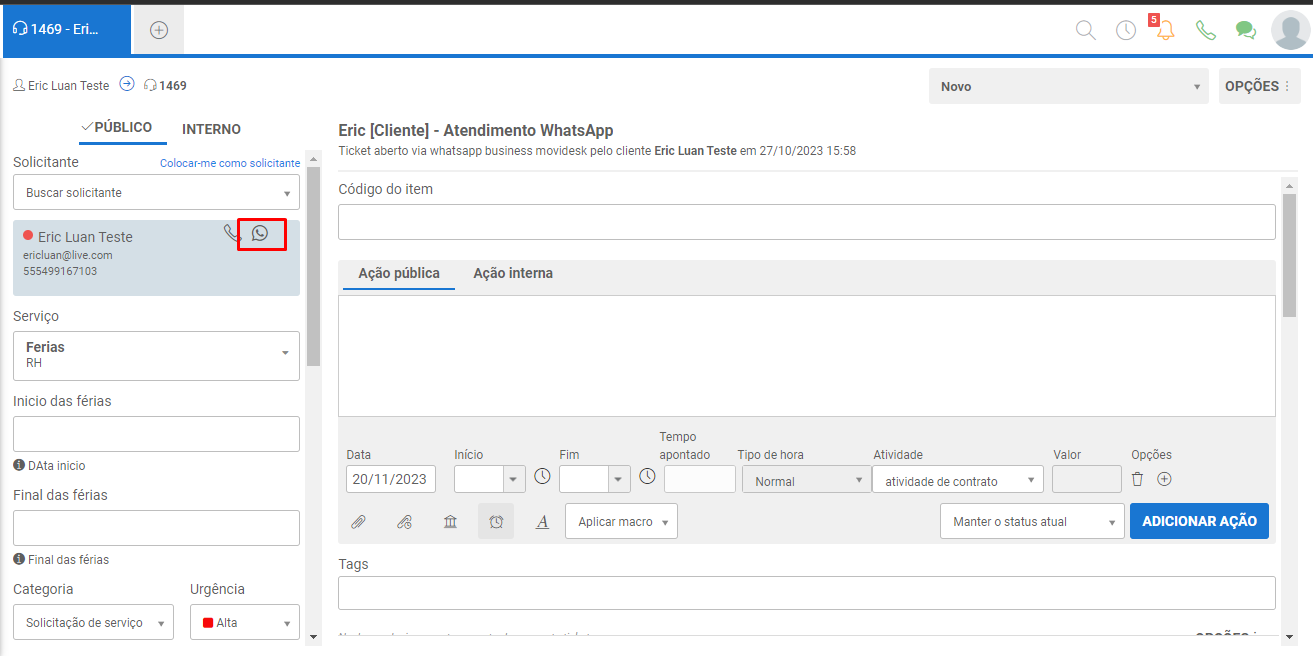
- Se o solicitante selecionado possuir o opt-in aceito, você verá ao lado do nome dele um ícone do WhatsApp, este ícone informa que o usuário possui um número válido e com opt-in para receber mensagem ativa;
- Clique no ícone de WhatsApp;
- Então uma caixa de diálogo será apresentada para você escolher de qual dos seus números cadastrados no Movidesk deseja enviar a mensagem ativa;
- Caso você tenha apenas um número vinculado ao WhatsApp no Movidesk, a etapa 6 não será necessária, portanto a caixa de diálogo não apresentará um campo para selecionar o número conforme informado na etapa 6 e irá direto para a etapa 8;
- Após selecionar o número de envio, será necessário selecionar o template de mensagem (HSM) que será enviado, caso você não tenha nenhum template cadastrado você pode solicitar a criação de um pela tela de configuração do WhatsApp, para mais informações sobre HSMs consulte este artigo;
- Depois de selecionado o HSM basta clicar em enviar;
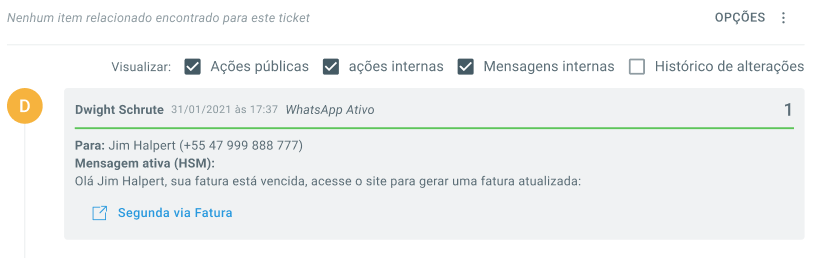
- Então a mensagem será salva como uma nova ação do ticket e chegará no WhatsApp do seu cliente;
- Quando o seu cliente responder ao HSM, seguirá o fluxo normal de conversas de WhatsApp passando pelo menu de atendimento, podendo ser o fluxo online ou offline, para saber mais sobre cada um dos fluxos consulte este artigo.
- Identifique através do histórico do ticket o nome do solicitante que recebeu a mensagem HSM enviado através do Whatsapp Ativo. Quando há múltiplos solicitantes no ticket, mudanças de solicitante ou quando um solicitante possui vários números cadastrados, esta consulta ao histórico do ticket será útil.
Observação: Você pode mandar mensagens ativas para um cliente por vez, mas pode usar o mesmo ticket para enviar essas mensagens, basta selecionar mais de um solicitante com opt-in, e fazer o processo de disparo para cada solicitante. Cada nova mensagem será salva como uma nova ação neste ticket. E este ticket não será vinculado a nenhuma resposta do cliente automaticamente, mas aparecerá para o cliente para seleção no menu de atendimento do WhatsApp.