A integração entre Movidesk e JIRA facilita o gerenciamento de demandas entre as equipes de suporte e desenvolvimento. Com ela, agentes podem criar ou vincular problemas no JIRA diretamente a partir de tickets no Movidesk. A equipe de desenvolvimento, por sua vez, pode atualizar o status ou adicionar comentários no ticket via JIRA.
Essa integração também permite rastrear o progresso da solução e visualizar, no Movidesk, detalhes sobre problemas registrados no JIRA, como a resolução de um bug.
⚓
Requisitos para a integração entre Movidesk e Jira
1. Versão do JIRA superior à 7.2.9
Conforme brevemente mencionado acima, é necessário que o JIRA de sua instituição esteja na versão 7.2.9 ou superior para o correto funcionamento da integração com o Movidesk.
Para versões anteriores, podem ocorrer interferências no comportamento correto da integração.
2. Projetos integrados necessitam ser Projetos Geridos pela Empresa
Devido a limitações no JIRA em relação às transições de status em Projetos Geridos pela Equipe (ou Team Managed Projects), diversas das funcionalidades de nossa integração com o JIRA não funcionarão corretamente caso a integração seja feita com um Projeto Gerido pela Equipe.
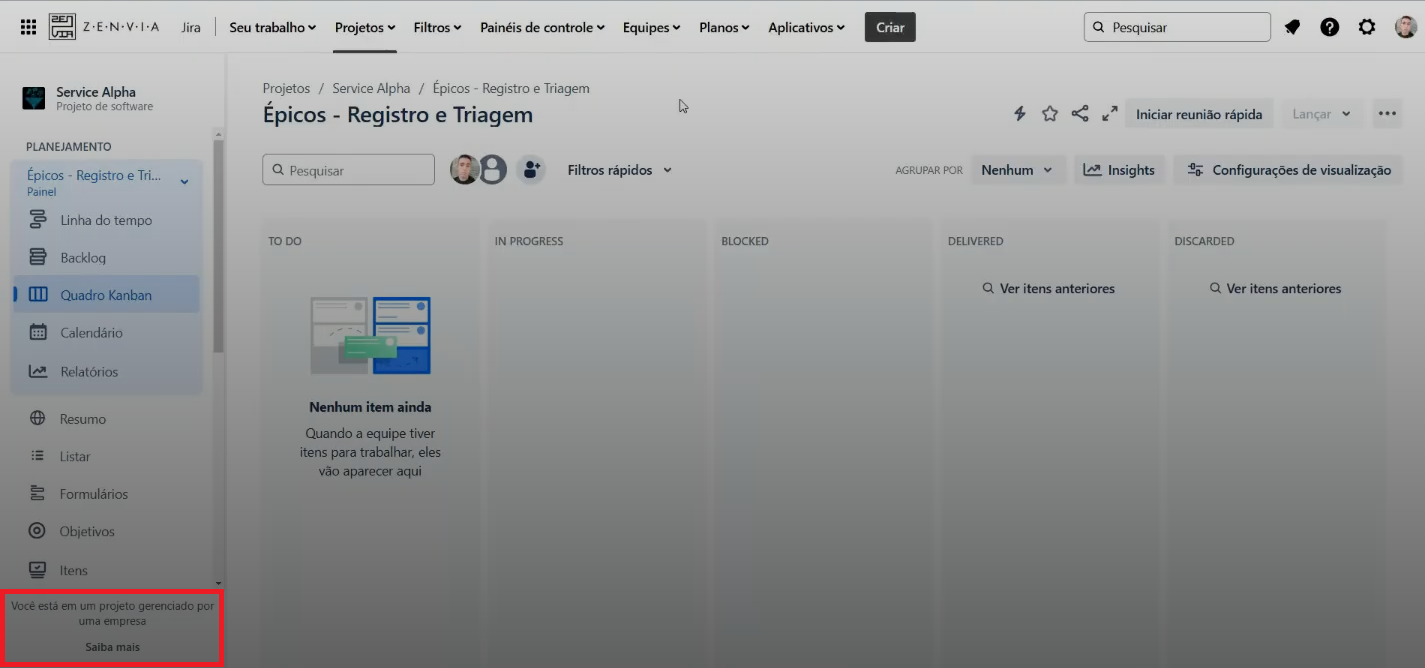
Para o bom funcionamento da integração, é recomendado o uso de um Projeto Gerido pela Empresa. Você pode verificar se seu projeto é gerido pela empresa, ou pela equipe, na lateral esquerda do JIRA, na parte inferior, conforme imagem abaixo:
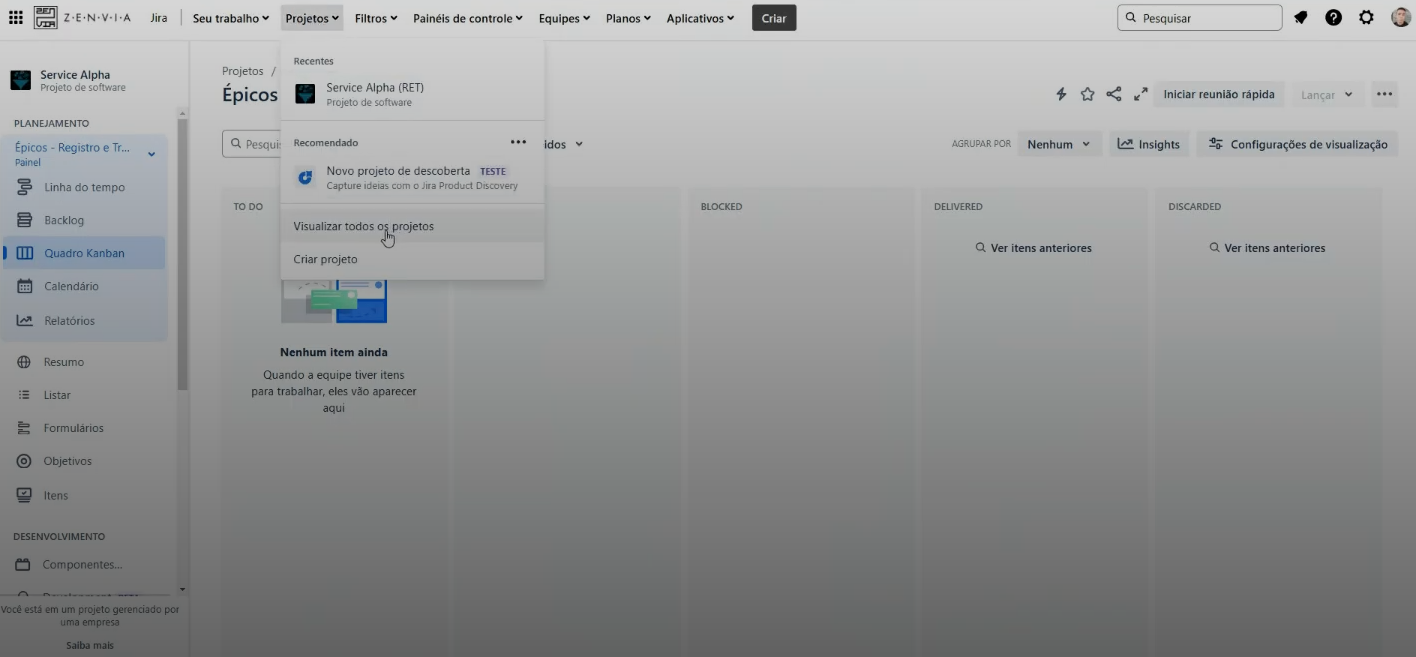
Na tela de Projetos do JIRA, também será exibida em uma coluna se o projeto é gerido pelo time, ou pela empresa:
Caso o seu projeto seja Gerido pela Equipe, mas queira migrá-lo para um Projeto Gerido pela Empresa, existe esta documentação da Atlassian sobre a migração de projetos: https://support.atlassian.com/jira-software-cloud/docs/migrate-between-team-managed-and-company-managed-projects/.
Atualmente, não há conteúdo oficial da Atlassian ou JIRA em Português Brasileiro sobre a migração de projetos, sendo necessário o consumo do artigo em inglês acima. É importante ressaltar que essa migração é feita diretamente no JIRA, e as configurações e suporte para essa mudança devem ser validadas diretamente com a equipe do JIRA e Atlassian, se necessário, por ser um procedimento externo ao Movidesk.
3. Usuário de Administrador dentro do JIRA para a integração com o Movidesk
É necessário ter um usuário com acesso de Administrador no JIRA para a configuração da integração.
Este usuário será utilizado para gerar o Token de API do JIRA necessário nas configurações da integração dentro do Movidesk, conforme abordado mais abaixo neste artigo, assim como será utilizado para gerar as issues da integração dentro do JIRA. O Token da API do JIRA pode ser gerado em: https://id.atlassian.com/manage/api-tokens
Considerando que os 3 itens acima tenham sido validados, e estejam todos dentro dos requisitos para correto funcionamento da integração, podemos avançar para as configurações necessárias.
⚓
Configurando a integração com o JIRA no Movidesk
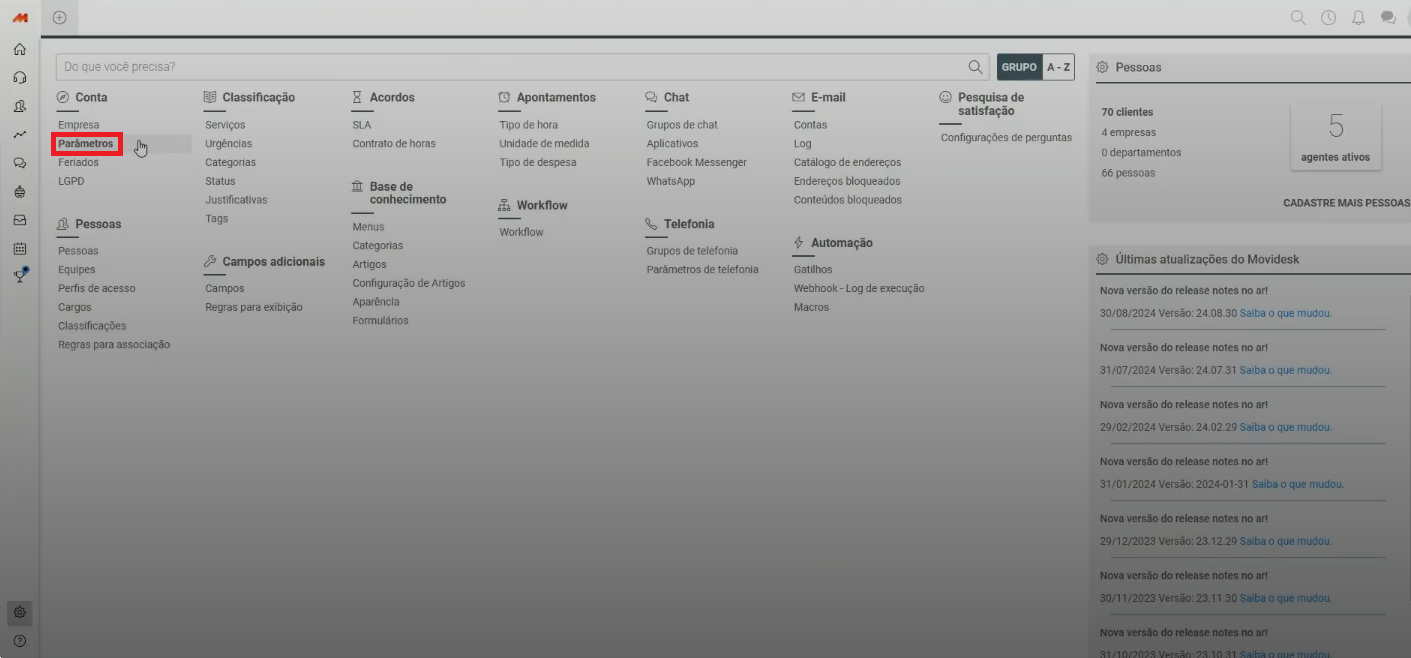
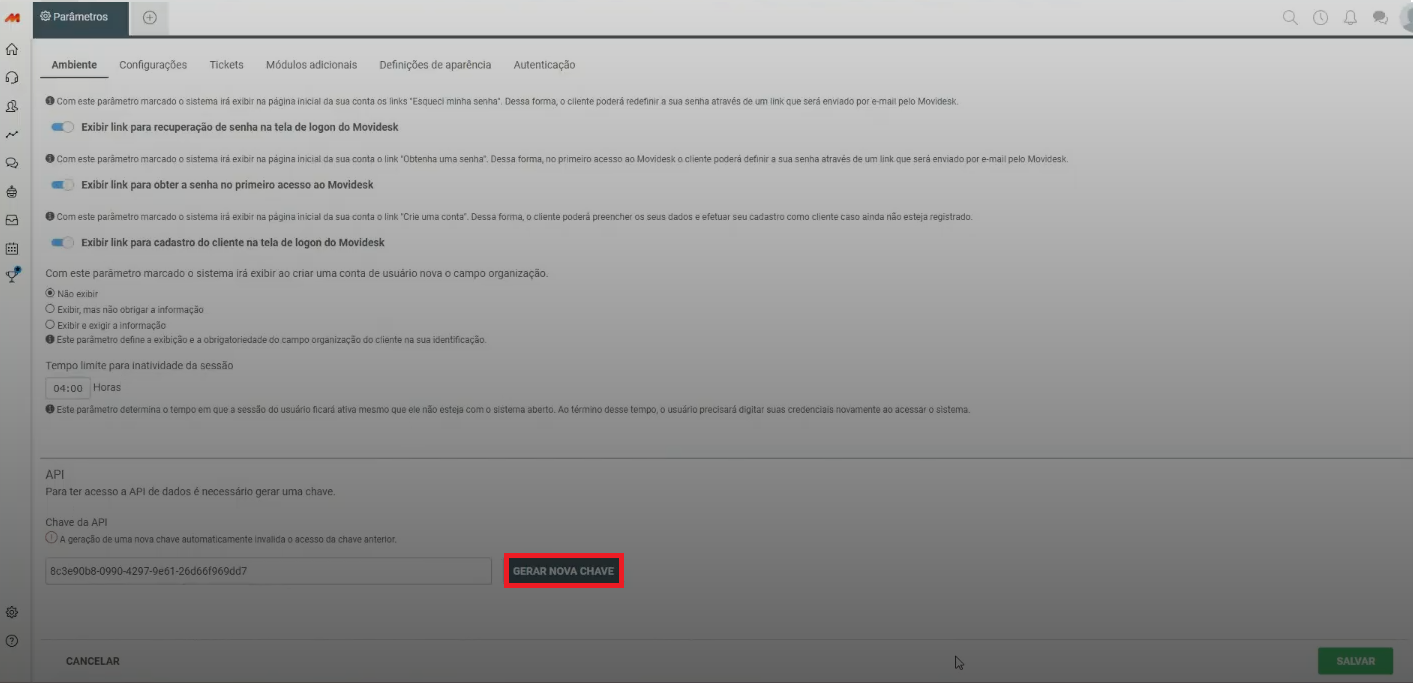
Antes de mais nada, verifique se há um token gerado em seu sistema. Para tal procedimento, acesse a tela de parâmetros do sistema e selecione a aba Ambiente. Utilize a barra de rolagem para descer até o final da página.
Clicando em Configurações > Conta > Parâmetros, na aba Ambiente:
Caso o campo Chave da API esteja em branco, clique em Gerar nova chave. Selecione o código gerado para realizar o passo a seguir.
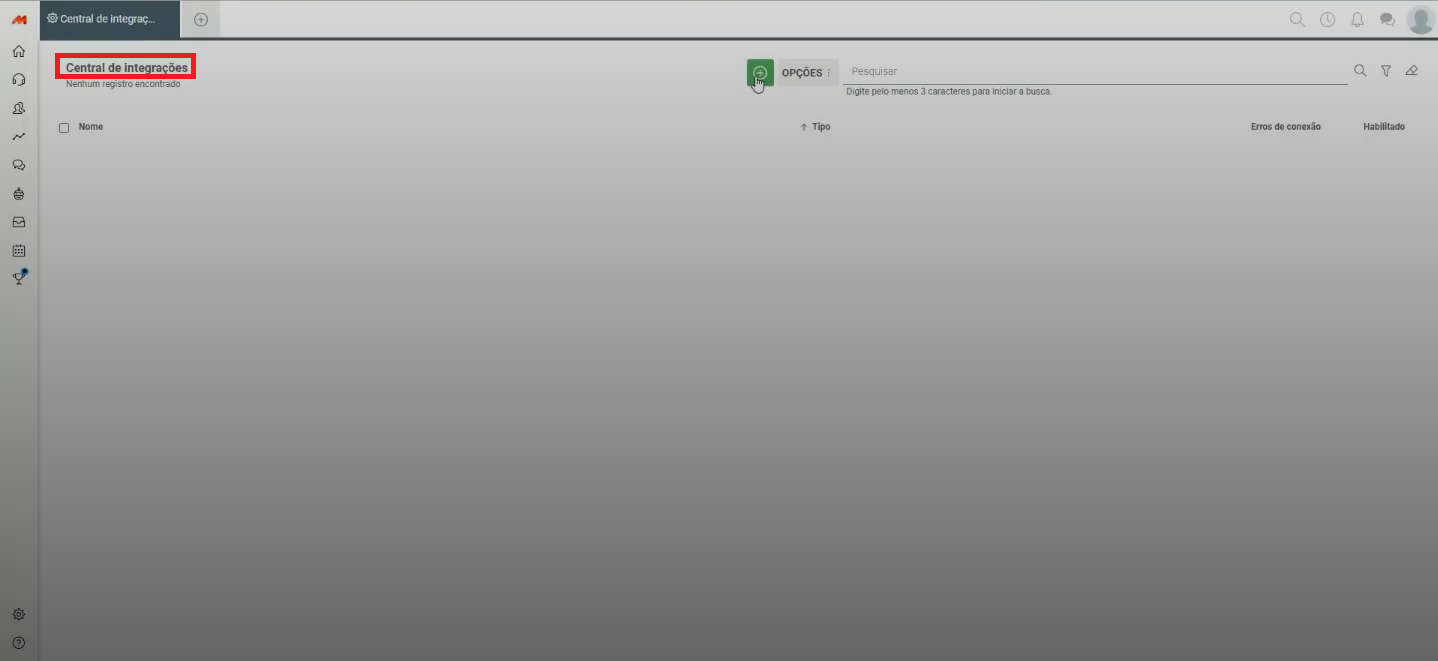
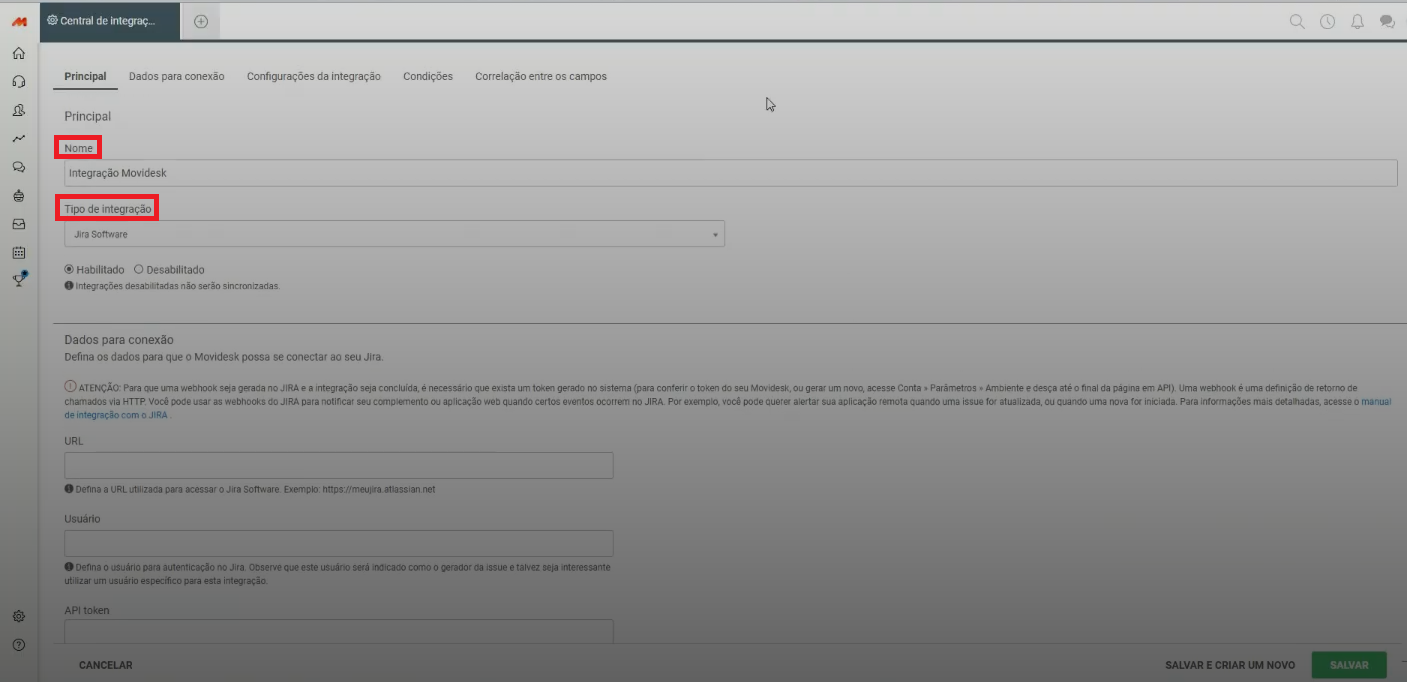
Executado o procedimento anterior, o sistema apresentará a tela para configuração da integração. Na guia "Principal", defina um nome para a integração cadastrada (no exemplo abaixo, nomeamos por Movidesk - JIRA). Depois, você deve selecionar a opção "Jira Software" clicando na caixa de tipo de integração (por padrão, o sistema traz como primeira opção a integração ao Pipedrive) e em seguida, marque o checkbox "Habilitado".
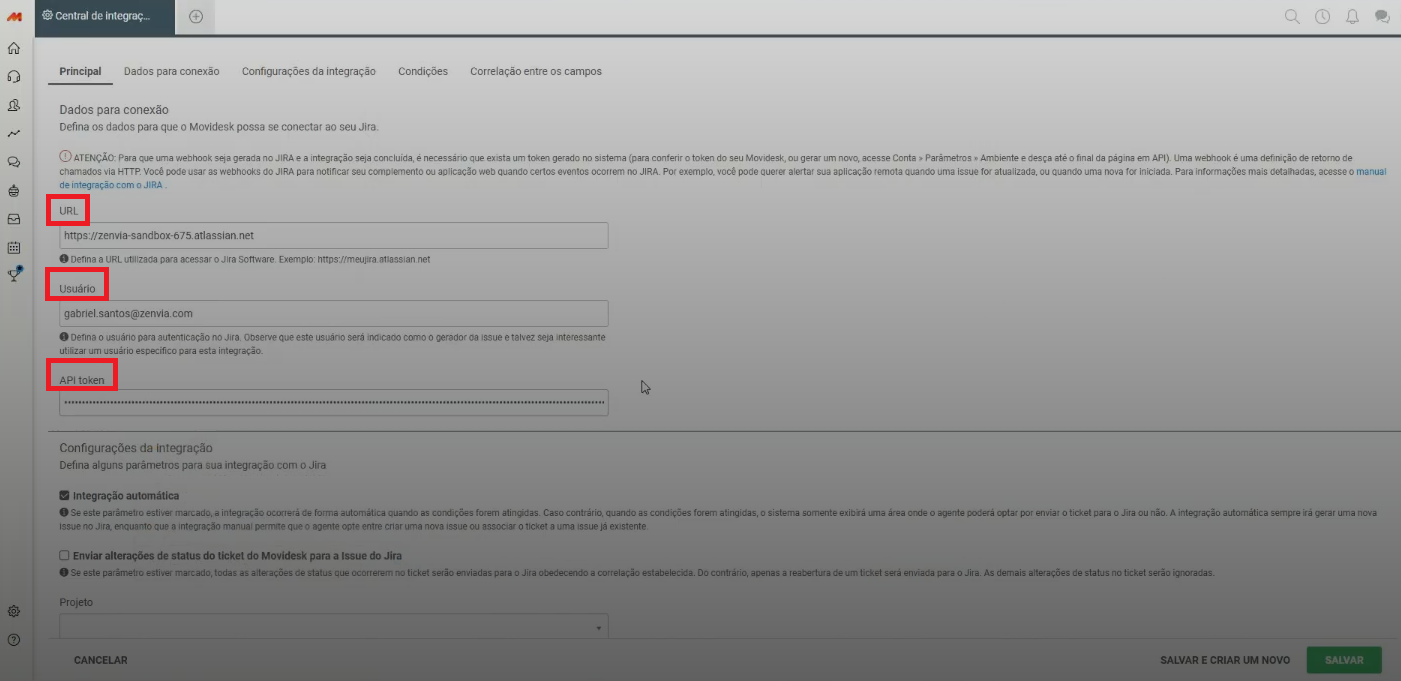
Após realizar as configurações na guia principal, selecione a guia Dados para conexão. Nesta guia, informe a URL do seu JIRA e os dados para autenticação. Sugerimos que seja utilizado um usuário específico para esta integração, visto que este usuário será indicado como o gerador/cliente da issue.
É possível também, definir se as alterações de status dos tickets serão enviadas para o JIRA.
- ENVIAR ALTERAÇÕES DE STATUS DO TICKET DO MOVIDESK PARA A ISSUE DO JIRA: Caso este parâmetro esteja habilitado, as alterações de status dos tickets serão enviadas para o JIRA, desde que estes estejam corretamente correlacionados, fazendo com que a integração de status seja bidirecional. Caso este parâmetro seja desabilitado, apenas as alterações de status das issues do JIRA serão espelhadas aos tickets do Movidesk, sem reciprocidade.
- INTEGRAÇÃO AUTOMÁTICA: Se este parâmetro estiver marcado, a integração ocorrerá de forma automática quando as condições forem atingidas. A integração automática sempre irá gerar uma nova issue no JIRA, enviando a issue sempre para o mesmo projeto definido no Movidesk (neste caso esta informação é obrigatória).
- INTEGRAÇÃO MANUAL: Caso o parâmetro estiver desmarcado, quando as condições forem atingidas, o sistema somente exibirá uma área onde o agente poderá optar por enviar o ticket para o Jira ou não. A integração manual permite que o agente opte entre criar uma nova issue, ou associar o ticket a uma issue já existente. No caso da integração manual, a informação do projeto é opcional e o agente poderá alterar o projeto no momento da abertura da issue.
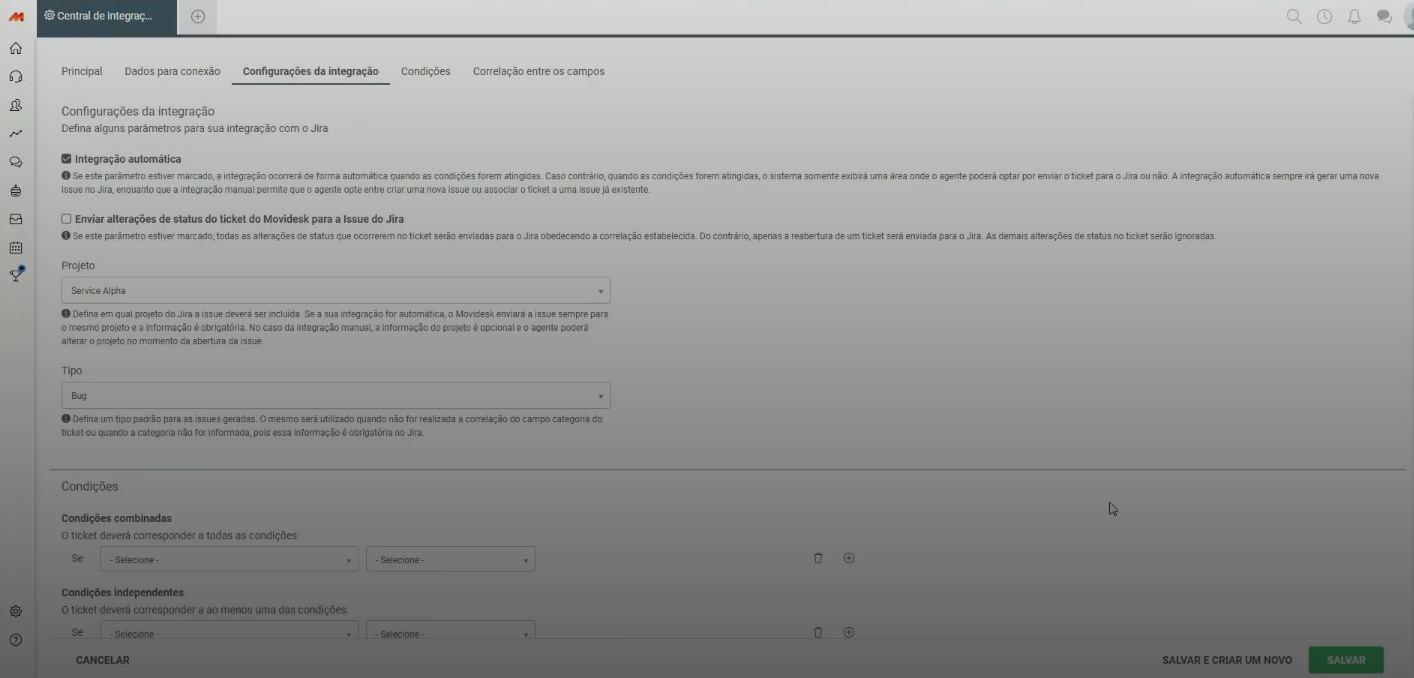
Após ajustar as configurações da integração, é possível apontar condições para definir quando a integração será executada (quando de forma automática) ou terá os campos exibidos, possibilitando o vínculo a uma issue existente ou criação de uma nova issue no JIRA (quando de forma manual). Essas configurações se dão na guia Condições e, caso forem deixadas em branco, a integração não fará distinção entre os tickets.
 ) pois todas são condições de disparo.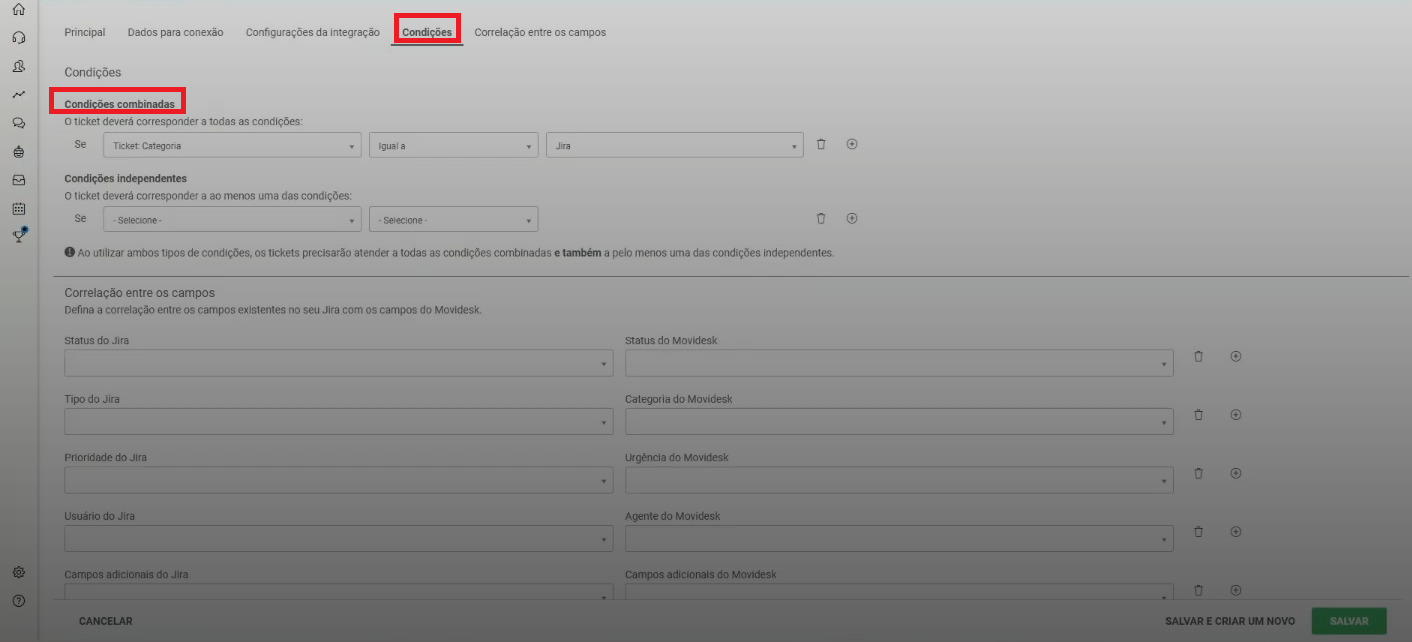
Por fim, utilize a guia Correlação entre campos para definir a ligação dos campos do Movidesk com os campos do seu JIRA. Você pode correlacionar status/status, categoria/tipo, urgência/prioridade, agente/usuário (esta correlação aponta o responsável pela issue gerada através do ticket e o agente do Movidesk não precisa necessariamente ser o mesmo usuário do JIRA) e campos adicionais JIRA/campos adicionais Movidesk.
Os campos à esquerda correspondem ao JIRA, enquanto os da direita referem-se ao seu Movidesk. A correta configuração destes campos é muito importante para que a integração ocorra da maneira desejada.
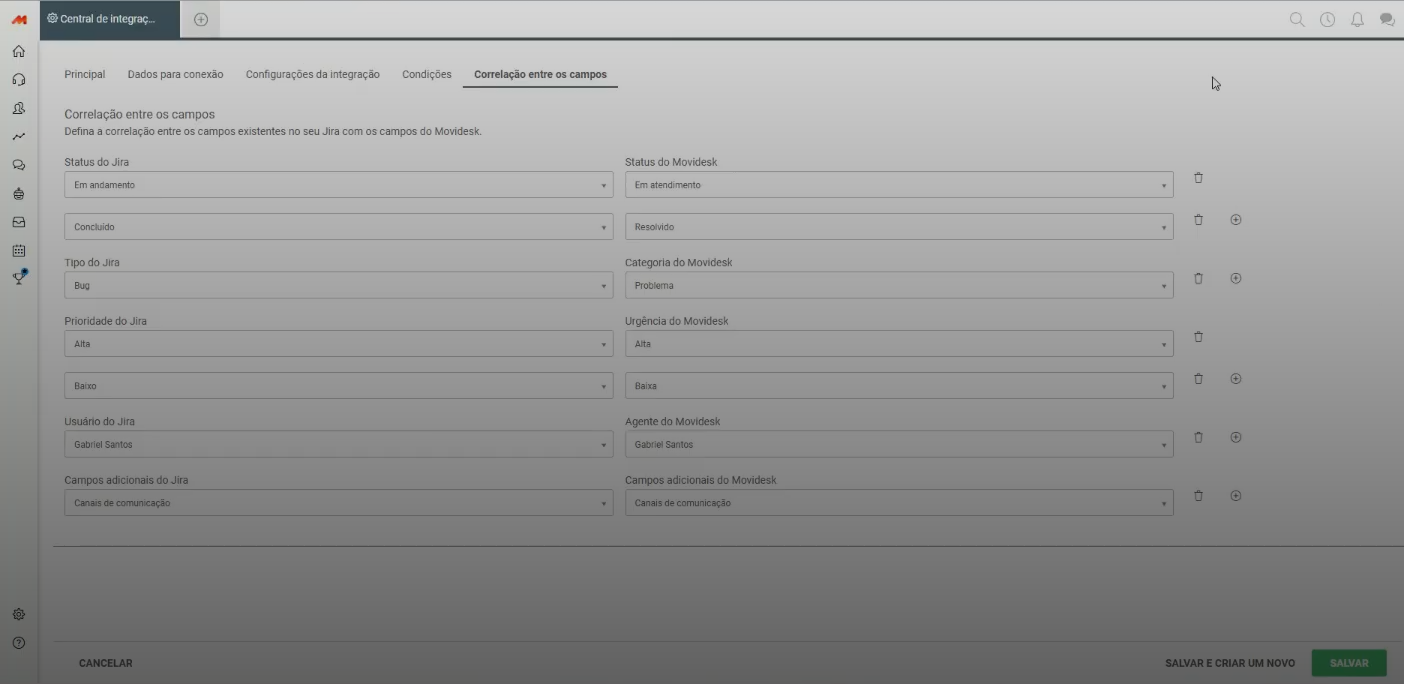
Após estabelecida a integração, as alterações realizadas nestes campos não são espelhadas, com exceção às alterações em campos adicionais nas issues do JIRA (que quando editados, enviarão os dados atualizados para os tickets do Movidesk quando houver alteração de status da issue).
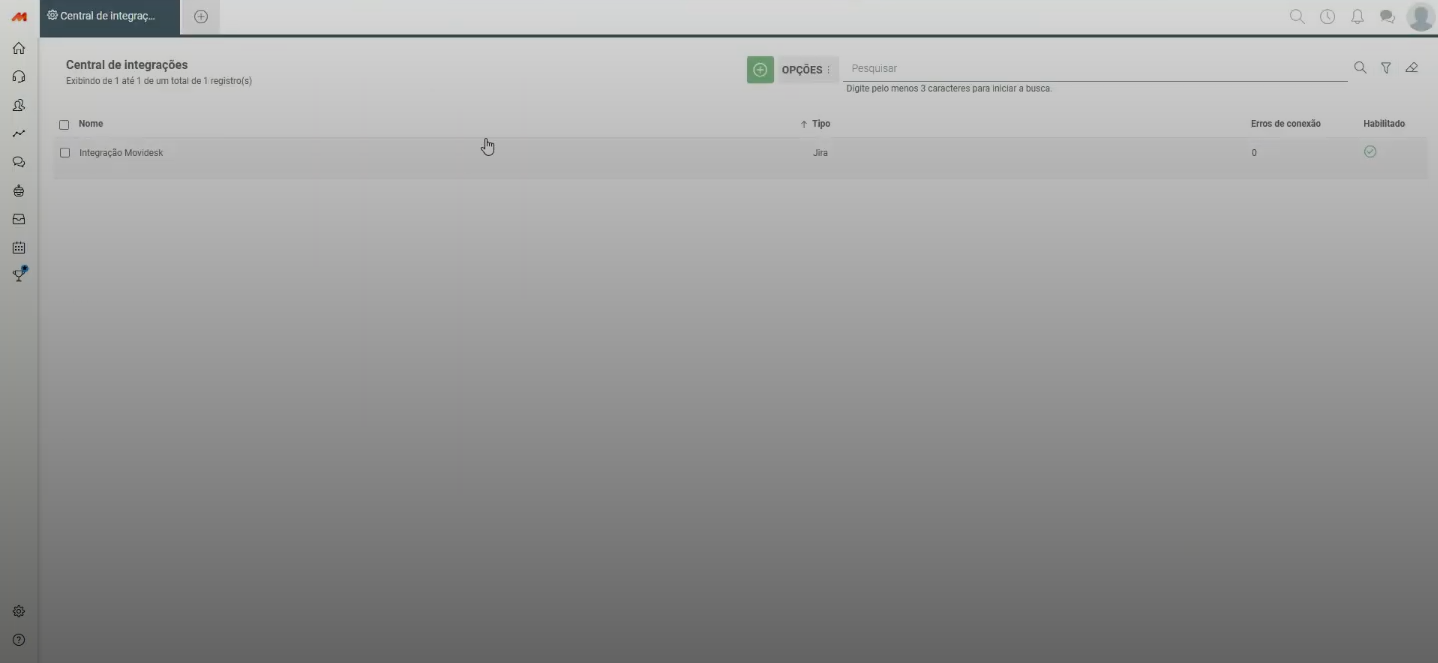
Configurando o Webhook no Jira
Atualize a configuração de Webhook no Jira para garantir que todas as atualizações sejam enviadas corretamente ao sistema. Assista ao vídeo a seguir.