Para cancelar clientes no Success da Movidesk por meio de importação, acesse Success no menu lateral e clique em Planos e valores.
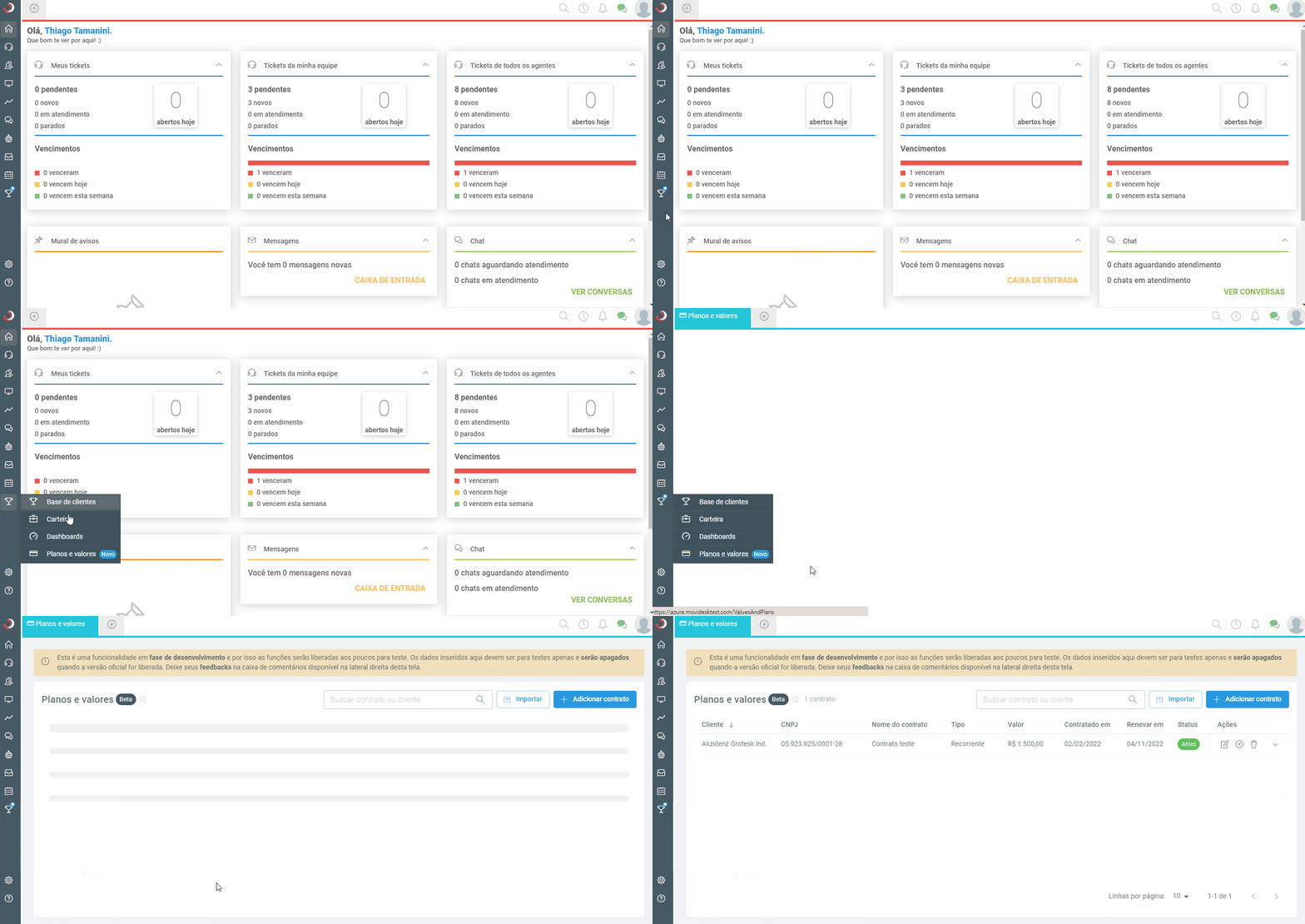
Em seguida, clique em “Importar”.
Nesta tela, selecione a opção “Cancelar clientes” e siga os passos indicados.
Baixe a planilha modelo e preencha os campos necessários para o seu negócio. Acompanhe como preencher a planilha no tópico abaixo.
Agora, clique em “Enviar planilha preenchida”, selecione o arquivo e envie. Lembre-se que o arquivo deve estar no formato CSV.
O sistema fará uma análise dos registros da planilha e retornará se tiver dados inválidos.
Caso seja necessário, será possível baixar a planilha com as informações inválidas para fazer a correção e enviar novamente.
Com tudo certo, você pode finalizar o processo em “Importar agora”.
Seus dados da planilha devem estar no sistema.
Como preencher os campos na planilha
A planilha traz algumas informações preenchidas, sendo elas: Código de referência (cod. ref.), Cliente e CNPJ. Estes campos não podem ser alterados.
Para os campos que devem ser preenchidos, 2 são obrigatórios para o funcionamento da importação. São eles: Cancelado em e Motivo do cancelamento. E o preenchimento deve ser feito da seguinte forma:
- Cancelado em: preencher no formato de data DD/MM/AAAA. A data informada deve ser maior em pelo menos um dia que a data de contratação (campo Contratado em). Ex: 25/11/2022.
- Motivo do cancelamento: este campo aceita apenas um item. Quando um novo motivo for adicionado, ele fica disponível para todos.
Além deles, você pode preencher também, se achar necessário:
- Observações do cancelamento: alfanumérico, com limite de 256 caracteres. Não interfere nas observações do contrato.
Importante: Ao cancelar um cliente, todos os contratos de recorrência deste cliente serão cancelados com a mesma data e motivo. Contratos dos tipos “Implantação” e “Sob demanda” não podem ser cancelados.
Com os campos preenchidos, sua planilha deve ficar parecida com esta na imagem:

Inconsistência encontrada nas colunas
Caso o sistema identifique alguma inconsistência nos itens inseridos na planilha ao fazer o upload, você poderá baixar a planilha apresentada com a resposta de erro e verificar a nova coluna “Inconsistências encontradas nas colunas”.
Nesta coluna, em cada linha que tiver erros, será mostrada em quais colunas os erros foram encontrados.
Por exemplo, na imagem abaixo, o sistema identificou erros na linha 5 das colunas “Cancelado em” e "Motivo do cancelamento".

Após fazer a correção, você pode fazer o upload novamente desta mesma planilha, excluindo a coluna "Inconsistências encontradas nas colunas”.