Para atualizar contratos no Success da Movidesk por meio de importação, acesse Success no menu lateral e clique em Planos e valores.
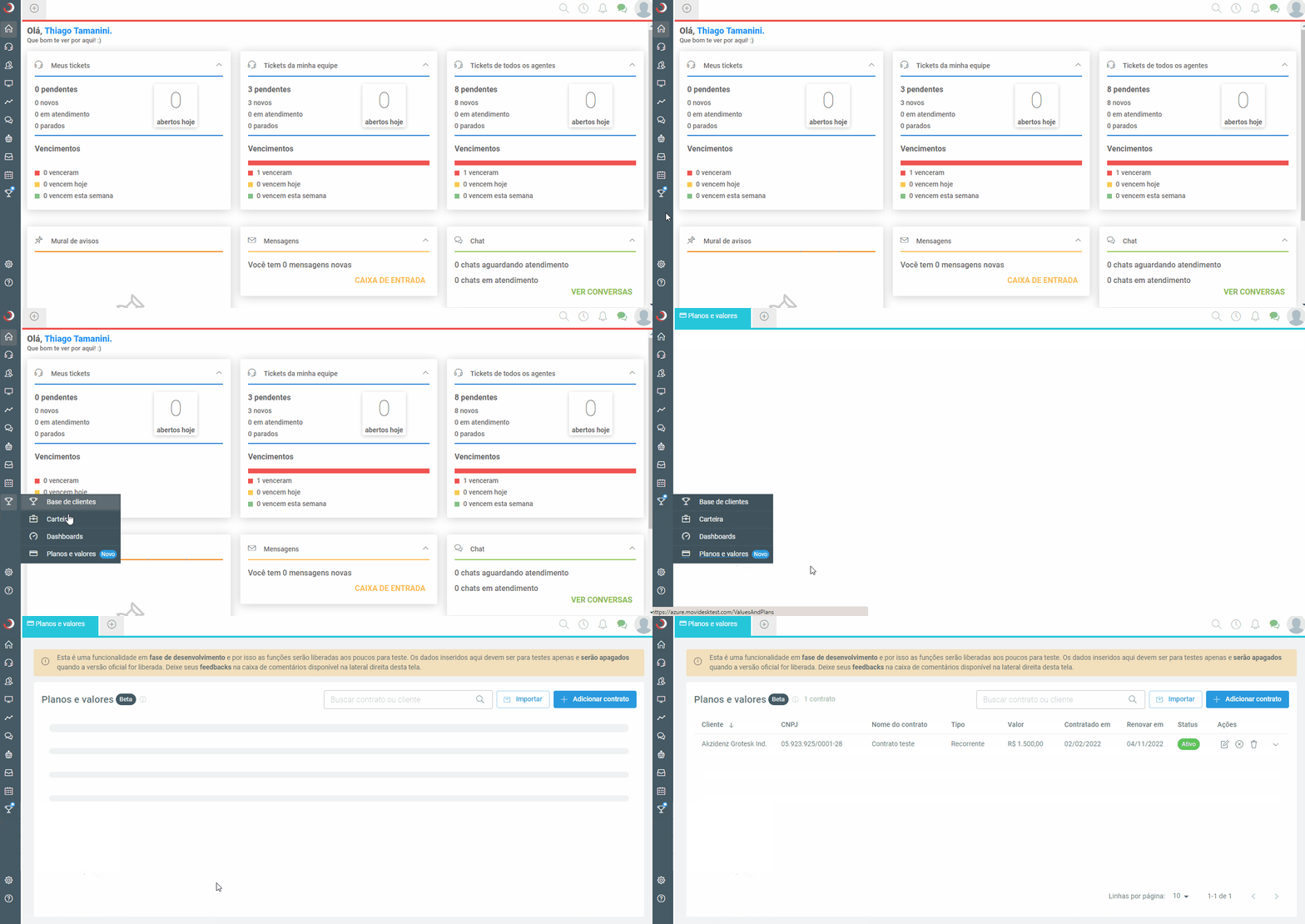
Em seguida, clique em “Importar”.
Nesta tela, selecione a opção “Atualizar contatos” e siga os passos indicados.
Baixe a planilha modelo e preencha os campos necessários para o seu negócio. Acompanhe como preencher a planilha no tópico abaixo.
Agora, clique em “Enviar planilha preenchida”, selecione o arquivo e envie. Lembre-se que o arquivo deve estar no formato CSV.
O sistema fará uma análise dos registros da planilha e retornará se tiver dados inválidos.
Caso seja necessário, será possível baixar a planilha com as informações inválidas para fazer a correção e enviar novamente.
Com tudo certo, você pode finalizar o processo em “Importar agora”.
Seus dados da planilha devem ser atualizados no sistema.
Como preencher os campos na planilha
A planilha traz preenchido todos os dados do contrato cadastrado, como Código de referência (cod. ref.), Cliente, CNPJ, ID do contrato, Nome do contrato, Tipo, Valor, Contratado em, Renovar em, Produtos contratados, Planos, Cobrança, Quantidade de licenças, Tags e Observações. Se algum destes campos não tiver informação cadastrada, a linha da planilha virá em branco.
Para os campos que devem ser preenchidos, 4 são obrigatórios para o funcionamento da importação. São eles: Nome do contrato, Tipo, Valor, Contratado em. E o preenchimento deve ser feito da seguinte forma:
- Nome do contrato: alfanumérico, com limite de 40 caracteres. Ex: contrato recorrente.
- Tipo: os tipos de contrato são padrões e não são alteráveis na edição do contrato. As opções são: 1. Implantação; 2. Recorrente; 3. Sob demanda. Para o preenchimento, deve ser informado apenas o número do tipo.
- Valor: informar apenas números. Ex: 1500.
- Contratado em: preencher no formato de data DD/MM/AAAA. A data informada deve ser menor em pelo menos um dia que a data de renovação (campo Renovar em). Ex: 15/05/2022.
Ainda, existem 5 campos que não podem ser alterados na planilha, visto que servem de referência para encontrar o cliente e o contrato que sofrerá alterações no sistema. São eles:
- Cod. Ref
- Cliente
- CNPJ
- ID do contrato
- Tipo
Além deles, você pode preencher também, se achar necessário:
- Renovar em: preencher no formato de data DD/MM/AAAA. A data informada deve ser maior em pelo menos um dia que a data de contratação (campo Contratado em). Ex: 25/11/2022.
- Produtos contratados: este campo aceita múltiplos itens e são separados na planilha com o separador “ | “. Ex: Produto 01 |Produto 02 | Produto 03 | Produto 04.
- Plano: alfanumérico, de acordo com os planos que você utiliza no seu negócio. Ao informar um plano não cadastrado no sistema, será criado um novo e ficará disponível para todos. Este campo aceita apenas um item. Ex: Básico.
- Cobrança: alfanumérico, de acordo com os tipos de cobrança que você utiliza no seu negócio. Ao um informar um tipo não cadastrado no sistema, será criado um novo e ficará disponível para todos. Este campo aceita apenas um item. Ex: Mensal.
- Quantidade de licenças: apenas números e não aceita números negativos. Ex: 50.
- Tags: este campo aceita múltiplos itens e são separados na planilha com o separador “ | “. Ex: Saas | Promotor | Permite Upsell.
- Observação: alfanumérico, com limite de 256 caracteres. Não interfere nas observações de cancelamento de contrato.
Com os campos preenchidos, sua planilha deve ficar parecida com esta na imagem:

Inconsistência encontrada nas colunas
Caso o sistema identifique alguma inconsistência nos itens inseridos na planilha ao fazer o upload, você poderá baixar a planilha apresentada com a resposta de erro e verificar a nova coluna “Inconsistências encontradas nas colunas”.
Nesta coluna, em cada linha que tiver erros, será mostrada em quais colunas os erros foram encontrados.
Por exemplo, na imagem abaixo, o sistema identificou erros na linha 4 das colunas “Tipo” e “Renovar em”, na linha 6 de “Cod. ref” e na linha 7 das colunas “Nome do contrato”, “Tipo”, “Valor” e “Contratado em”.

Após fazer a correção, você pode fazer o upload novamente desta mesma planilha, excluindo a coluna "Inconsistências encontradas nas colunas”.