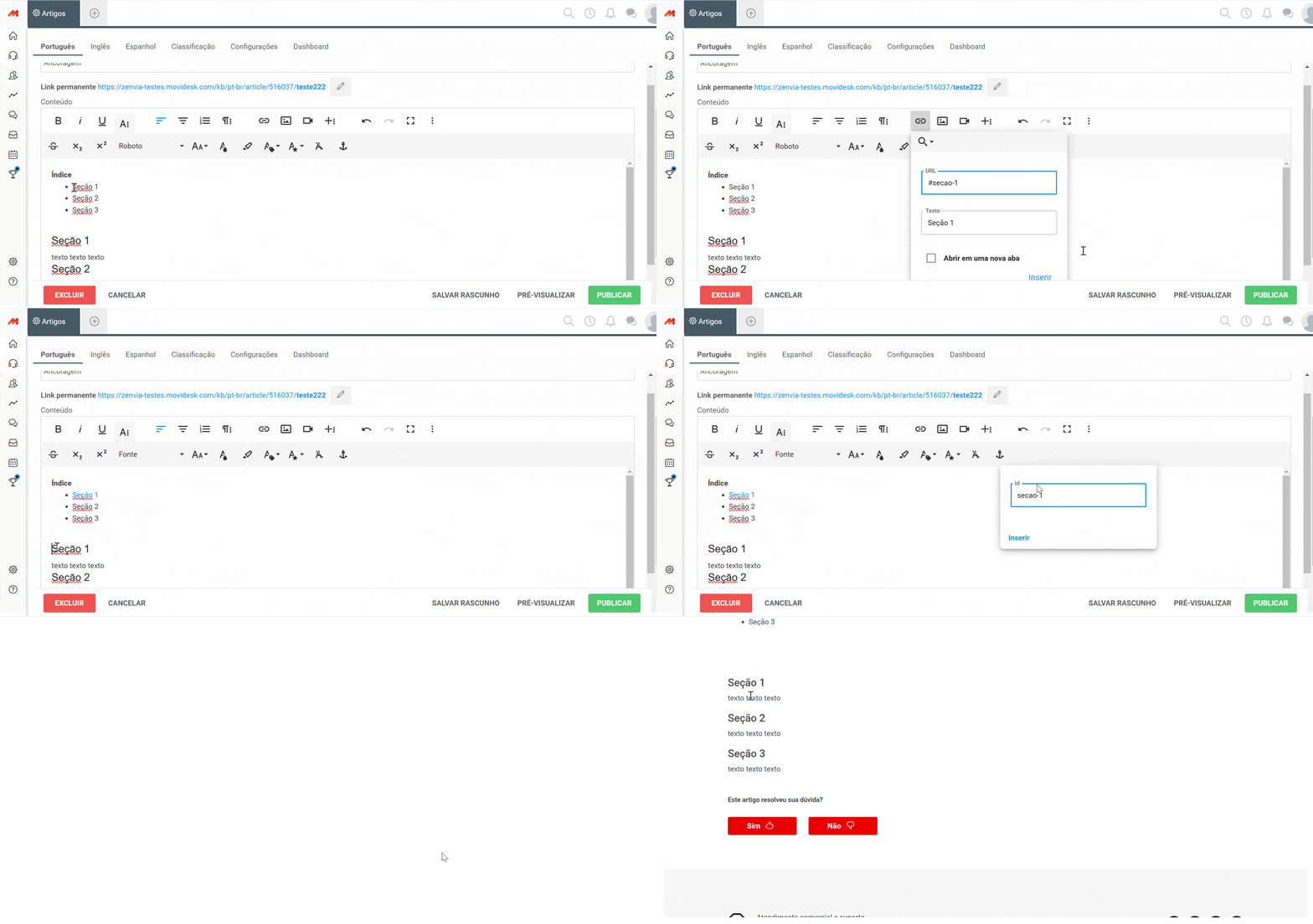
A ancoragem de texto permite vincular uma área específica de um documento a um ponto de referência, facilitando a navegação dentro do conteúdo. Ao clicar em um texto ancorado, o leitor é automaticamente direcionado para outra seção do mesmo documento ou para um local específico do seu texto.
Comece acessando Configurações > Base de conhecimento > Artigos e selecione o artigo que deseja editar. Depois, siga as etapas:
- Crie o link de ancoragem:
- Selecione o texto que servirá como link para navegação.
- O link precisa conter o símbolo # antes do texto definido.
- Exemplo: Para criar um link para a Seção 1, insira #secao-1 como o link.
- Defina o ponto de âncoragem:
- Vá até o local do documento onde deseja que o leitor seja redirecionado.
- Selecione o ícone de âncora nesse ponto.
- Exemplo: O ponto de âncora para o link #secao-1 será definido na Seção 1.
- Vincule o texto do link à âncora criada:
- Insira no campo indicado exatamente o mesmo texto do link, mas sem o símbolo #.
- Exemplo: Para o link #secao-1, insira apenas secao-1 como o texto da âncora.