Neste artigo você aprenderá como habilitar as notificações do Google Chrome.
As notificações nos navegadores auxiliam diretamente no atendimento dos agentes, sejam elas visuais ou sonoras. Aumentam o desempenho na hora do atendimento aos seus clientes.
Este artigo tem por objetivo instruir de forma prática o modo de habilitar as notificações no navegador Google Chrome.
Antes de iniciar as configurações abaixo, confira se o site em questão possui o validador "
Porque o site fica como não seguro?
Nele você encontrará maneiras para gerar/obter o certificado SSL. Efetuada esta validação, siga as instruções deste artigo.
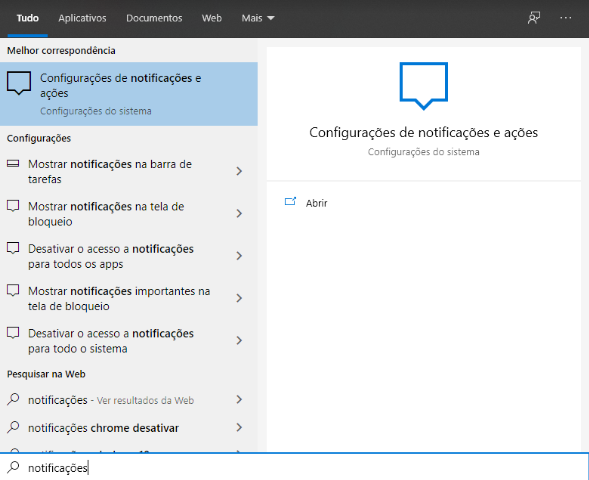
Primeiramente, é necessário liberar o navegador Google Chrome na sua máquina. Para isso, vá em Configurações de notificações e ações.
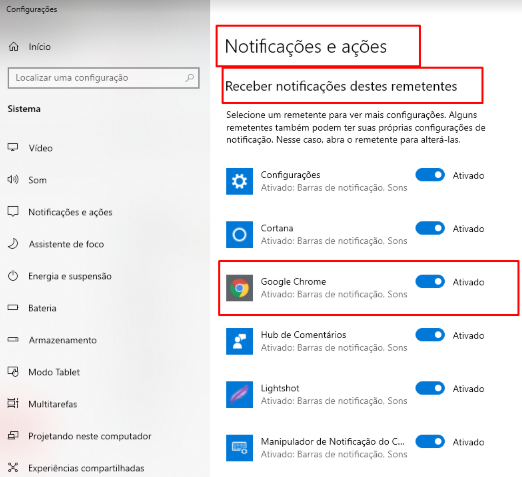
Em alguns casos, além da liberação do navegador nas configurações é necessário também, ativar o recebimento de notificações e ações. Para isso, marque conforme imagem abaixo.
Logo em seguida, prossiga com o passo a passo abaixo.
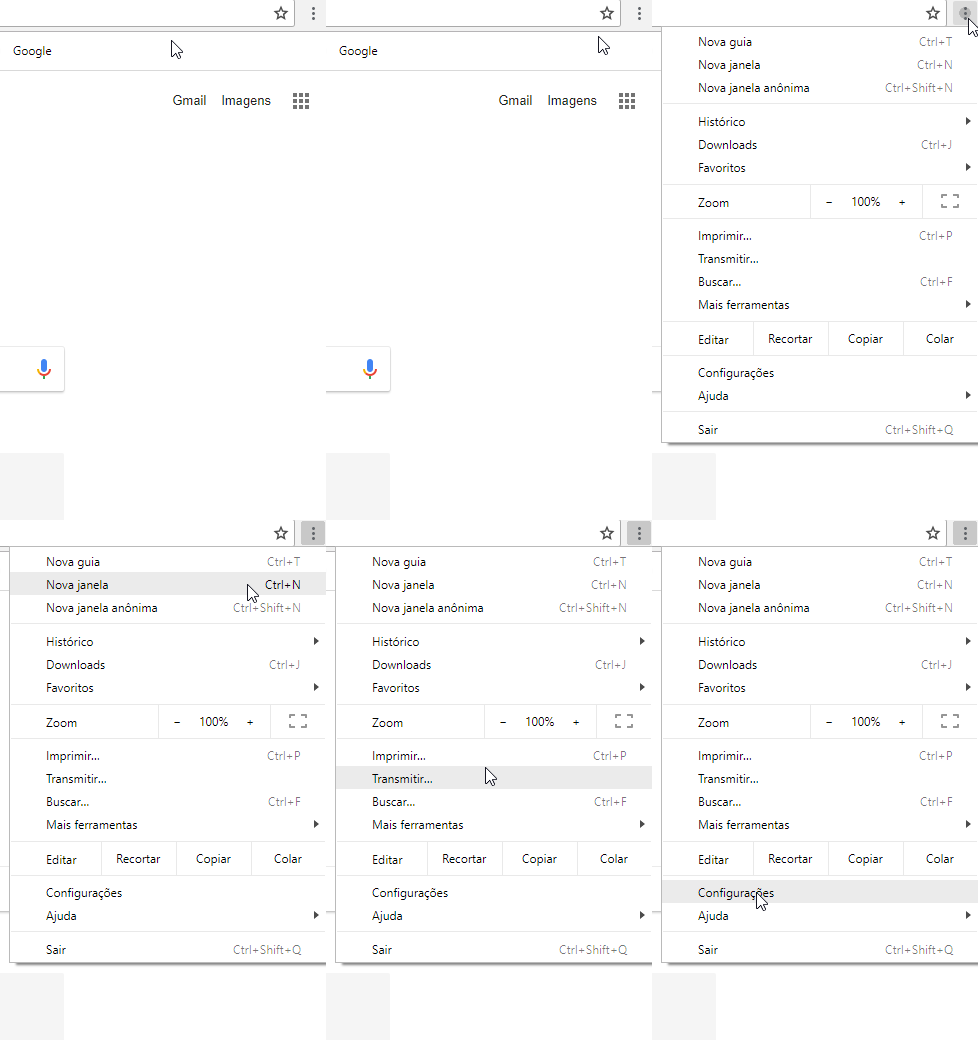
1º - Acesse o menu Configurações, através do botão "Personalizar e Controlar o Google Chrome".
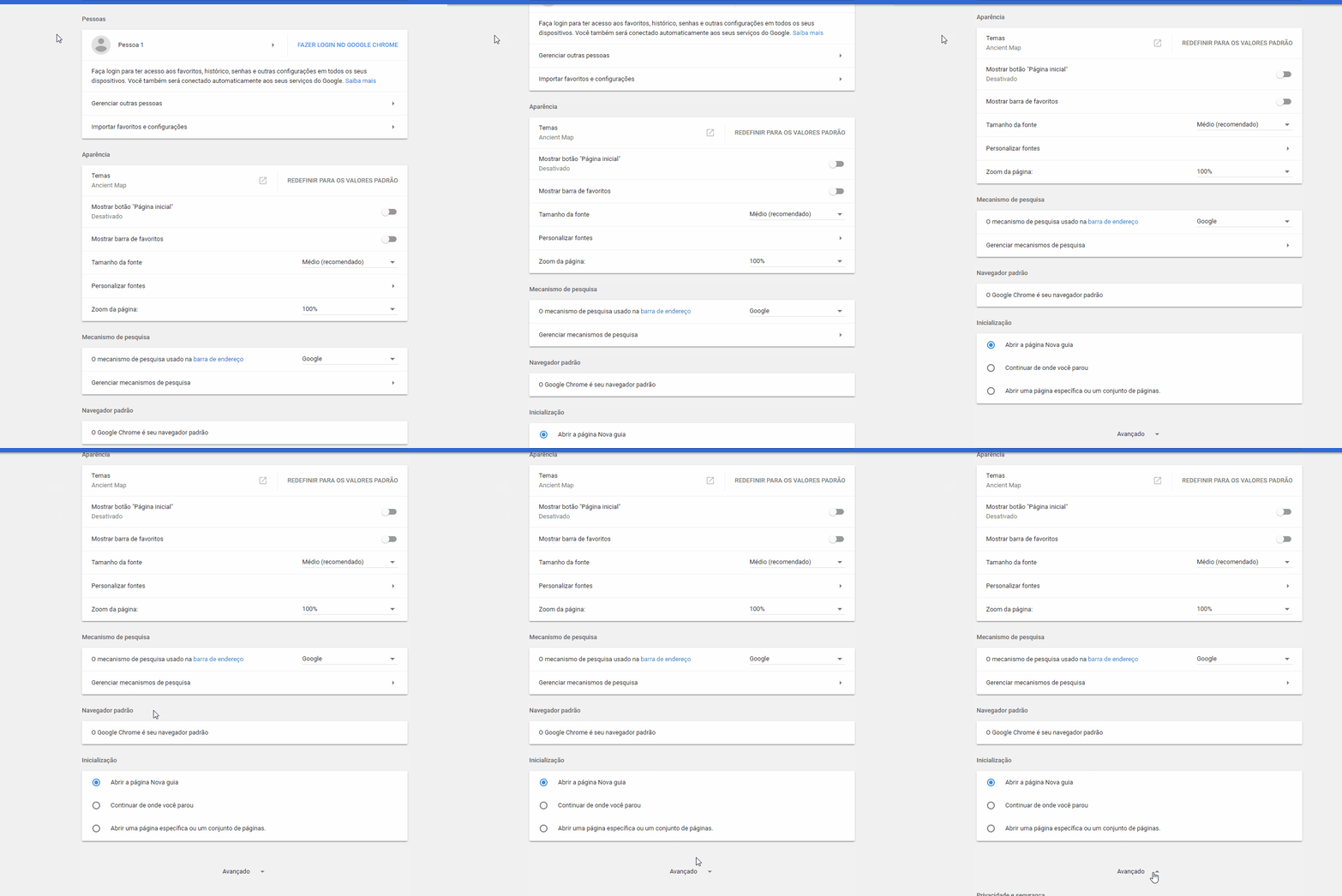
2º - Ao clicar em Configurações, uma página com as definições do seu navegador será exibida. Vá até "Avançado" que se encontra no fim da página.
3º - Após clicar em Avançado, vá até Configurações de Conteúdo.
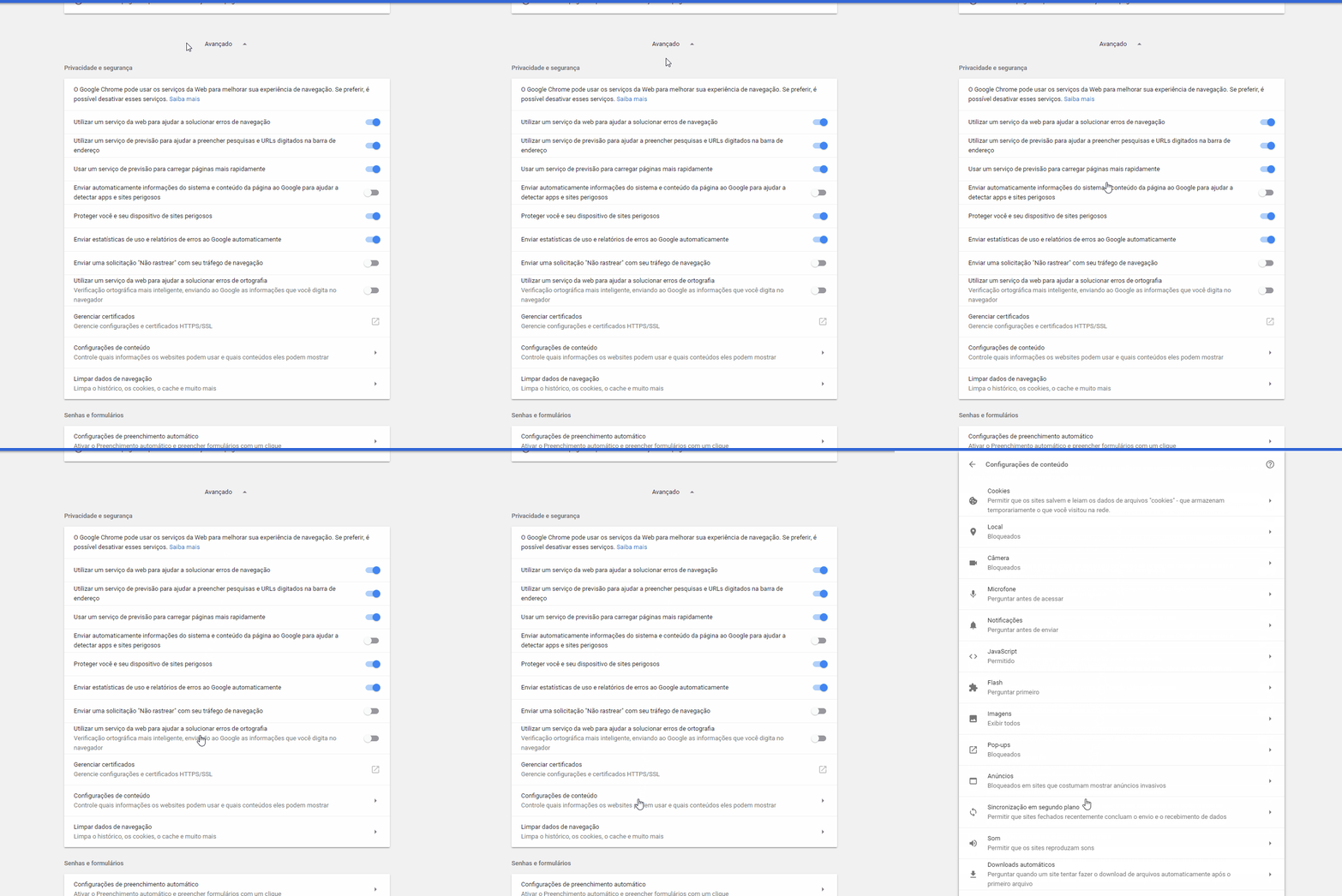
4º - Verifique o endereço que deseja ser notificado (por exemplo, "atendimento.movidesk.com").

5º - Tendo em mãos o devido endereço, basta adicioná-lo ao menu "Notificações".
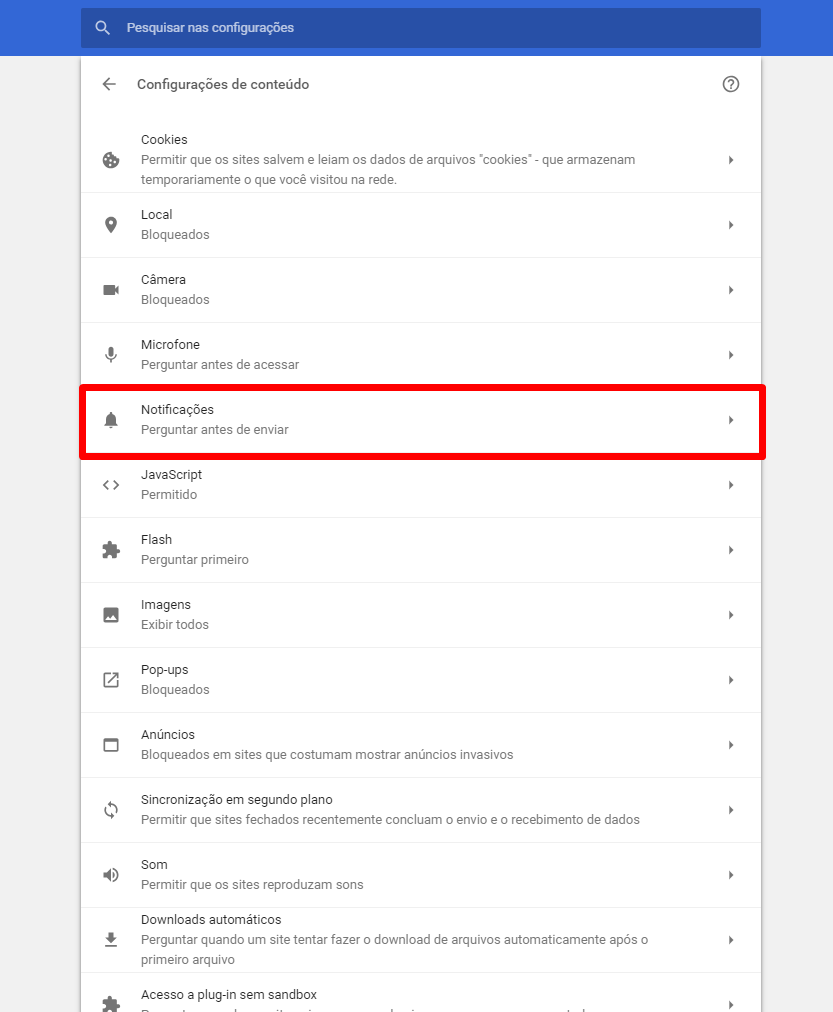
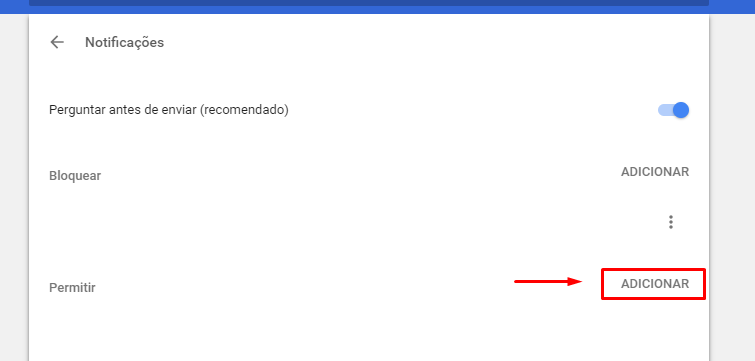
6º - Acesse o menu de Notificações e clique em Adicionar.
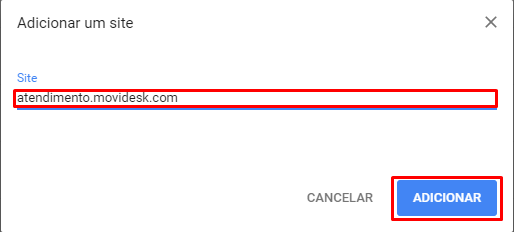
7º - Ao clicar em Adicionar, será exibida uma janela com um campo a ser preenchido. Neste campo, você deve informar o site que deseja receber as notificações, (como mostra o exemplo abaixo). Feito isso, basta clicar em "Adicionar".
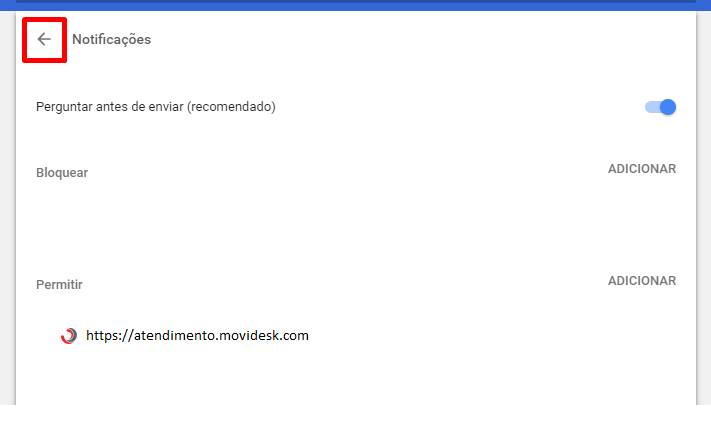
8º - Após adicionar o link, clique sobre a seta (no canto superior esquerdo), para retornar ao menu anterior.
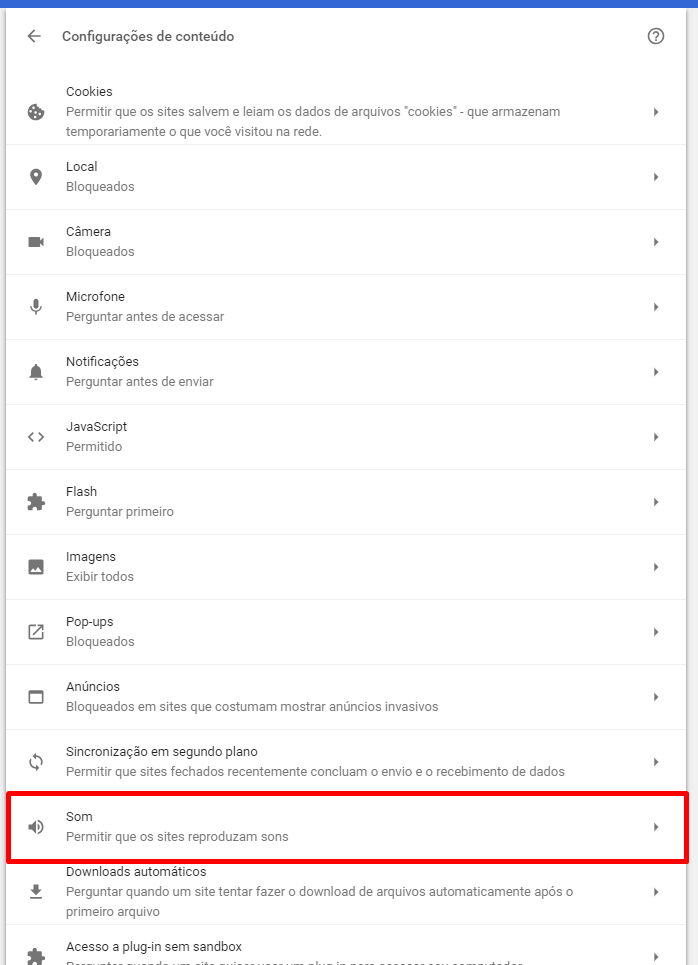
9º - Após retornar ao menu principal, selecione o menu "Som".
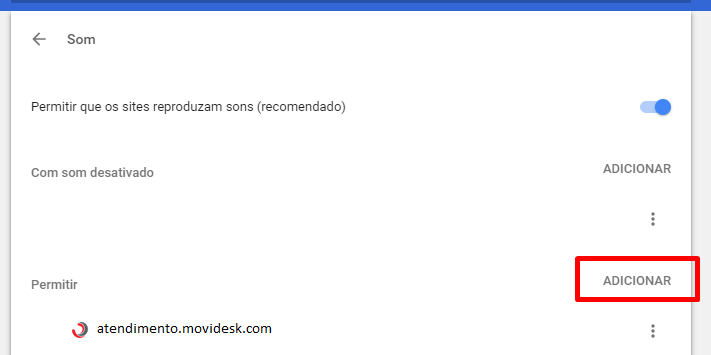
10º - No menu "Som", clique em Adicionar. Neste ponto será exibida a mesma tela mencionada no sétimo passo. Preencha-a novamente com o site, no qual deseja receber as notificações.
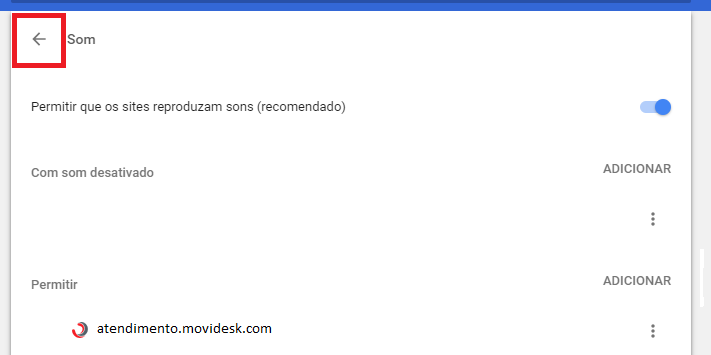
11º - Tendo informado a URL, clique sobre a seta encontrada no canto superior esquerdo, retornando assim, até a página inicial no navegador.
12º - Após efetuar as configurações descritas acima, reinicie o navegador (feche e abra o mesmo novamente), para que as configurações sejam corretamente aplicadas.