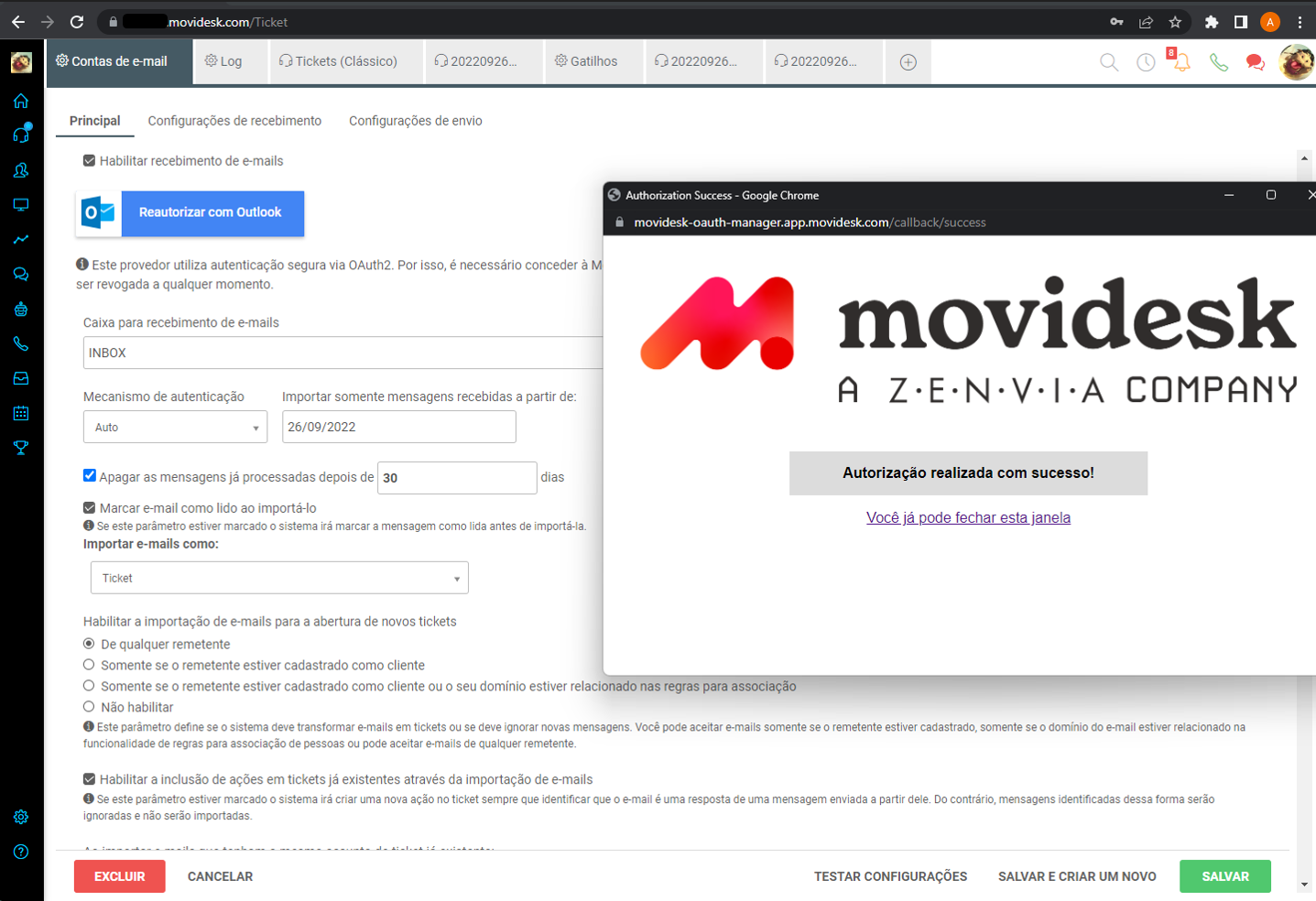
Seguindo as atualizações de segurança dos principais provedores de e-mail, o Movidesk começa a utilizar a autenticação OAuth 2.0 nos provedores Exchange e Outlook.
OAuth2.0 é um protocolo de autorização amplamente utilizado para proteger aplicações de software independentemente de sua plataforma.
Ele permite ao usuário maior controle sobre quem pode acessar suas informações, de que maneira e até quando.
No contexto da Movidesk, ele permitirá que nosso módulo de e-mails receba e envie e-mails no seu nome sem a necessidade de armazenarmos suas credenciais de acesso.
Neste artigo, você vai ver:
Por que atualizar o tipo de autenticação
A autenticação básica, conhecida como “Basic Auth”, que utiliza nome de usuário e senha, é considerada uma forma de autenticação não segura atualmente, pois depende do compartilhamento das suas credenciais com terceiros, caracterizando uma significante falha de segurança.
Por isso, os maiores provedores de e-mail do mercado estão desabilitando a autenticação básica e recomendando que todos os seus clientes utilizem OAuth 2.0.
Importante: A autenticação básica não deixará de funcionar imediatamente, permanecendo funcional até o momento em que o provedor realizar seu bloqueio. Uma vez que o provedor derrube o suporte, não será mais possível enviar ou receber e-mails. Confira com seu provedor a data estipulada de transição.
O que muda no Movidesk
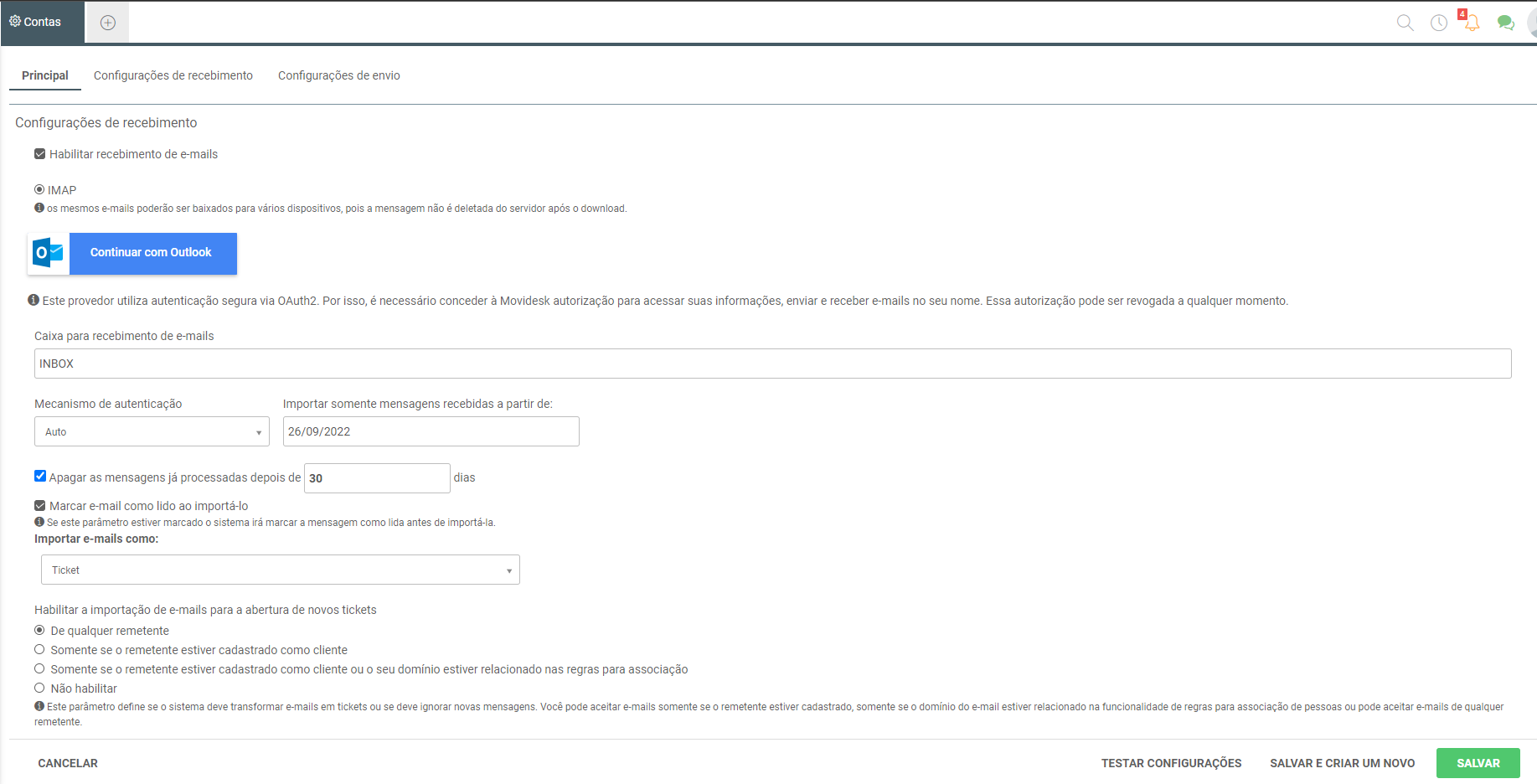
Ao configurar a conta de e-mail no Movidesk, ao invés de informar usuário e senha, será necessário utilizar o botão “Continuar com [Nome do provedor]”.
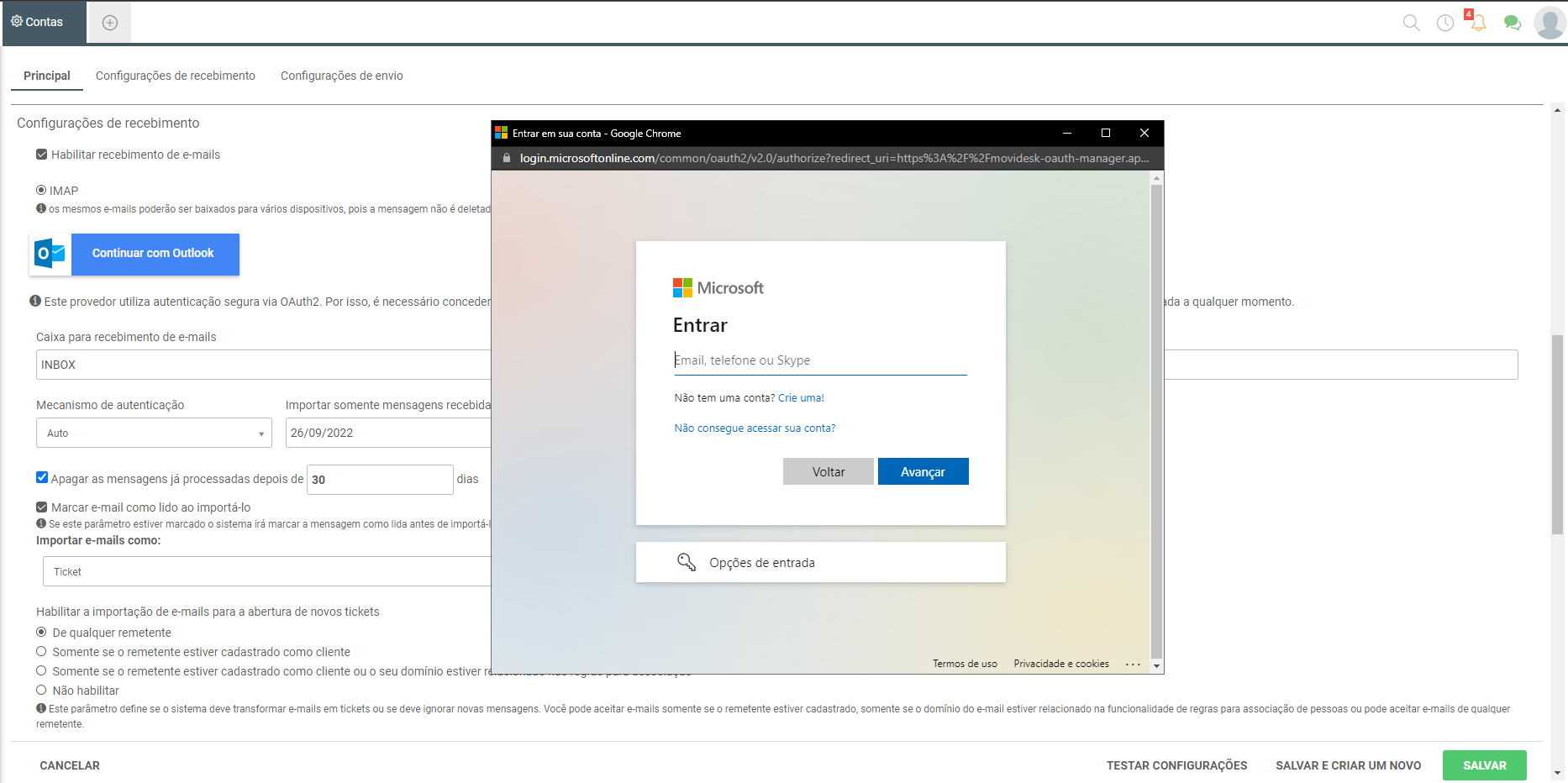
Ele te levará para seu provedor, em que você deverá realizar o login e dar autorização à Movidesk para ler e enviar e-mails em seu nome.
É possível revogar esta autorização a qualquer momento através do próprio provedor.
Como atualizar sem interferir no seu atendimento diário
Para evitar a interrupção do serviço, será necessário autorizar cada uma das contas dos provedores Gmail e Outlook, uma a uma, através do Movidesk, utilizando o botão do provedor.
Acesse Configurações > E-mail > Contas e selecione uma conta.
Realize a autorização clicando em “Continuar com [Nome do provedor]”. No nosso exemplo, usamos a configuração com o Outlook.
Escolha a conta que deve ser vinculada ao Movidesk e continue o processo.
Com a autorização realizada, sua conta continuará funcionando normalmente no Movidesk, podendo enviar e receber e-mails através do sistema.