Essa restrição será realizada com base na equipe responsável pelo ticket, porém tickets sem responsável também não serão visualizados (se assim desejado).
Para iniciar este tipo de configuração, é necessário que cada equipe possua seu perfil de acesso. No nosso exemplo, trabalharemos com a "Equipe A" e "Equipe B".
Em Configurações > Pessoas > Perfis de acesso, clique no + para criar um novo perfil e adicione o nome da equipe responsável.
Em "Políticas de acesso", faremos as restrições e regras de acesso aos tickets.
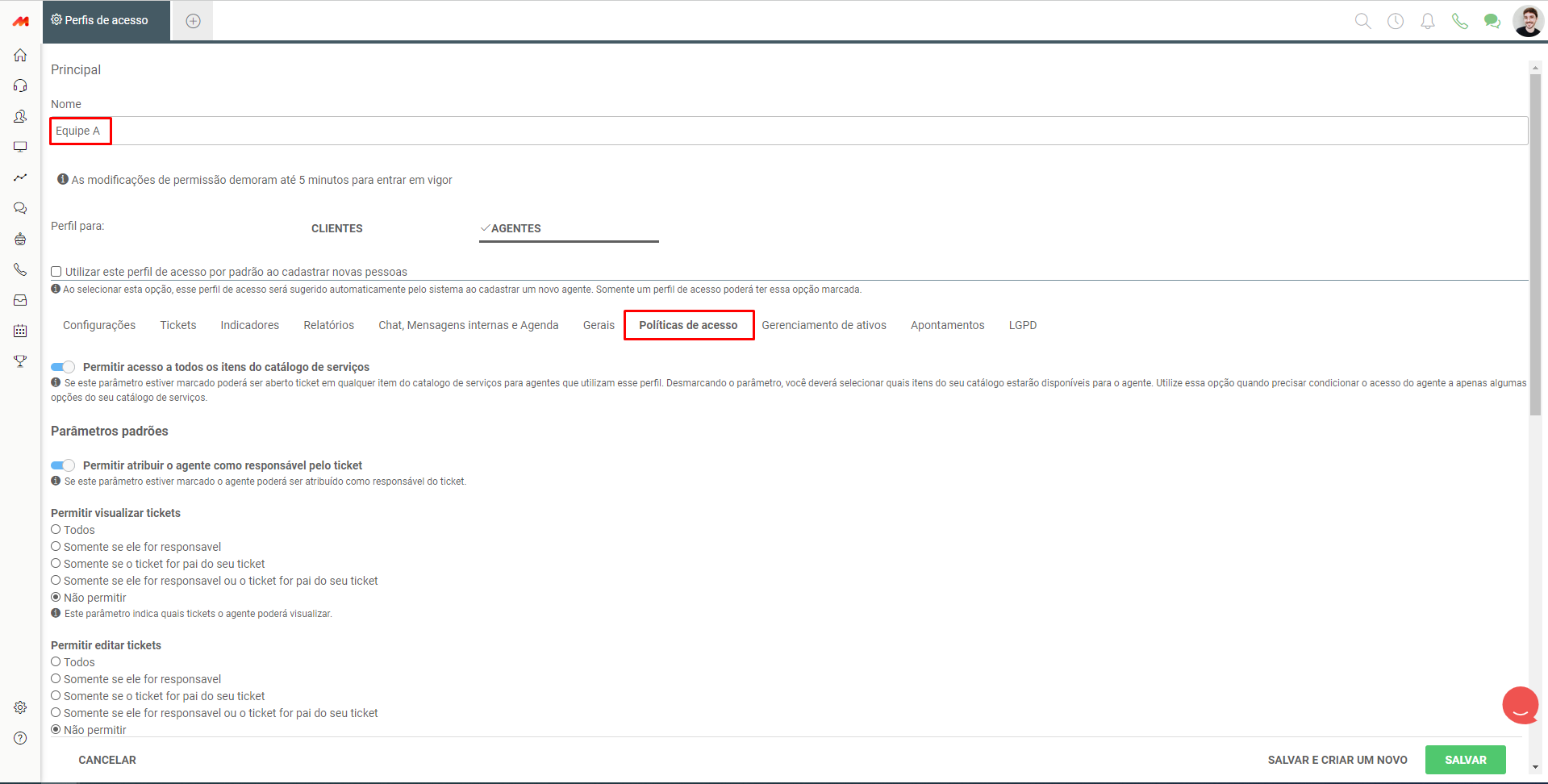
As políticas de acesso podem ser divididas em duas partes:
- Parâmetros Padrões
- Regras de acesso
Parâmetros Padrões
Estes parâmetros são aplicados a todos os tickets e, por isso, é preciso negar as permissões de visualização.
Seria como se estivéssemos criando a permissão: "Não permitir visualizar todos os tickets".
Para isso, selecione "Não permitir" e "Não permitir incluir ações" nos seguintes parâmetros: "Permitir visualizar tickets", "Permitir editar tickets", "Permitir criar ações em tickets onde o agente tem acesso a edição", "Permitir criar ações em tickets onde o agente não tem acesso a edição".
Sua configuração deve ficar igual à imagem abaixo.
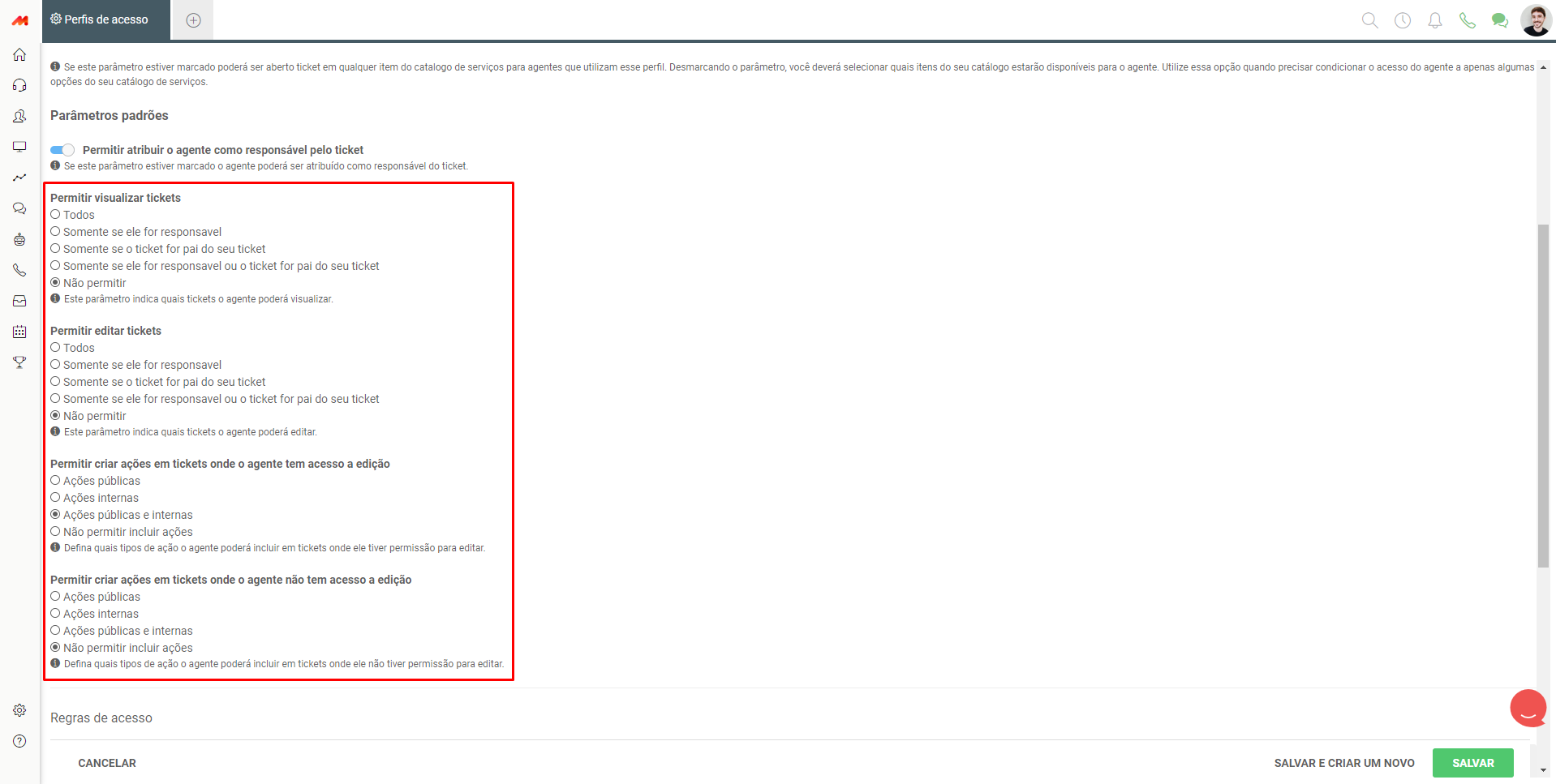
Feito isso, você impede que os usuários deste perfil possam visualizar e editar tickets.
Regras de acesso
As regras são um complemento dos parâmetros padrões, também podendo ser uma exceção.
Nas regras, iremos definir os tickets que o perfil terá acesso.
seria como se estivéssemos criando agora a permissão "Se o ticket passar por esses critérios ele pode ser visualizado".
Para criar uma nova regra, você deve estar no perfil de acesso em questão, na aba "Políticas de acesso", e rolar a tela até "Regras", clicando no +.
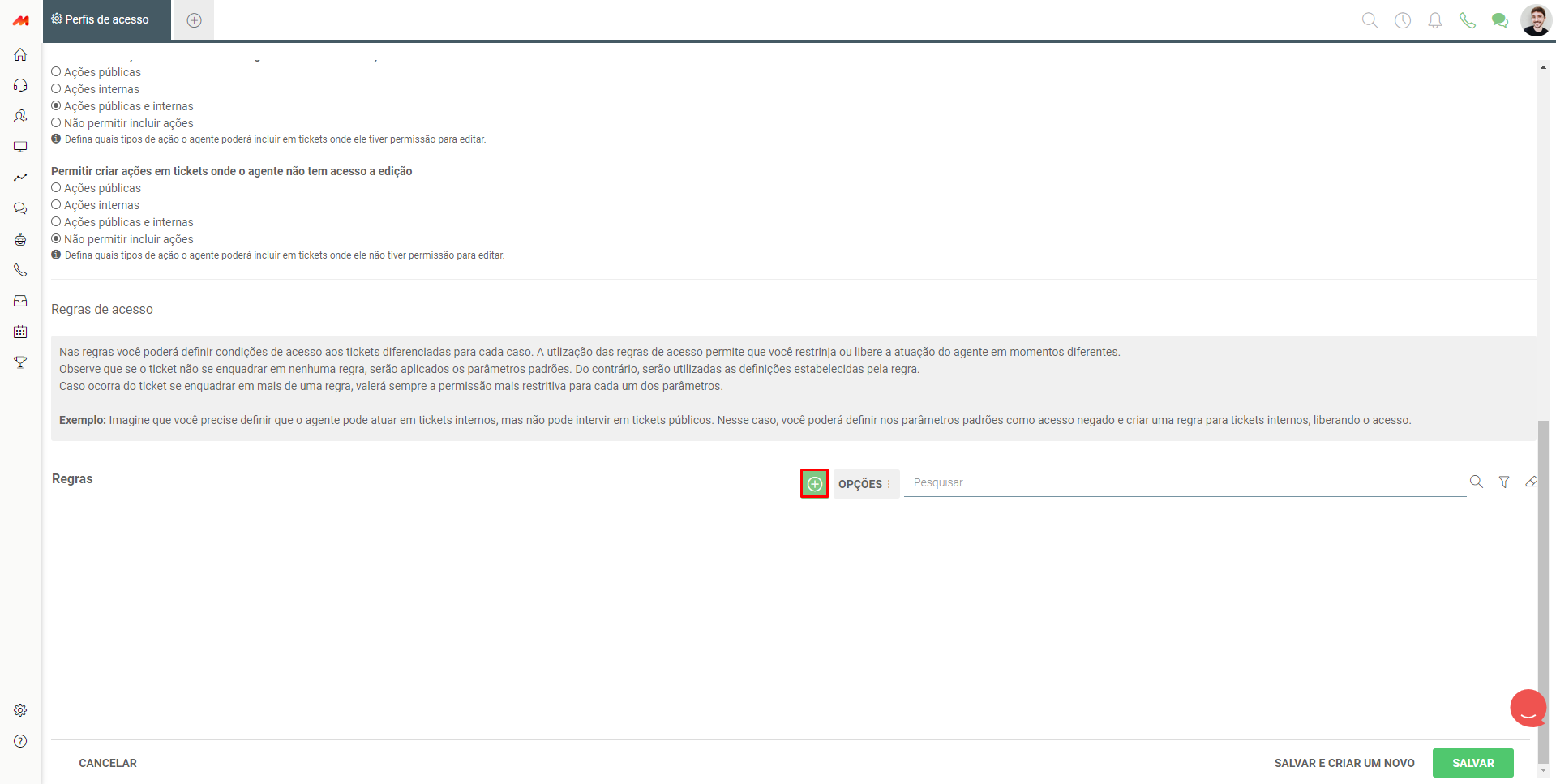
Nesta nova regra, iremos definir os critérios para visualizar os ticket.
Queremos que os agentes da "Equipe A" visualizem apenas os tickets que sejam da "Equipe A". Seguindo esta lógica, podemos montar o seguinte critério:
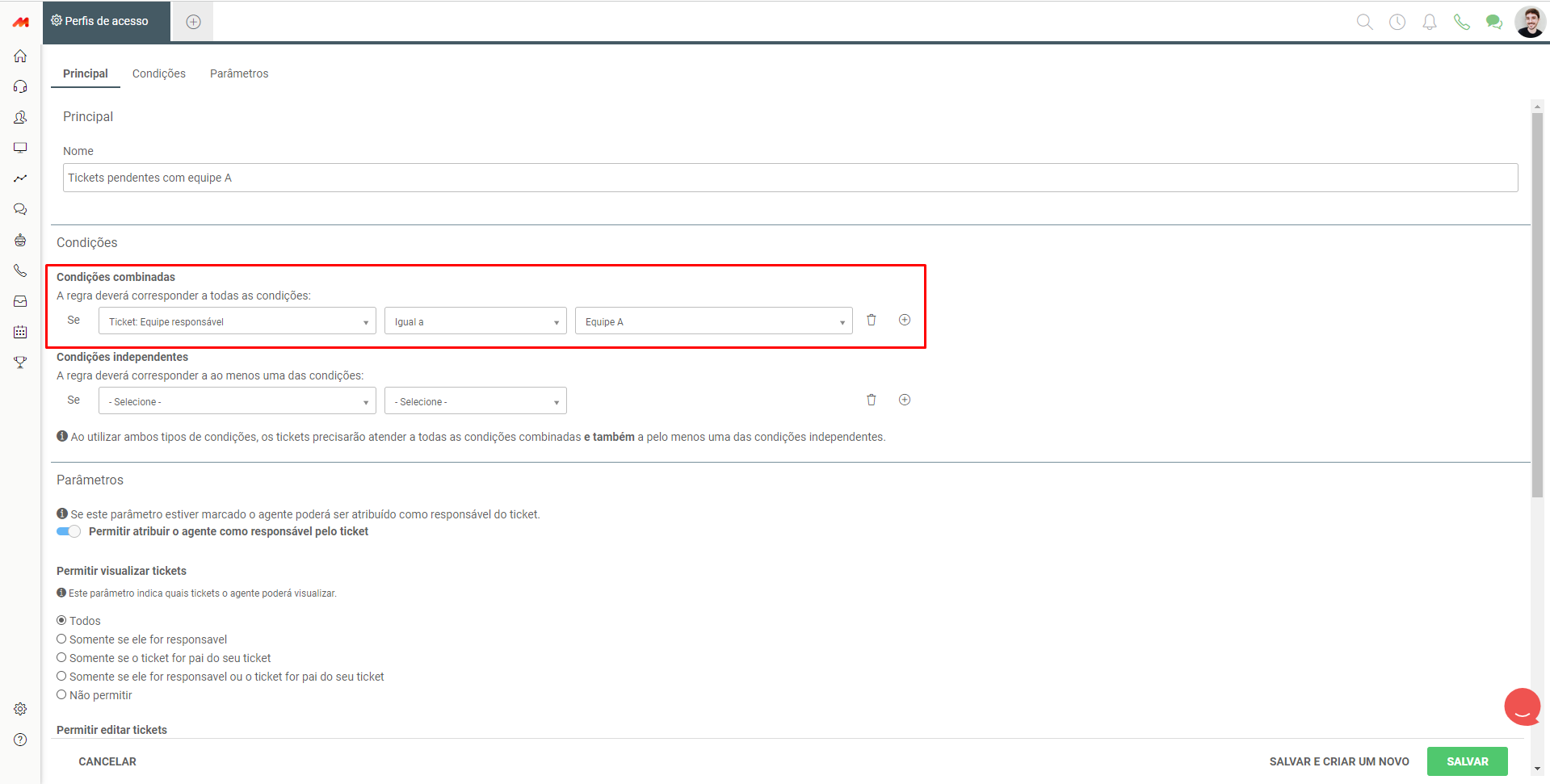
Ou seja, "Ticket: Equipe responsável igual a Equipe A".
A regra permitirá que os agentes deste perfil visualizem apenas os tickets que passam no critério estabelecido (Ticket: Equipe responsável igual a Equipe A).
Dessa forma, a visualização será restringida, permitindo visualizar os tickets que são da "Equipe A" ou de agentes da "Equipe A".
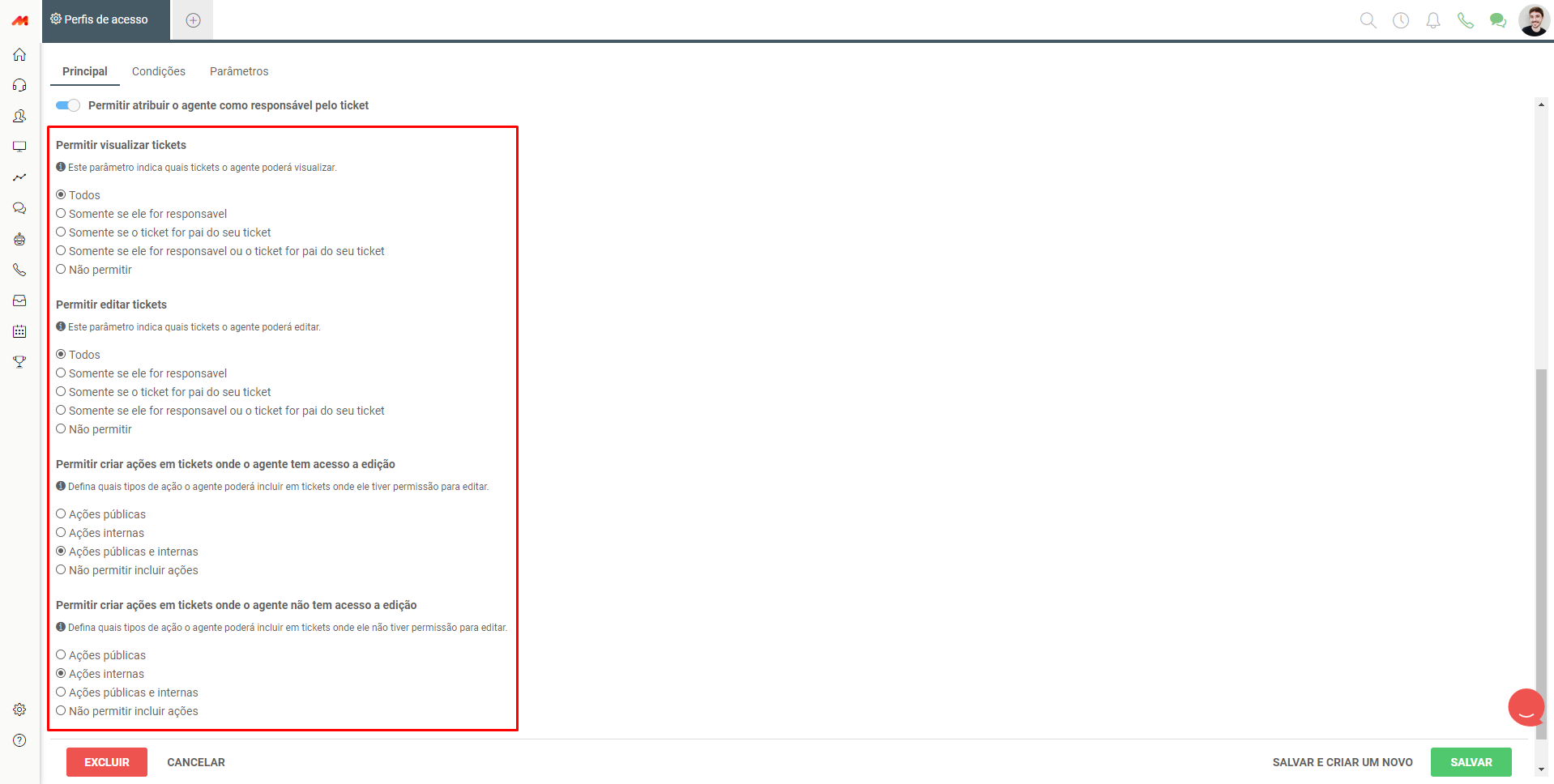
Depois disso, podemos definir as permissões que os agentes terão ao ticket que passar no critério. Eles devem poder visualizar, editar, e inserir ações.
Você deve selecionar "Todos" nos parâmetros "Permitir visualizar tickets" e "Permitir editar tickets", selecionar "Ações públicas e internas" para o parâmetro "Permitir criar ações em tickets onde o agente tem acesso a edição" e selecionar "Ações internas" em "Permitir criar ações em tickets onde o agente não tem acesso a edição".
Sua configuração deve ficar como mostra a imagem abaixo.
Feito isso, salve a regra clicando em Salvar.
No final da aba "Políticas de acesso", você verá a regra registrada no seu perfil de acesso.
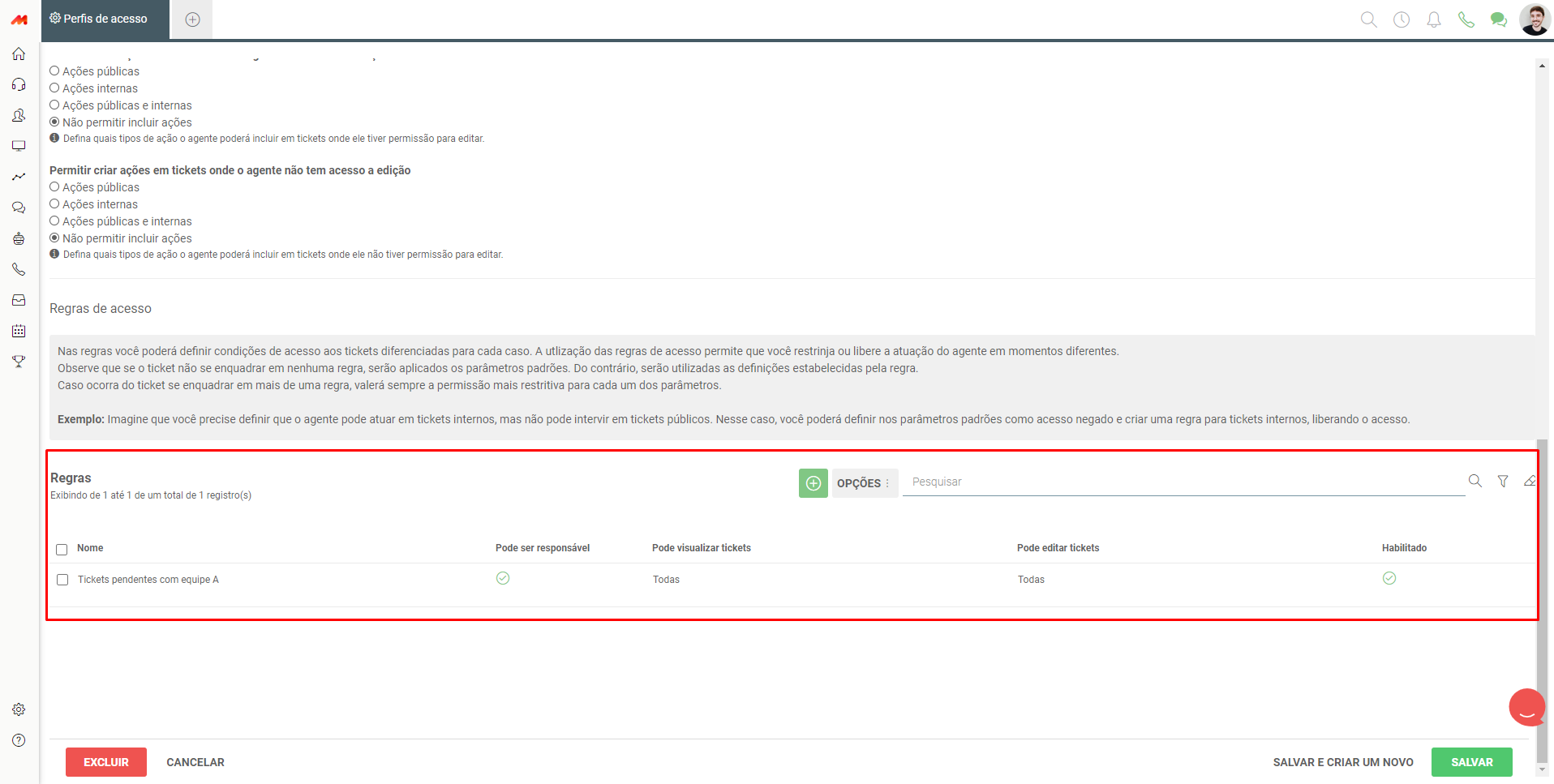
Agora, salve também seu perfil de acesso.
Em seguida, será necessário relogar no sistema para garantir que as permissões sejam validadas e aplicadas.
Assim, os usuários deste perfil irão visualizar somente tickets que sejam da "Equipe A" ou de responsáveis que são da "Equipe A".
Para a "Equipe B" será realizado o mesmo processo, criando um "perfil de acesso", negar as permissões dos "Parâmetros Padrões", criar uma "Regra de Acesso", montar o critério da regra com base na "Equipe B" e, por fim, conceder as permissões de visualização e edição dentro da Regra.