Este artigo ensina como organizar uma visualização de tickets no formato de listagem. Criar uma visualização personalizada permite que você ajuste sua área de trabalho conforme suas necessidades. No Movidesk, você pode visualizar tickets em dois formatos: kanban ou listagem. Neste guia, vamos focar em como criar uma listagem detalhada de tickets.
Como Criar uma Listagem de Tickets
Acessando as Configurações
- No menu lateral, clique em Tickets.
- Ao final da lista de opções, selecione Personalizar Visualizações.
- Clique no ícone + para criar uma nova visualização.
Configurando a Nova Listagem
- Dê um nome à sua visualização e escolha a opção Listagem.
Definindo Condições
Estabeleça as condições que os tickets devem atender para aparecer na listagem.
Exemplo: Para visualizar apenas tickets públicos fechados, configure as seguintes condições:
- Condições obrigatórias:
- Critério: Ticket: Tipo | Operador: Igual a | Valor: Público
- Condições opcionais:
- Critério: Ticket: Status | Operador: Igual a | Valor: Fechado
- Critério: Ticket: Status | Operador: Igual a | Valor: Resolvido
Escolha as colunas que são importantes para sua visualização, como status, tipo, número, assunto e urgência.
Organizando a Listagem
Defina a ordem de exibição dos tickets. Para ordenar os tickets por urgência em ordem numérica, faça a seguinte configuração:
- Critério de Ordenação 1: Urgência (ordem prioritária)
- Critério de Ordenação 2: Número (ordem numérica dentro da urgência)
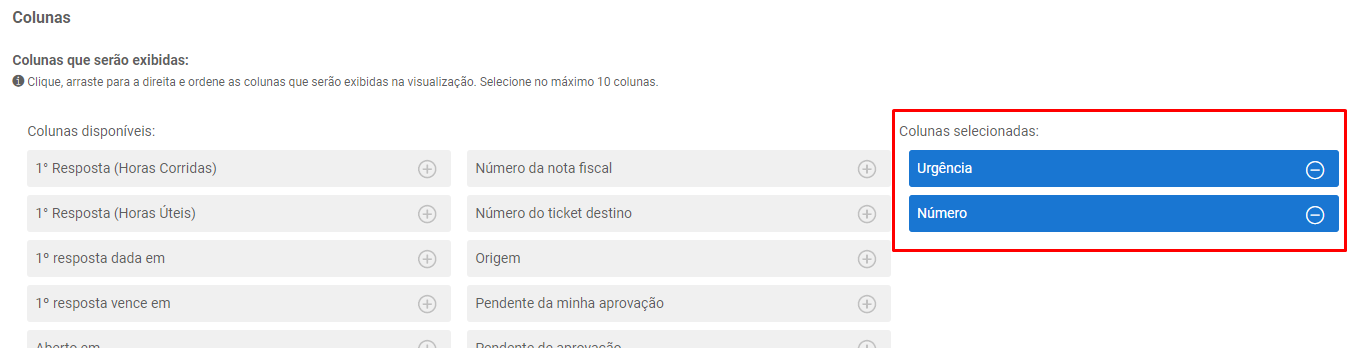
Os tickets serão listados por urgência e, dentro de cada nível, organizados numericamente. Adicione apenas os critérios de ordenação que forem relevantes. Se necessário, você pode usar apenas um ou até nenhum critério de ordenação.
Salvando e Visualizando a Listagem
- Salve suas alterações. O novo painel aparecerá na sua lista de visualizações.
- Se a listagem não aparecer imediatamente, atualize a página.
Exportando e Filtrando Resultados
- A exportação é feita exclusivamente pelos Relatórios personalizados. Caso não possua um relatório configurado com as condições desejadas, use o atalho Opções > Copiar visualizações para relatórios personalizados para realizar a exportação.
Agora você está pronto para criar e organizar listagens de tickets no Movidesk, personalizando sua área de trabalho. Para mais detalhes sobre o formato Kanban, confira nosso artigo sobre o tema: Visualização Kanban.