O campo "Assunto", em conversas, é de responsabilidade do agente, sendo este quem deve alterá-lo de acordo com os processos da empresa em que trabalha.
Por padrão, no atendimento por mensagens instantâneas (chat direto, WhatsApp, Facebook Messenger, etc), quando um agente não especifica um assunto, este é preenchido por "Nome do cliente - Canal de atendimento" (ex: Maria - Atendimento Chat / Maria - Atendimento WhatsApp / Maria - Facebook Messenger).
Em alguns casos, a empresa pode classificar o ticket de uma forma e o cliente pode não entender ou querer editar para ser mais fácil de encontrar esse atendimento posteriormente.
Por isso, sugerimos criar um campo adicional para que o cliente possa editar. Dessa forma, a empresa pode manter sua classificação e possibilitar uma personalização ao cliente.
Essa alternativa pode ser usada para qualquer tipo de ticket, seja de mensagens instantâneas ou outros canais, como e-mail e formulário, por exemplo. A diferença estará nas condições que fazem o campo aparecer no ticket.
Como criar um campo adicional "Assunto" no ticket
A criação e configuração do campo são feitas em quatro passos.
1. Criar um campo adicional tipo "Assunto cliente" para tickets
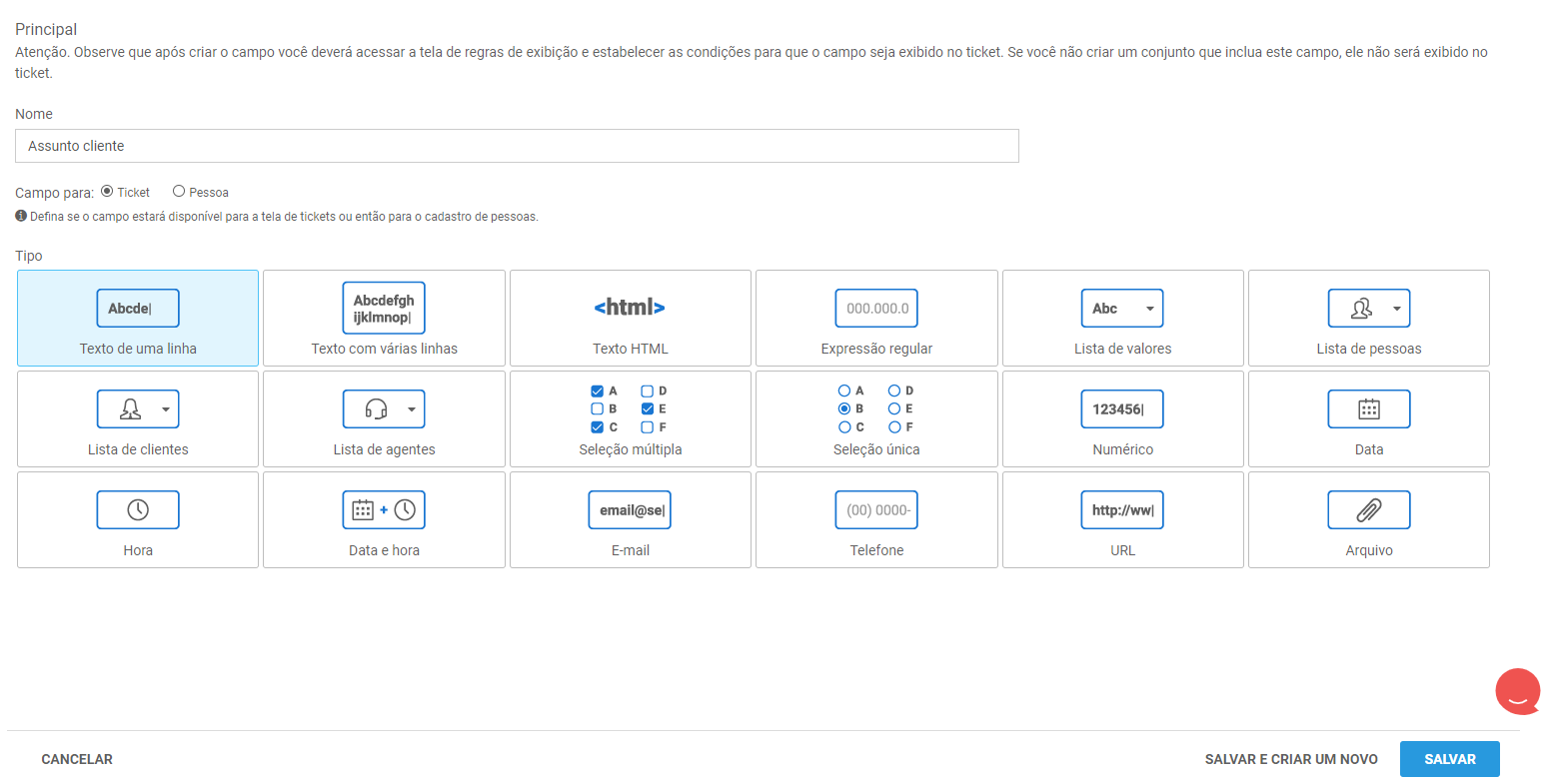
Vá em Configurações > Campos adicionais > Campos e crie um novo campo.
Dê um nome para este campo, selecione campo para Ticket e indique o tipo como "Texto de uma linha". No nosso exemplo, o nome do campo é "Assunto cliente".
2. Criar uma regra de exibição
Em seguida, você deve criar uma regra de exibição para este campo.
Para isso, vá em Configurações > Campos adicionais > Regras para exibição.
No nosso exemplo, utilizamos a condição de tickets com status "Não concluído".
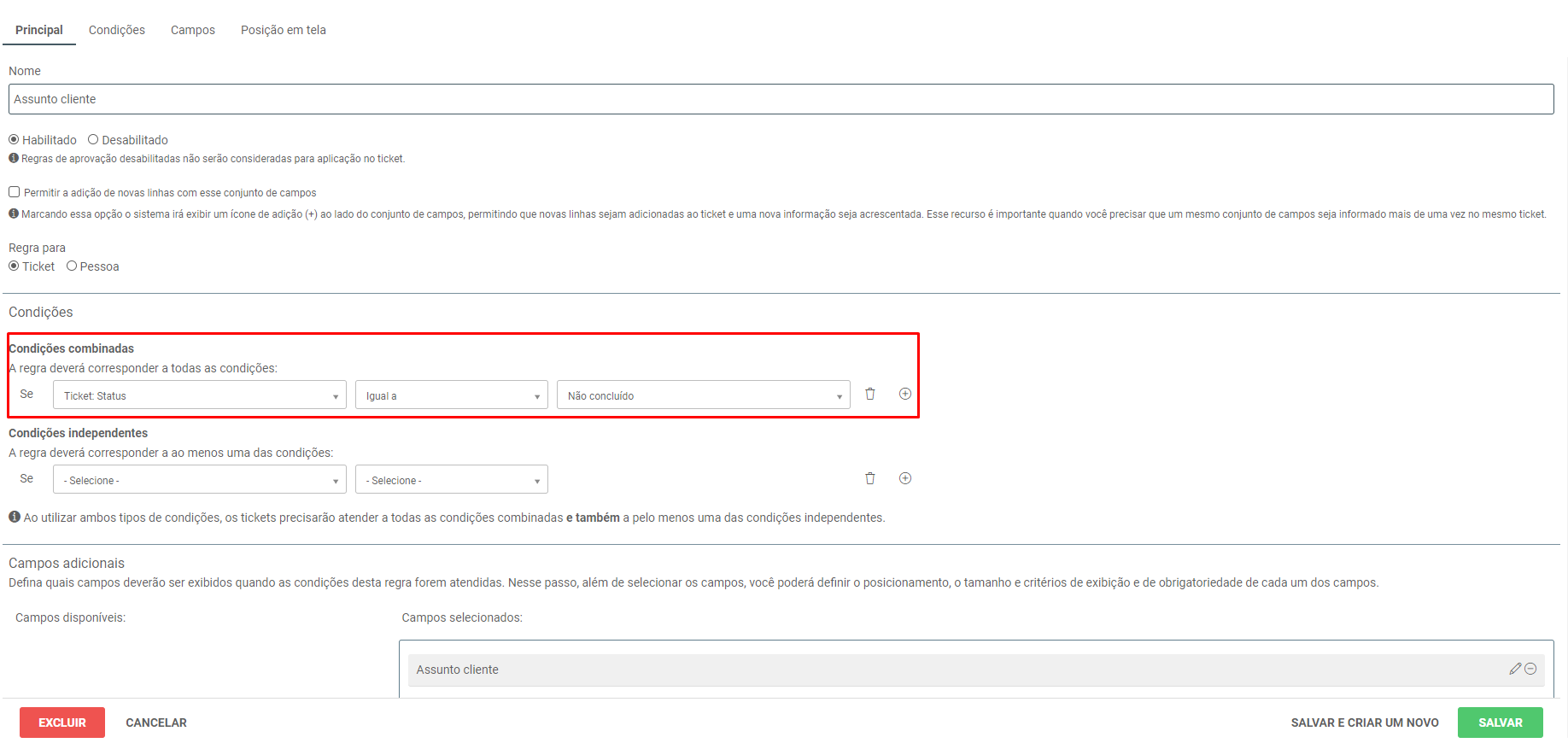
Perceba que na imagem acima, já arrastamos o campo "Assunto cliente" para os campos selecionados que serão exibidos com as condições desta regra.
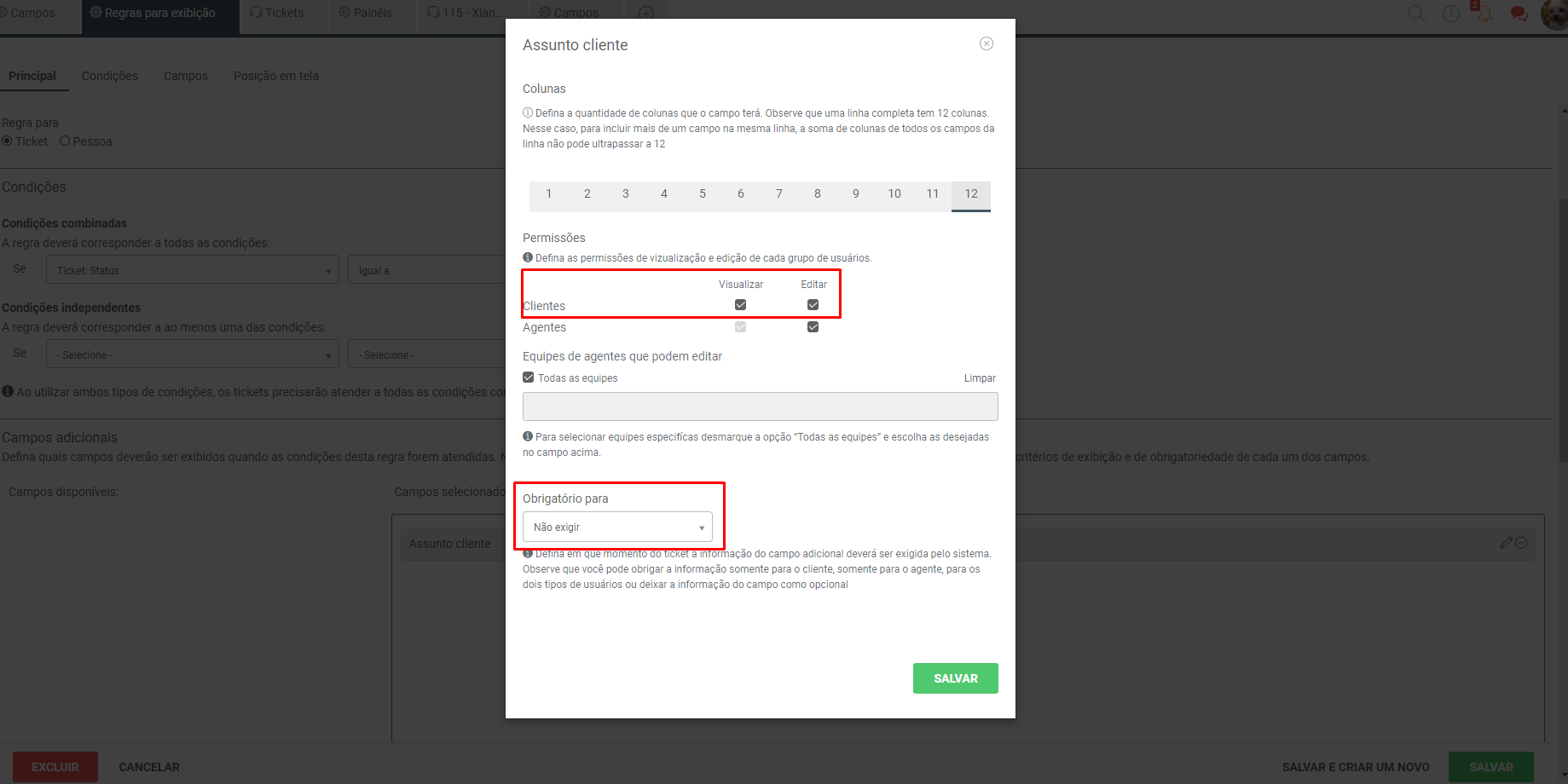
Agora, clique no lápis para editar as informações do campo. Defina as permissões para clientes e agentes, possibilitando visualização e edição para os dois.
Indique a obrigatoriedade como "Não exigir".
3. Adicionar esse campo na visualização de clientes nos painéis de ticket
Com o campo e a regra criados, inclua o campo adicional no painel de visualização de tickets do cliente.
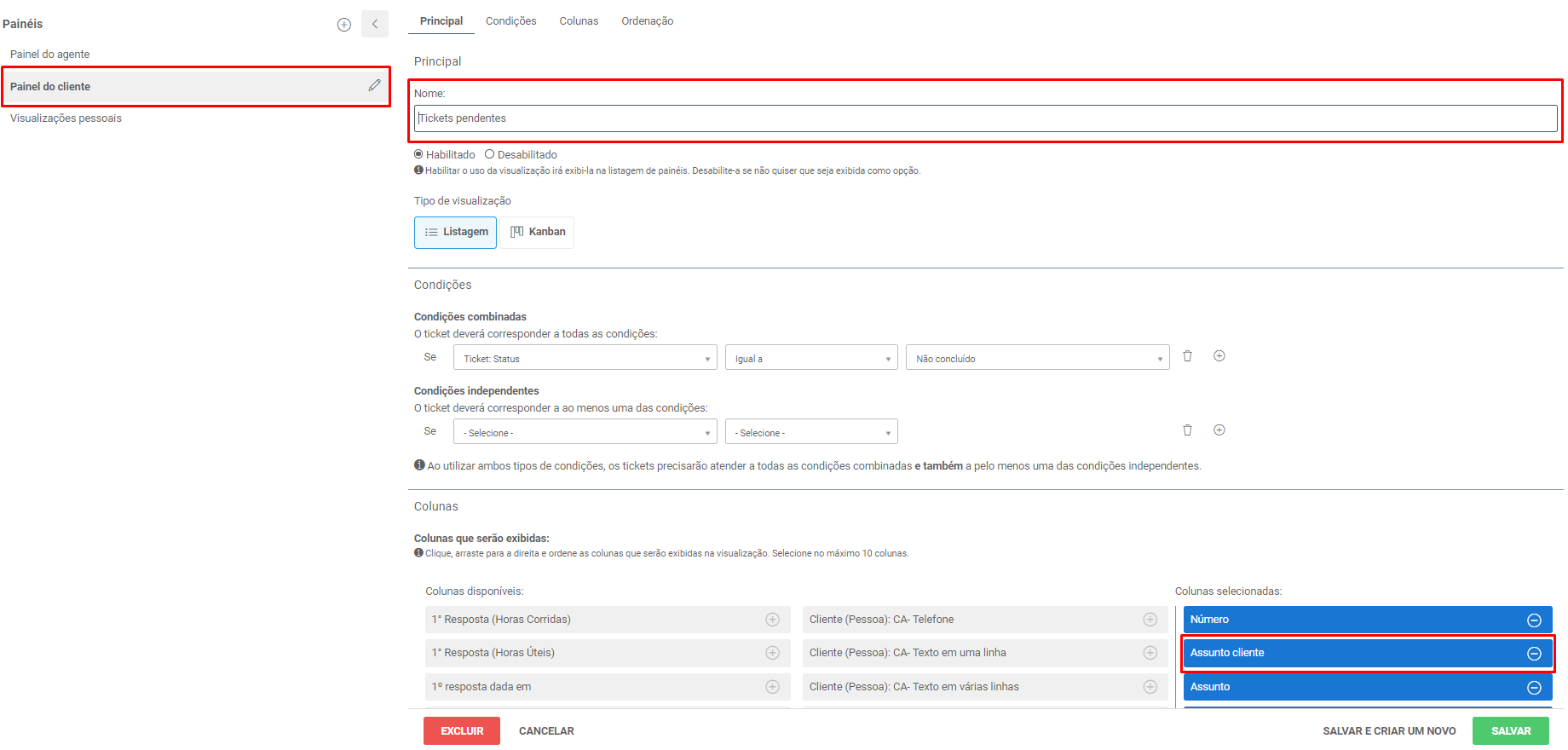
Para isso, vá em Tickets e clique em Personalizar visualizações. Nesta tela, selecione o painel do cliente e edite a visualização que deseja inserir este campo ou crie uma nova, de acordo com a sua necessidade.
No nosso exemplo, utilizamos a visualização de "Tickets pendentes", conforme imagem.
Salve as alterações.
Como fica para o cliente
Agora, o cliente poderá visualizar este campo e editá-lo no ticket.
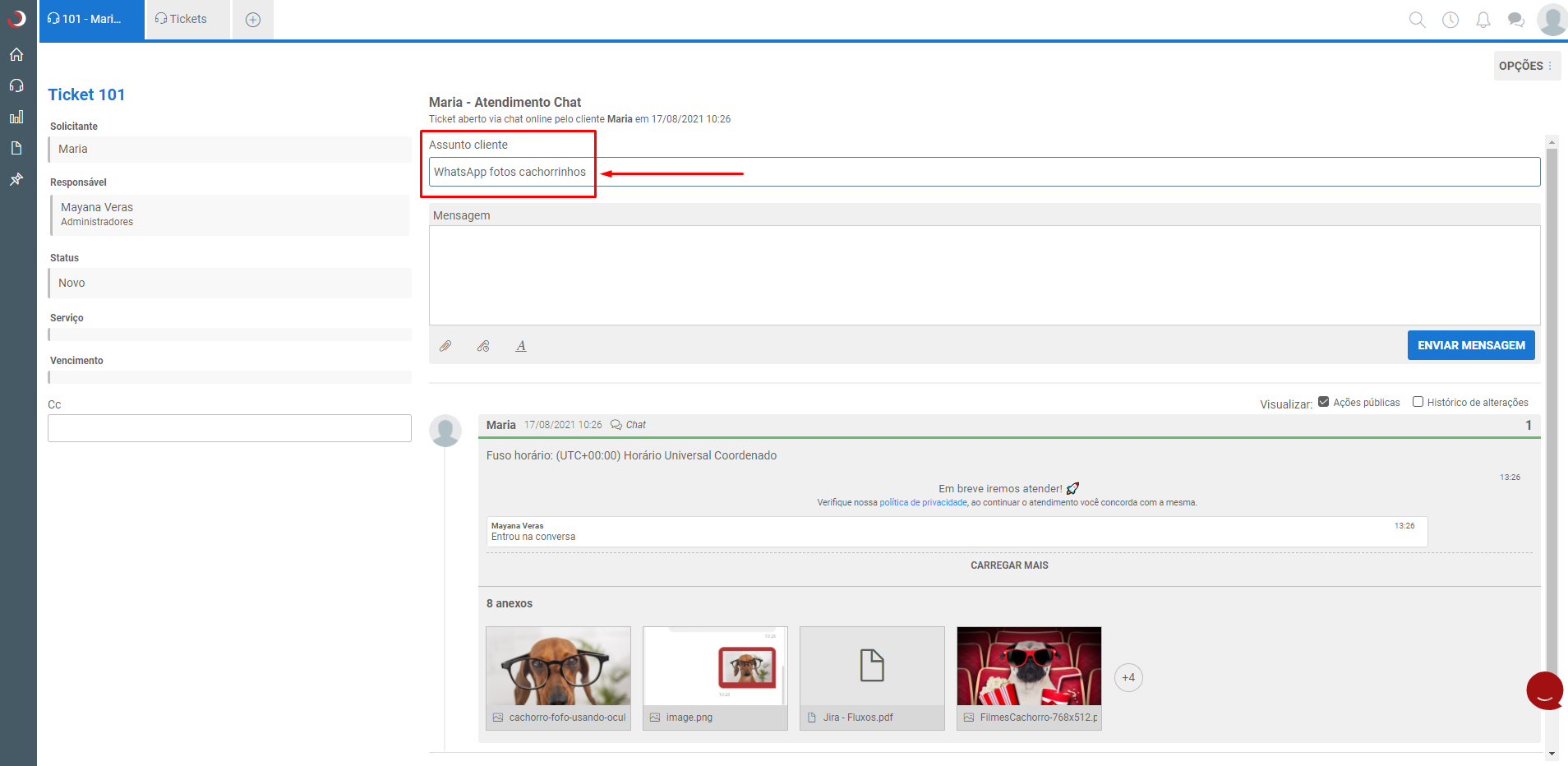
E verá este campo na visualização de tickets, com a descrição que ele inseriu no campo.
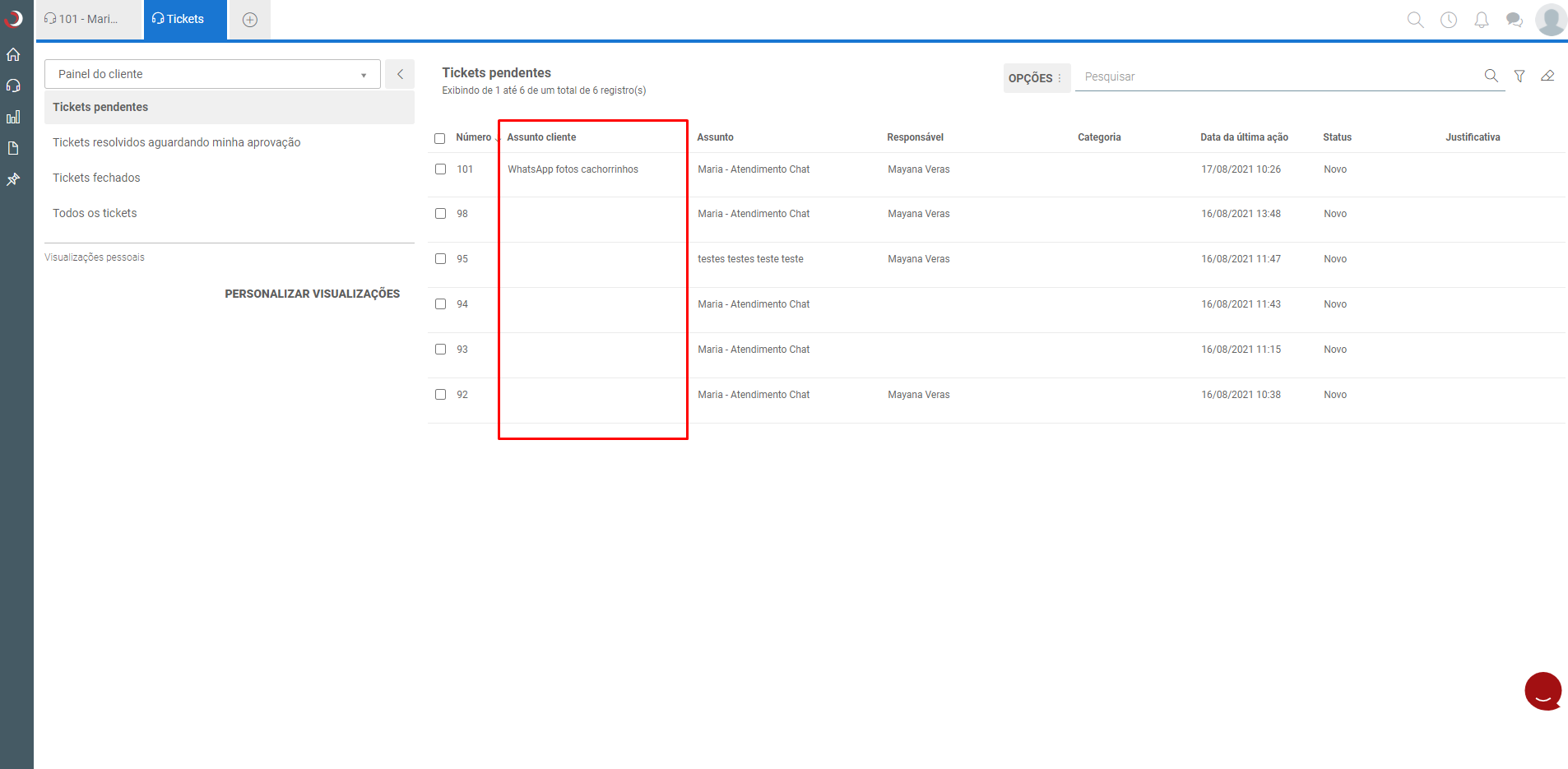
Dessa forma, o cliente consegue identificar melhor os tickets e o agente/empresa mantém seus processos, um não interferindo no outro.