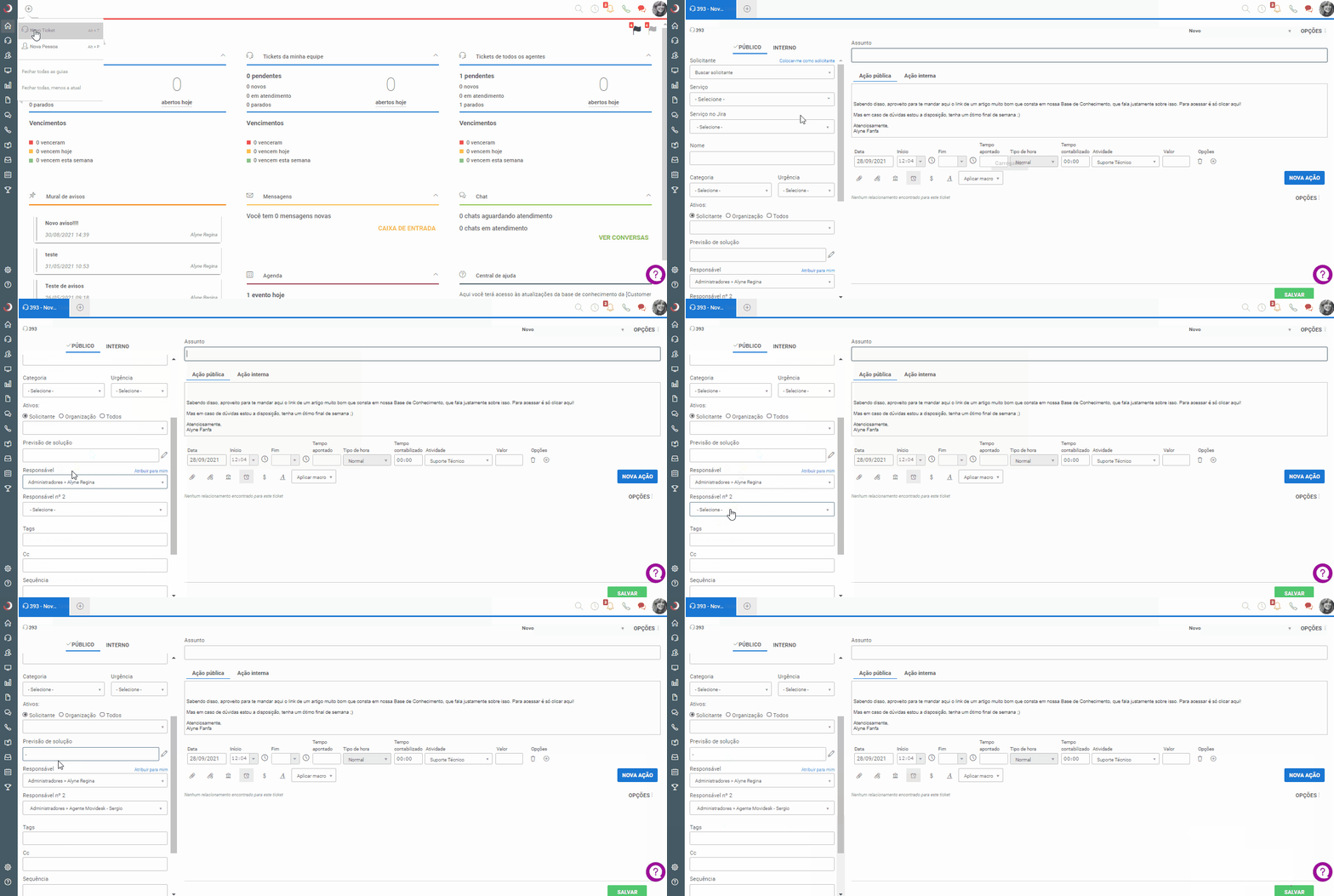
Por padrão, o Movidesk permite apenas um responsável por ticket.
É possível designar dois responsáveis diferentes para um mesmo ticket utilizando campos adicionais, como forma de acompanhamento dos tickets, mas essa ação possui algumas limitações por se tratar de um campo adicional, e não do campo Responsável original.
As notas da pesquisa de satisfação, por exemplo, contam apenas para o campo de Responsável padrão.
Para isso, siga o passo a passo descrito neste artigo.
1º Passo: crie um campo adicional
Este campo será destinado ao "Responsável nº2".
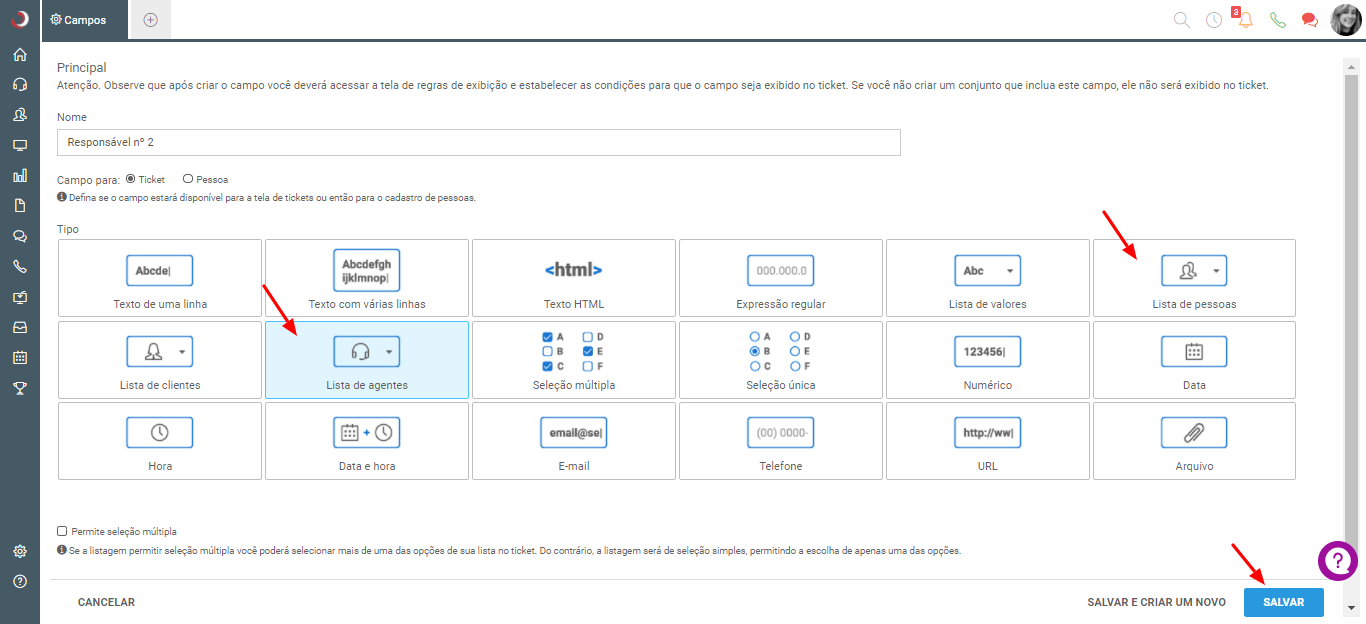
Para isso, acesse Configurações > Campos adicionais > Campos e crie um campo adicional do tipo "Lista de pessoas" ou "Lista de Agentes".
2° Passo: crie uma regra de exibição
Essa regra definirá a exibição do campo nos seus tickets.
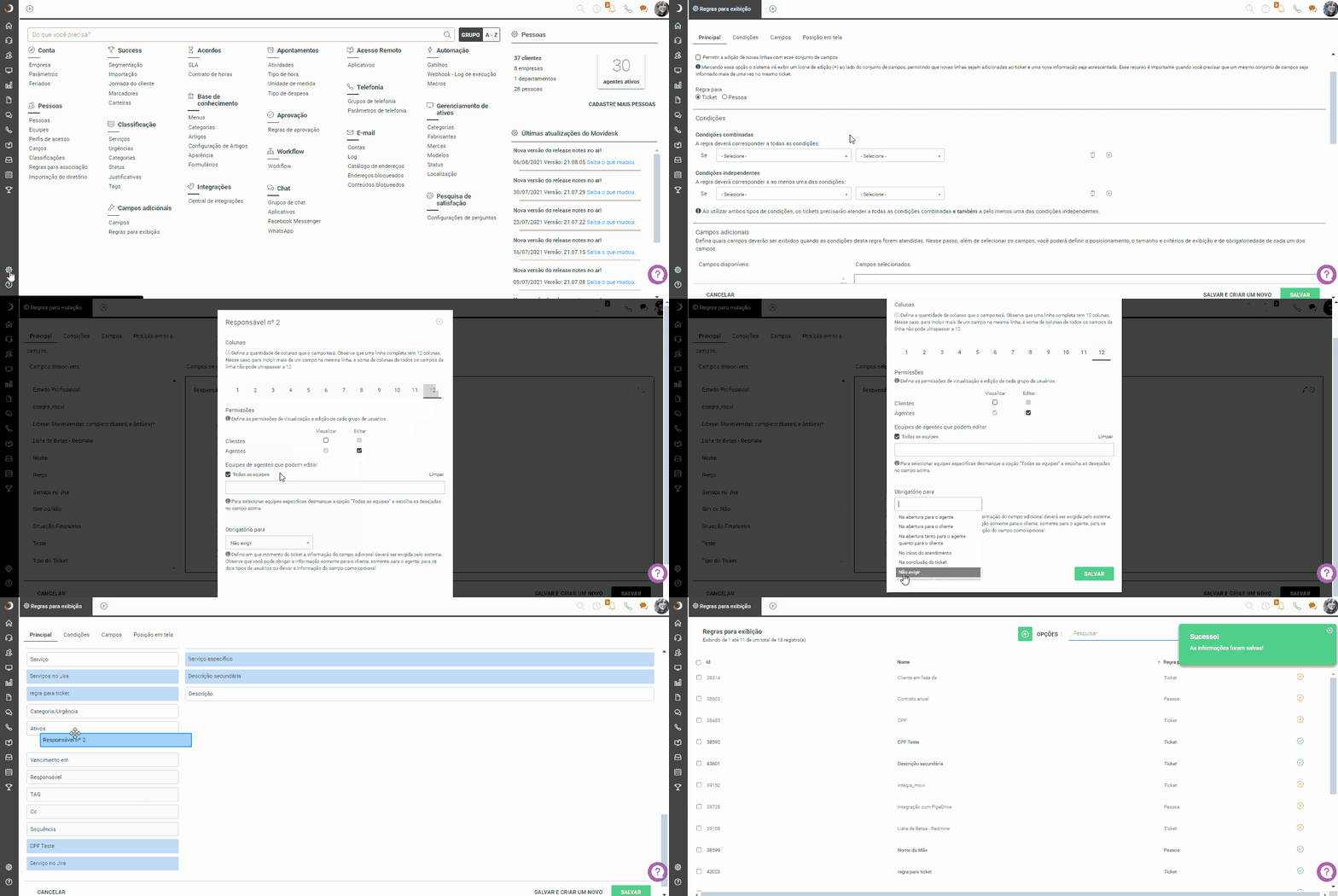
Acesse Configurações > Campos adicionais > Regras para exibição e crie uma nova regra.
Insira um nome para a regra, no nosso exemplo, colocamos "Responsável nº 2", e defina como regra para Tickets.
Deixe as condições em branco caso o campo adicional deva aparecer em todos os tickets.
Em seguida, arraste o campo adicional "Responsável nº 2" da coluna "Campos disponíveis" para "Campos selecionados".
Defina as informações do campo, como quantidade de colunas, permissões e obrigatoriedade de acordo com o seu caso.
Depois, indique a posição em tela que o campo ficará e clique em salvar para finalizar a construção da regra de exibição.
Confira este artigo que explica a configuração de regras de exibição em campos adicionais.
3º Passo: configure um perfil de acesso
Por último, você deve configurar qual perfil de acesso terá a possibilidade de editar o ticket em que está como segundo responsável do ticket.
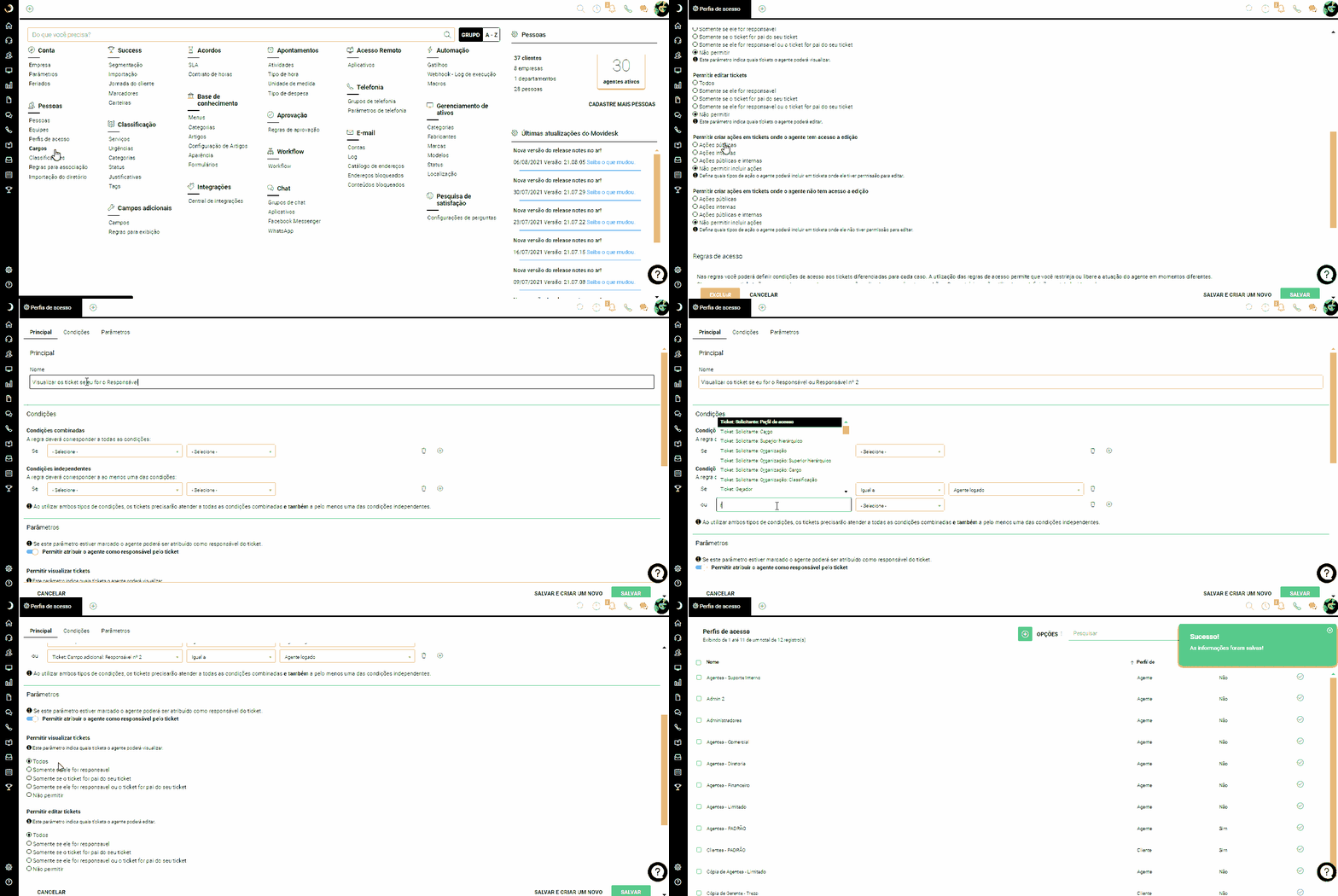
Para isso, acesse Configurações > Pessoas > Perfis de acesso e selecione o perfil desejado.
Em seguida, vá em Políticas de acesso e adicione uma regra de exibição.
Dê um nome a esta regra. No nosso exemplo, vamos colocar "Visualizar os tickets se eu for o Responsável ou Responsável nº 2".
Esta regra de exibição deve ter o campo adicional criado como sua condição independente.
Os critérios na condição independente devem ficar assim:
| Critério | Operador | Argumento |
| Ticket: Responsável | Igual a | Agente logado |
| Ticket: Campo adicional: Responsável nº 2 | Igual a | Agente logado |
Dessa forma, você garante que seu time conseguirá visualizar os tickets quando o agente for tanto o Responsável padrão quanto o Responsável nº 2.
Feito isso, a configuração está finalizada e será possível acessar seus tickets e definir, quando necessário, quem é o "Responsável nº 2".