A funcionalidade de Relatórios personalizados permite gerar e exportar dados com filtros à sua escolha, proporcionando uma visão detalhada dos seus tickets para uma gestão de atendimentos mais eficiente.
⚠️ Atenção: Disponível apenas para usuários com perfil de Agente.
Habilitar a configuração
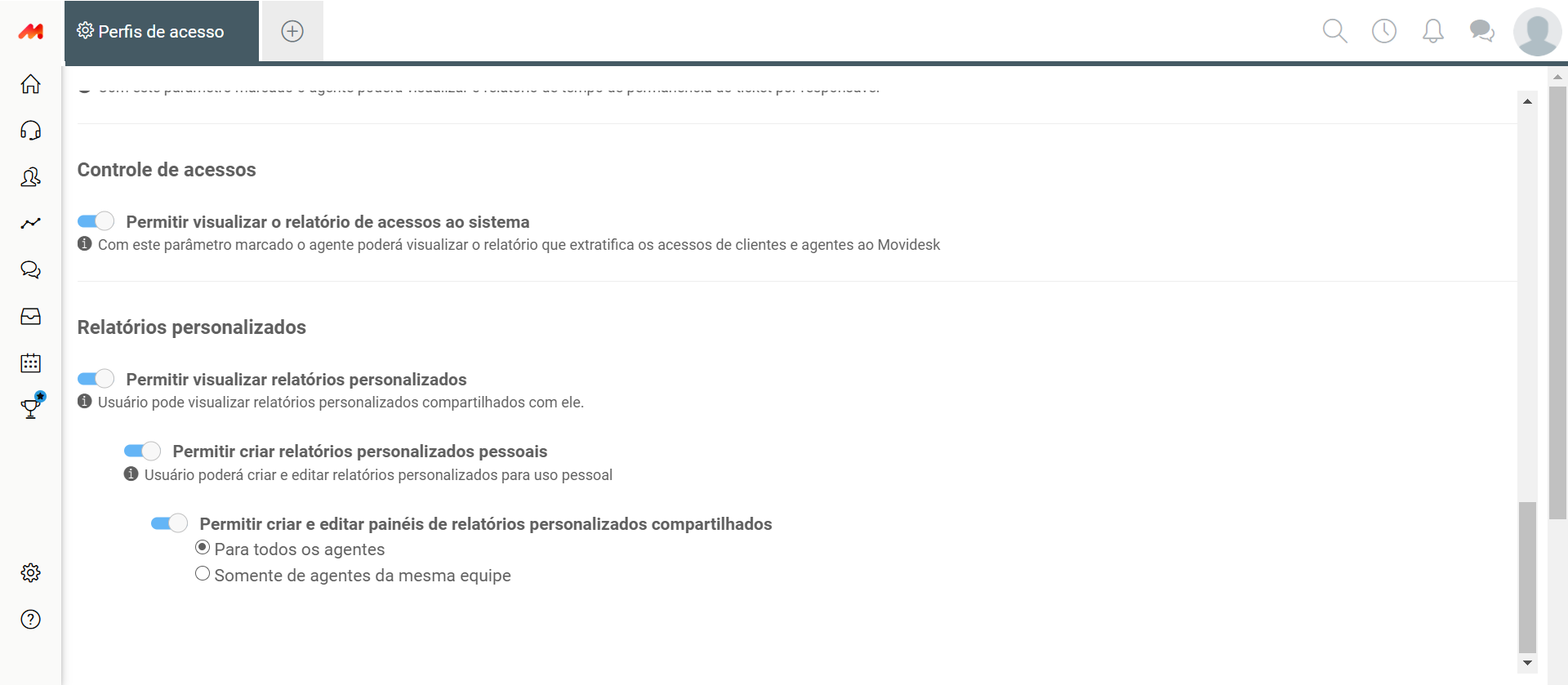
Para acessar os Relatórios personalizados, é necessário que o seu perfil atenda pelo menos uma das seguintes condições em Pessoas > Perfil de acesso > Relatórios:
- Ter a configuração "Permitir visualizar relatórios personalizados" habilitada E pelo menos um painel compartilhado com alguma equipe da qual faz parte;
- Ter pelo menos um painel compartilhado com todos os agentes;
- Ter a configuração "Permitir criar relatórios personalizados pessoais" habilitada;
- Ter a configuração "Permitir criar e editar painéis de relatórios personalizados compartilhados" habilitada.
Pronto! Agora a funcionalidade estará habilitada no seu perfil.
⚠️ Atenção: Se nenhum painel ou relatório estiver configurado, a tela de relatórios personalizados ficará vazia.
Como acessar os relatórios personalizados
- No menu lateral, clique em Relatórios > Relatórios personalizados.
- Na tela de relatórios, visualize e exporte os dados dos seus tickets.
- No painel esquerdo, veja os relatórios disponíveis, organizados por:
- Painel do Agente;
- Visualizações Pessoais.
- Cada relatório exibe um resumo das informações na tela.
Criar um novo relatório
No menu lateral, acesse Relatórios personalizados.
Clique em Criar novo.
Preencha o nome do relatório (Obrigatório). Escolha um nome único dentro da sua seção (Pessoal ou Compartilhada).
Defina as condições (Opcional). As condições determinam quais tickets serão incluídos no relatório. Escolha entre as seguintes lógicas:
Atende TODAS as condições a seguir:
O ticket precisa cumprir todas as condições definidas.
Exemplo: Se Ticket: Categoria = Problema
Atende QUALQUER condição a seguir:
O ticket precisa cumprir pelo menos uma das condições definidas.
Exemplo: Se Ticket: foi Reaberto
Combinação de condições:
Se você usar ambos os tipos de condições, o ticket deverá atender todas as condições combinadas e, ao mesmo tempo, cumprir pelo menos uma das condições independentes.
| A condição "Resolvido em" não está mais disponível. Para filtrar tickets por data, utilize Tipo de data (Abertura, Fechamento, Reabertura, Cancelamento, Resolução ou Vencimento), Início e Fim antes de solicitar a exportação. |
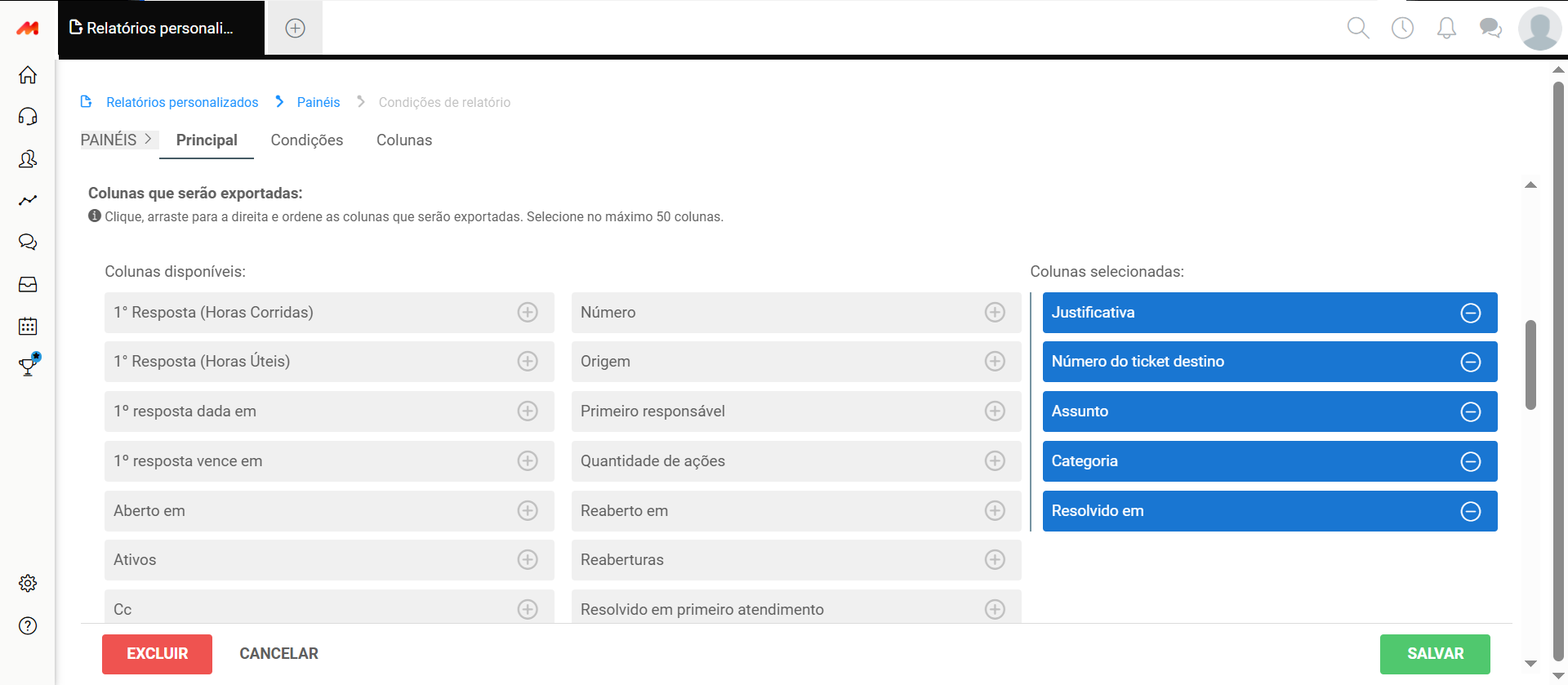
Selecione as colunas (Obrigatório): Escolha pelo menos 1 coluna e até 50 colunas por relatório.
Organize as colunas na ordem desejada arrastando e soltando.
Clique em Salvar para finalizar a criação.
⚠️ Atenção: Ao selecionar a coluna Descrição do ticket para exportação, o relatório incluirá apenas o descritivo da primeira ação registrada no ticket, e não o histórico completo das interações.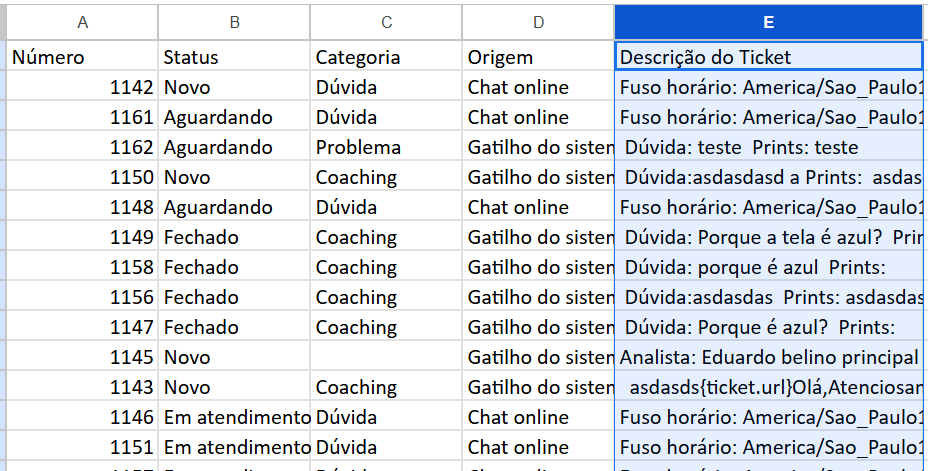 |
Exportar um relatório personalizado
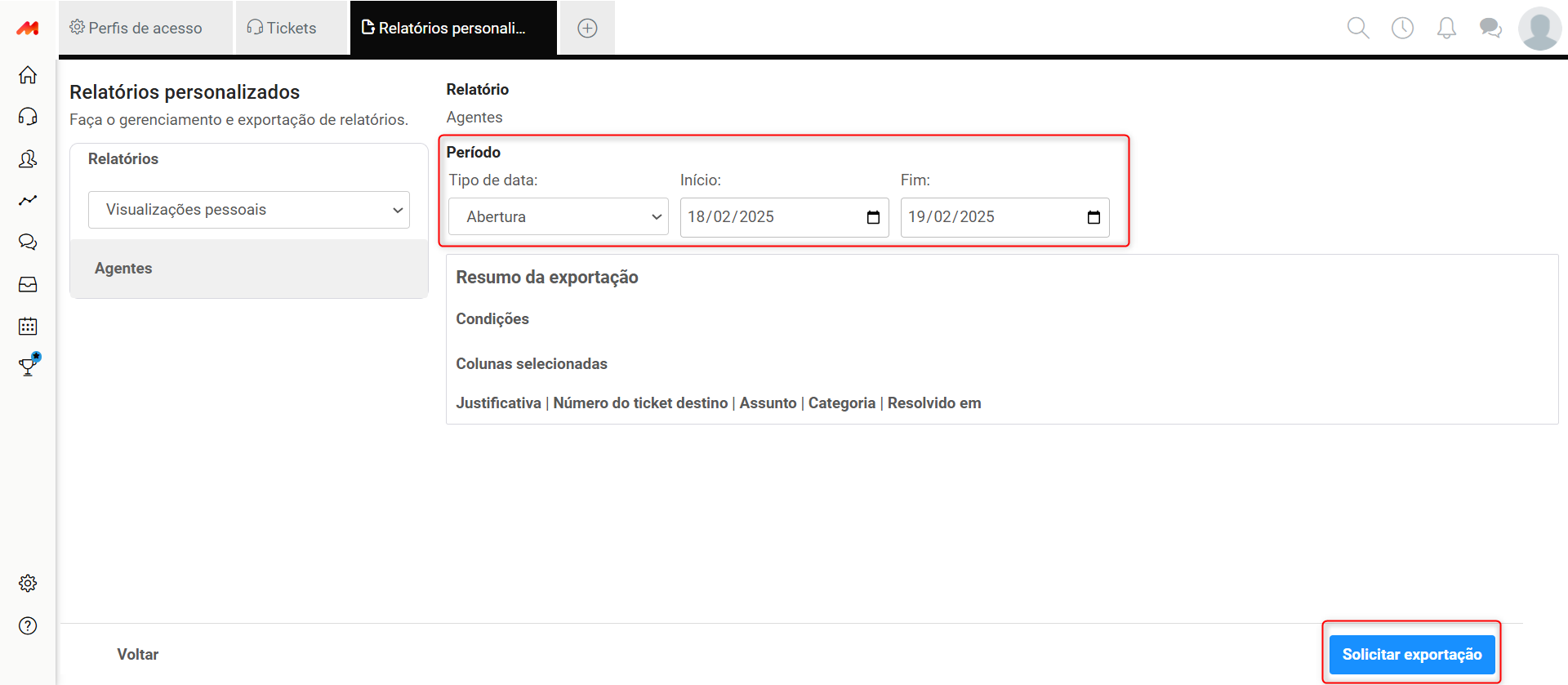
Para garantir que apenas os tickets relevantes sejam exportados, utilize o filtro de Período. Esse filtro define o intervalo de tempo para análise dos tickets, permitindo, por exemplo, exportar apenas aqueles resolvidos, abertos ou alterados dentro de um período específico.
Escolha o Período do Ticket, incluindo o Tipo de data, que pode ser:
- Abertura
- Fechamento
- Reabertura
- Cancelamento
- Resolução
- Vencimento
Defina a Data de Início e Fim para limitar o intervalo da exportação. O período máximo permitido para exportação é de 1 ano.
Clique em Solicitar exportação, no canto inferior direito.
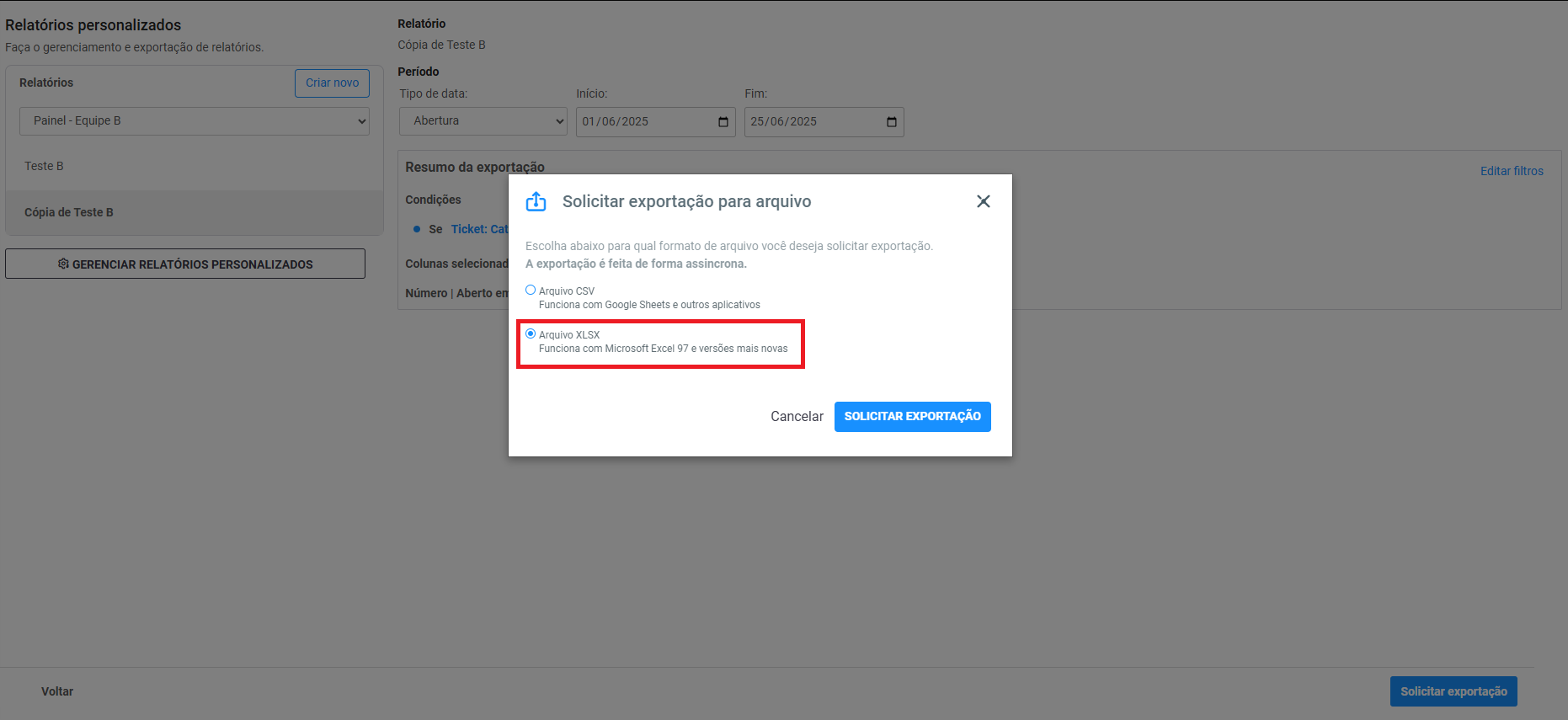
⚠️Atenção: Se o relatório não tiver tickets para exportar ou ultrapassar o limite de 50 mil tickets, revise o período de consulta ou ajuste as condições.Escolha o formato de arquivo desejado: CSV ou XLS.
⚠️Atenção: Ao exportar relatórios no formato CSV, colunas que contêm data e hora - como a coluna "Aberto em" - podem exibir apenas a data, sem a hora. Para visualizar data e hora completas, recomendamos realizar a exportação no formato XLSX.Pressione Selecionar exportação e aguarde a notificação de download concluído.